

Excelで会議資料や社内資料を作っていると、一部の数値だけ見せたくない場面があります。
たとえば、原価、粗利、社内向けの金額、まだ確定していない見積額などです。
ただし、見せたくないからといってセルの中身を削除してしまうと、計算式が崩れたり、後から元に戻せなくなったりする可能性があります。
そこで便利なのが、Excelのユーザー定義の表示形式を使って、数値を見た目だけ非表示にする方法です。
この方法を使うと、セルのデータは残したまま、画面上では空白のように見せることができます。印刷結果にも表示されず、集計や数式にも影響しません。
 チエバコ
チエバコ数値を消すのではなく、見た目だけ隠す方法です。計算には使えるので、資料作成ではかなり便利です。
この記事では、Excelで見られたくない数値を非表示にする手順、元に戻す方法、印刷時の見え方、注意点をまとめます。
Excelで見られたくない数値を非表示にする方法
Excelで数値を非表示にするには、セルの表示形式に「;;;」を設定します。
「;;;」はセミコロンを3つ並べたものです。
設定する表示形式
;;;
Excelの表示形式では、正の数、負の数、ゼロ、文字列の表示方法をセミコロンで区切って指定できます。
そこに何も表示しない指定を入れることで、セルに値が入っていても、画面上では空白のように見える状態になります。
大切なのは、データそのものは消えていないという点です。
セルの値は残っているため、SUM関数などの集計、参照式、計算式にはそのまま使えます。
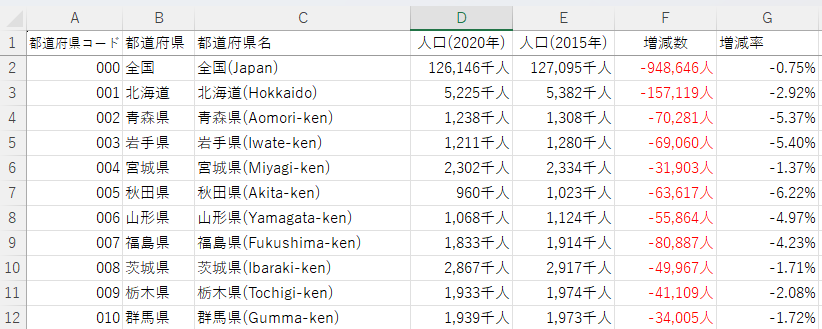
セルの数値を非表示にする手順
ここからは、実際にExcelで数値を非表示にする手順を確認します。
操作は難しくありません。非表示にしたいセルを選び、セルの書式設定からユーザー定義を変更するだけです。
まず、非表示にしたい数値が入っているセルを選択します。
1つのセルだけでなく、複数のセル範囲をまとめて選択してもかまいません。
行単位、列単位で選択することもできます。
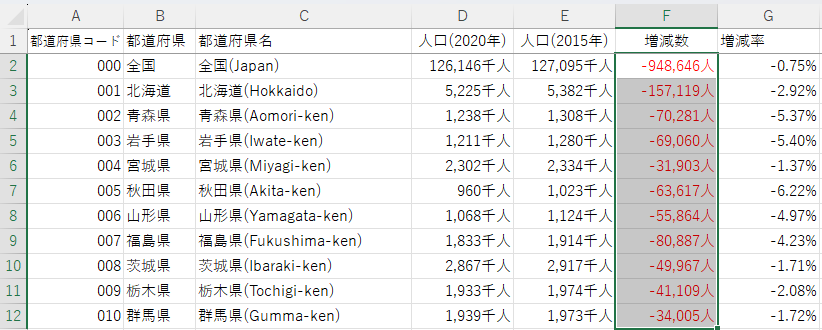
セルを選択した状態で、セルの書式設定を開きます。
ショートカットを使う場合は、Ctrl+1を押します。
マウス操作の場合は、選択したセルの上で右クリックし、メニューから「セルの書式設定」を選びます。
セルの書式設定が開いたら、「表示形式」タブを選択し、分類から「ユーザー定義」を選びます。
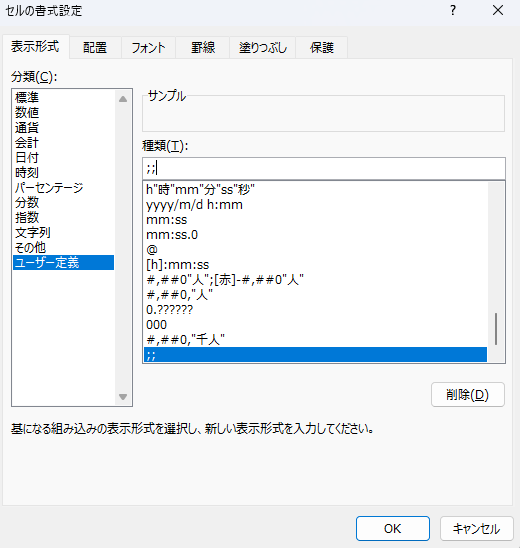
「種類」の入力欄に、次のようにセミコロンを3つ入力します。
;;;
入力できたら「OK」をクリックします。
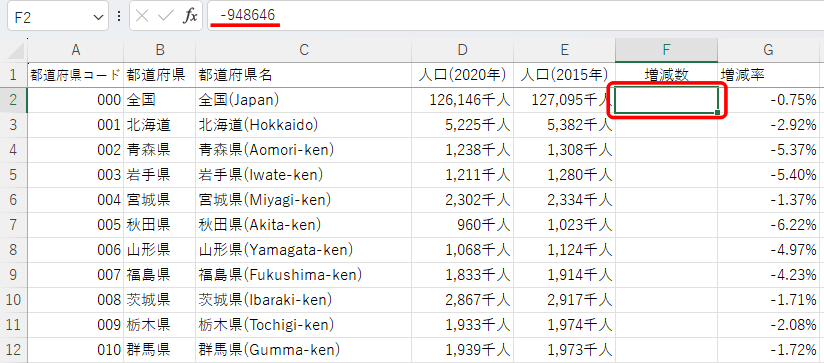
これで、選択したセルの数値は画面上で非表示になります。
設定後、セルの中は空白のように見えます。
ただし、セルを選択すると、数式バーには元の値が表示されます。
これは、データが削除されたのではなく、表示形式によって見えなくなっているだけだからです。
「;;;」で数値が非表示になる理由
Excelのユーザー定義では、表示形式をセミコロンで区切って指定できます。
基本的には、次の順番で表示ルールを指定します。
正の数 ; 負の数 ; ゼロ ; 文字列
たとえば、正の数と負の数で表示を変えたり、ゼロだけ表示しないようにしたりすることができます。
今回使う「;;;」は、各区分に何も表示しない指定をしている状態です。
そのため、正の数、負の数、ゼロ、文字列のいずれも、セル上では表示されません。
ただし、セルの中身は残っています。
見た目だけを空白にする方法なので、数式や集計では元の値が使われます。
チエバコ「非表示」と「削除」は別物です。計算に使う値を残したいときは、この方法が向いています。
印刷しても非表示のままになる
この方法の大きなメリットは、印刷結果にも非表示が反映されることです。
画面上で空白に見えている数値は、印刷プレビューでも表示されません。
そのため、次のような資料作成に向いています。
- 会議用資料で一部の金額だけ伏せたい
- 社外提出用の資料で内部数値を見せたくない
- PDF化する前に一部の値だけ非表示にしたい
- 印刷用資料では空白に見せたい
セルを削除せずに見た目だけ消せるため、後から編集する資料でも扱いやすい方法です。
注意点
印刷結果には表示されませんが、Excelファイルを渡す場合は、相手がセルを選択すると数式バーで値を確認できる可能性があります。
集計や計算式には影響しない
「;;;」で非表示にしても、セルの値は残っています。
そのため、SUM関数、AVERAGE関数、参照式などの計算には影響しません。
たとえば、売上表の中で一部の原価だけ非表示にしても、その原価を使った利益計算はそのまま動きます。
これは、見た目だけを変えているだけで、セルの中の値は変更していないからです。
資料を見せる相手には数値を伏せたいけれど、自分の集計表としては計算を続けたい場合に便利です。
非表示を元に戻す方法
非表示にした数値は、いつでも元に戻せます。
操作は、表示形式を「標準」や「数値」に戻すだけです。
まず、非表示を解除したいセルを選択します。
どのセルが非表示になっているか分かりにくい場合は、該当する表全体を選択してもかまいません。
Ctrl+1、または右クリックから「セルの書式設定」を開きます。
「表示形式」タブで「標準」を選択し、「OK」をクリックします。
金額として表示したい場合は「通貨」や「会計」を選んでも問題ありません。
これで、非表示にしていた数値が再び表示されます。
文字色を白にする方法との違い
数値を隠す方法として、文字色を白にする方法を使う人もいます。
たしかに、背景が白なら文字色を白にするだけでも見えにくくなります。
しかし、この方法はおすすめしにくいです。
- 背景色を変えると見えてしまう
- セルを選択すると値が見えやすい
- 印刷設定やテーマ変更で表示される可能性がある
- 「隠している」ことが分かりやすい
一方、ユーザー定義で「;;;」を設定する方法は、表示形式そのものを空白にするため、文字色を変える方法より自然に非表示にできます。
資料としての見た目も崩れにくく、印刷時にも扱いやすい方法です。
行や列の非表示との違い
Excelには、行や列を丸ごと非表示にする機能もあります。
ただし、行や列を非表示にすると、表の構成が変わって見えることがあります。
また、列番号や行番号を見れば、非表示の部分があることに気づかれやすくなります。
今回の「;;;」を使う方法は、セルの場所はそのままで、値だけを見えなくする方法です。
そのため、表のレイアウトを変えずに一部の数値だけ伏せたい場合に向いています。
数式バーには表示されるので注意
この方法は便利ですが、セキュリティ対策としては不十分です。
セルを選択すると、数式バーには元の値が表示されます。
つまり、Excelファイルそのものを相手に渡す場合、相手がセルをクリックすれば値を確認できる可能性があります。
そのため、この方法は画面上や印刷上で一時的に見せないためのテクニックとして使うのが安全です。
本当に見られてはいけない情報を共有する場合は、次のような対策も検討してください。
- 不要な機密データは別ファイルに分ける
- PDF化してから共有する
- シート保護やブック保護を使う
- 共有前に数式バーで見えて困る値がないか確認する
チエバコ「印刷では見せたくない」なら便利ですが、「相手に絶対見られたくない」場合は別の対策が必要です。
数式を見られたくない場合はシート保護も使う
数値だけでなく、計算式そのものを見られたくない場合は、セルの保護設定とシート保護を組み合わせます。
Excelには、セルの「保護」タブで「表示しない」を設定し、シート保護を有効にする方法があります。
この方法を使うと、シート保護が有効な状態では、対象セルの数式を数式バーに表示しないようにできます。
ただし、保護設定は運用を間違えると編集しにくくなるため、配布前に必ずコピーしたファイルでテストしておくと安心です。
この方法が向いている場面
「;;;」による数値の非表示は、次のような場面で役立ちます。
- 会議資料で一部の金額だけ伏せたい
- 社内用の原価や粗利を見せたくない
- 印刷用の資料では数値を空白にしたい
- 集計には使いたいが、表には表示したくない
- 一時的に数値を隠して確認用資料を作りたい
- テンプレート配布前に入力例を隠したい
特に、計算式を壊さずに見た目だけ整えたいときに使いやすい方法です。
この方法が向いていない場面
反対に、次のような場面ではこの方法だけに頼らない方が安全です。
- 社外の相手にExcelファイルをそのまま渡す
- 給与、個人情報、契約金額などを扱う
- 相手に絶対に見られてはいけない数値がある
- 数式バーで見られると困る情報がある
このような場合は、非表示にするのではなく、不要な情報を削除した別ファイルを作る方が安全です。
また、PDF化して共有する場合でも、元のExcelファイルを一緒に送らないよう注意してください。
Excel操作を効率よく身につけたい方へ
今回のような表示形式の設定は、知っているだけでExcel作業の幅が広がります。
Excelは、関数だけでなく、表示形式、条件付き書式、データ整理、印刷設定などを組み合わせることで、実務で使いやすい資料を作れるようになります。
毎回検索しながら操作している場合は、基本操作から体系的に学ぶことで、作業時間を短縮しやすくなります。
特に仕事でExcelを使う機会が多い方は、独学で断片的に覚えるより、よく使う操作をまとめて身につけた方が効率的です。
表示形式や保護設定の考え方を覚えておくと、資料作成だけでなく、ミス防止にも役立ちます。
Excelの基本操作から実務で使う機能まで整理して学びたい方は、オンライン講座を活用するのも一つの方法です。


まとめ
Excelで見られたくない数値を非表示にしたい場合は、セルの表示形式に「;;;」を設定します。
この方法を使うと、セルの値を削除せずに、画面上や印刷上で非表示にできます。
- 数値はセルに残る
- 画面上では空白に見える
- 印刷結果にも表示されない
- 集計や数式には影響しない
- 表示形式を戻せば簡単に再表示できる
ただし、数式バーには値が表示されるため、完全なセキュリティ対策ではありません。
一時的に資料上で数値を隠したい場合には便利ですが、本当に見られてはいけない情報を扱う場合は、シート保護、PDF化、別ファイル化なども組み合わせて使いましょう。
コメント