

Excelで作成した表を使い回すとき、「数式は残したまま、入力した数値だけ削除したい」と感じる場面があります。
毎月の売上表、予算管理表、見積書、請求書、在庫表などでは、計算式は前回と同じでも、入力する数値だけをリセットしたいことがあります。
ところが、表全体を選択してDeleteキーを押してしまうと、入力した数値だけでなく、合計や差額を計算している数式まで消えてしまうことがあります。
数式を残して数値だけ削除したいときは、Excelのジャンプ機能を使います。ショートカットキーのCtrl+Gから「セル選択」を開き、「定数」の中から「数値」だけを選ぶことで、入力値だけを一括で消去できます。
 疑問
疑問表全体を選んでDeleteキーを押すと、数式まで消えてしまうことがあります。

数式を残したいときは、先に「数値が入っているセルだけ」を選んでから削除するのが安全です。
この記事では、Excelで数式を残して数値だけ削除する方法を、Ctrl+Gを使った手順で紹介します。あわせて、数値だけ削除できない原因、Deleteキーとセル削除の違い、操作前に確認したい注意点も整理します。
- Excelで数式を残して数値だけ削除する方法
- Ctrl+Gでジャンプ機能を開く手順
- 「定数」の中から「数値」だけを選ぶ理由
- Deleteキーとセルの削除の違い
- 数値だけ削除できないときの原因
- 数式を壊さずに表を使い回すための注意点


Excelで数式を残して数値だけ削除したい場面
Excelの表には、大きく分けて「直接入力した値」と「数式が入ったセル」があります。
- 売上金額、数量、単価などを直接入力したセル
- =SUM、=A1*B1、=IF などの数式が入ったセル
- 日付や番号など、毎回入力し直すセル
- 合計、税込金額、差額など、自動計算させたいセル
表を使い回すときに消したいのは、前回入力した数値です。反対に、合計や計算式は次回も使うため、残しておきたい部分になります。
たとえば、売上表で「数量」や「単価」は毎月変わりますが、「金額=数量×単価」や「合計=SUM」の数式は残しておきたいはずです。
このようなときに表全体を選択してDeleteキーを押すと、必要な数式まで消える可能性があります。そこで使うのが、Excelのジャンプ機能です。
数式を残して数値だけ削除する基本手順
Excelで数値だけを削除するには、次の流れで操作します。
- 数値を削除したい範囲を選択する
- Ctrl+Gでジャンプを開く
- 「セル選択」をクリックする
- 「定数」にチェックを入れる
- 「数値」だけを残してOKをクリックする
- Deleteキーで選択された数値だけ削除する
疑問「定数」を選ぶと、数式ではなく直接入力されたセルを選べます。
さらに「数値」だけに絞れば、文字や数式を残したまま入力値だけを削除できます。
ポイントは、「定数」の中から数値だけを選ぶことです。
「定数」とは、セルに直接入力された値のことです。数式で計算された結果ではなく、手入力した数値や文字などが対象になります。
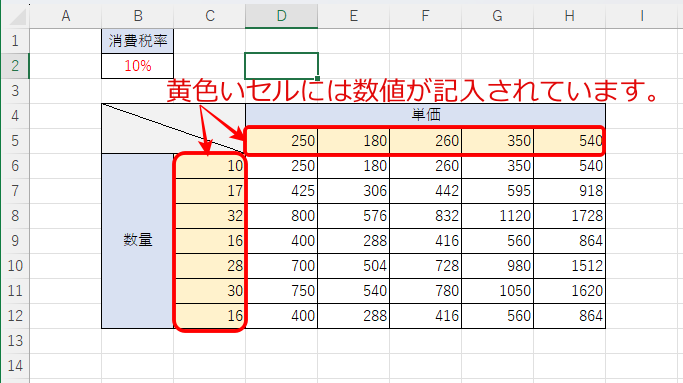
今回の例では、黄色いセルに数値が入力されており、それ以外のセルには計算式が入っている表を使います。
Ctrl+Gで数値だけ一括消去する手順
ここからは、Ctrl+Gを使って数値だけを一括消去する手順を見ていきます。
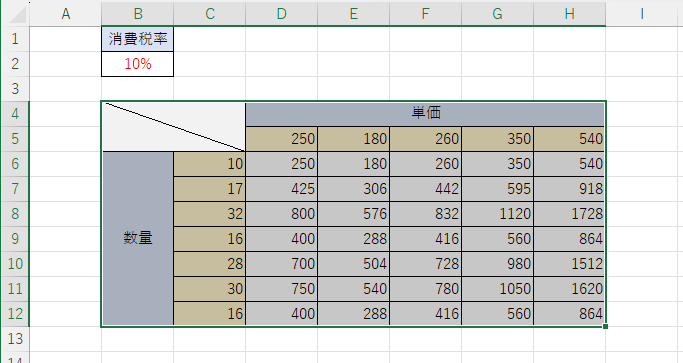
まず、数値を削除したい表全体、または対象となる範囲をドラッグして選択します。
この時点では、選択範囲の中に数式が含まれていても問題ありません。あとから数値だけを選び分けるため、表全体を選択しておくと操作しやすくなります。
ただし、表の外側に残したい数値がある場合は、削除したい範囲だけを選択してください。
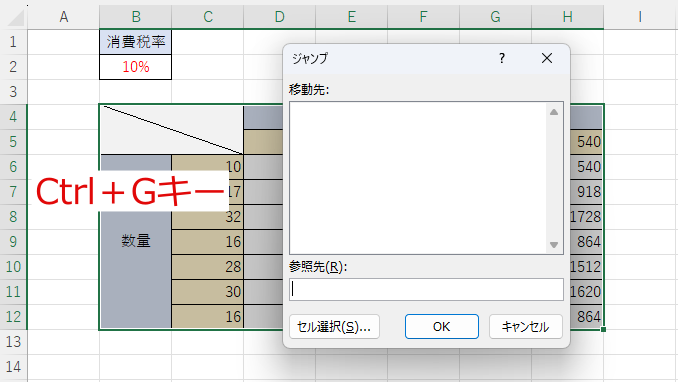
キーボードの Ctrl+G を押します。
「ジャンプ」ダイアログが表示されたら、左下にある「セル選択」をクリックします。
Ctrl+Gの代わりに、キーボードのF5キーからジャンプを開くこともできます。
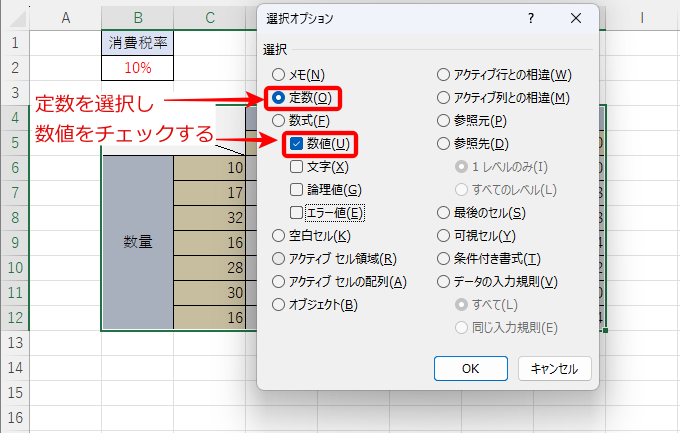
「選択オプション」が表示されたら、「定数」にチェックを入れます。
その下にある項目のうち、「数値」だけにチェックが入っている状態にします。
「文字」「論理値」「エラー値」まで選ぶと、文字入力やエラー表示のセルも選択対象になります。今回は数値だけを削除したいため、「数値」だけにしてOKをクリックします。
OKをクリックすると、選択範囲内にある数値セルだけが選択された状態になります。
この状態でキーボードの Delete キーを押します。
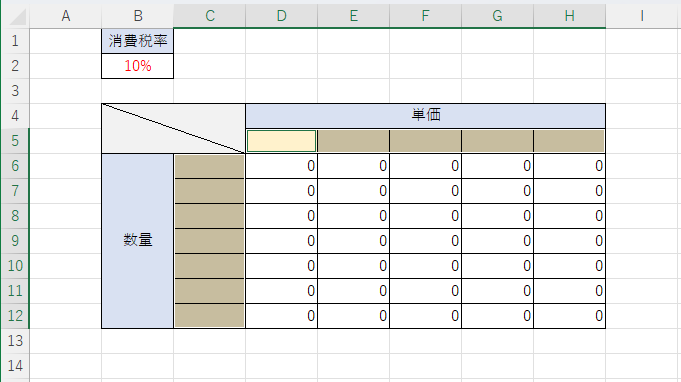
これで、入力されていた数値だけが削除され、数式はそのまま残ります。新しい数値を入力すれば、残っている数式によって自動で再計算されます。
数式を残したまま削除できたか確認する方法
数値を削除したあと、本当に数式が残っているか不安な場合は、数式セルをクリックして数式バーを確認します。
セルの見た目が空白や0になっていても、数式バーに「=SUM(…)」や「=A1*B1」のような式が表示されていれば、数式は残っています。
また、空白になった入力セルへ新しい数値を入れると、合計や計算結果が自動で変わります。これが確認できれば、表の仕組みは壊れていません。
- 数式バーに式が表示される
- 新しい数値を入れると計算結果が変わる
- 合計欄や計算欄が空白のまま消えていない
数値を削除した直後であれば、操作を間違えた場合でもCtrl+Zで元に戻せます。
Deleteキーとセルの削除は違う
Excelで数値を消すときに注意したいのが、Deleteキーで消す操作と、右クリックメニューなどから行うセルの削除は意味が違うという点です。
Deleteキーは、選択したセルの中身を消す操作です。セルの場所はそのまま残ります。
一方で、右クリックから「削除」を選ぶと、セルそのものを削除して、周囲のセルを上方向や左方向へ詰める操作になることがあります。
疑問右クリックの「削除」は、セルの中身ではなくセルそのものを動かす場合があります。
表の形を崩したくないときは、Deleteキーで中身だけを消す操作にします。
表の形を崩したくない場合は、セルの削除ではなく、今回のように対象セルを選択してDeleteキーで中身だけ消す方法を使うのが安全です。
数値だけ削除できないときの原因
Ctrl+Gで定数の数値を選んでも、思ったように削除できないことがあります。
多くの場合、原因は「見た目は数字でも、Excel上は数値として扱われていない」ことです。
- 数字が文字列として入力されている
- 数式の結果として数字が表示されている
- 空白に見えてスペースが入っている
数字が文字列として入力されている
たとえば、先頭に「’」が付いた「’100」や、外部データから取り込んだ数字は、数値ではなく文字列として扱われていることがあります。
この場合、「定数」の中で「数値」だけを選んでも対象になりません。
文字列として入力された数字も削除したい場合は、「定数」を選んだあとに「文字」にもチェックを入れて実行します。
数式の結果として数字が表示されている
セルに「=SUM(A1:A5)」などの数式が入っていて、結果として数字が表示されている場合、そのセルは数値セルではなく数式セルです。
今回の方法では、数式セルは削除対象になりません。
これは失敗ではなく、数式を残すための正しい動きです。数式の結果として表示されている数字は、元の入力値を変えることで自動的に変わります。
空白に見えてスペースが入っている
セルが空白に見えても、半角スペースや全角スペースが入っていることがあります。
この場合も、Excel上では空白ではなく文字として扱われることがあります。
不要な文字まで消したい場合は、「定数」の中で「文字」にもチェックを入れるか、検索や置換でスペースを取り除きます。
数値だけ削除する前に確認したいこと
数式を残して数値だけ削除する操作は便利ですが、実行前に次の点を確認しておくと安心です。
- 削除したい範囲だけを選択しているか
- 表全体を選択しても問題ないか
- 文字列として入力された数字も削除したいか
- 数式の結果として表示されている数字は残してよいか
- 作業前にファイルを保存しているか
特に業務で使う表の場合は、操作前にファイルを保存しておくと安心です。万が一、必要な値まで消してしまっても、保存前の状態へ戻しやすくなります。
数式を残して数値だけ削除する方法が向いている表
この方法は、同じ形の表を繰り返し使う場合に向いています。
- 毎月の売上集計表
- 予算管理表
- 見積書や請求書のひな形
- 在庫管理表
- 勤務時間や作業時間の集計表
- 家計簿や支出管理表
一度作った表をテンプレートとして使い回す場合、数式まで毎回作り直すのは手間がかかります。
数値だけを消して新しいデータを入力できるようにしておけば、入力作業のやり直しを減らせます。
Excel作業で数式を壊さないための考え方
Excelの表でミスが起きやすいのは、入力するセルと、計算するセルが混在している場合です。
入力セルと数式セルが近くにある表では、まとめてDeleteキーを押したり、行や列を削除したりすることで、必要な数式まで消してしまうことがあります。
表を安全に使い回すなら、次のように分けて考えると扱いやすくなります。
- 毎回入力するセルは、入力欄として分かりやすくしておく
- 数式が入っているセルは、できるだけ直接触らない
- 削除するときは、表全体ではなく対象範囲を確認する
- 数式を残したいときは、ジャンプ機能で定数だけ選ぶ
今回のCtrl+Gを使う方法は、入力値と数式をExcel側で選び分ける操作です。手作業で1つずつ選ぶよりも、ミスを減らしやすいのが大きな利点です。
まとめ:数式を残して数値だけ削除するならCtrl+Gを使う
Excelで数式を残して数値だけ削除するには、Ctrl+Gでジャンプを開き、「セル選択」から「定数」→「数値」を選びます。
そのあとDeleteキーを押せば、選択範囲内の数値だけを一括で消去できます。
数式セルは残るため、表の計算の仕組みを壊さずに再利用できます。
毎月使う売上表や見積書、予算管理表などでは、とても便利な操作です。
数式まで消してしまう失敗を防ぐためにも、Excelの表をリセットするときは、Ctrl+Gのジャンプ機能で「定数」の「数値」だけを選んで削除してみてください。
コメント