

Excelで、数量と単価を掛け合わせた表を作るとき、1セルずつ数式をコピーしていませんか。
行方向と列方向のデータを組み合わせる表は、コピーで作ると手間がかかり、後から数式を修正するときもミスが起きやすくなります。
そのような場面で便利なのが、Microsoft 365やExcel 2021以降で使えるスピルです。
スピルを使えば、1つのセルに数式を入力するだけで、計算結果を複数セルへ自動で展開できます。
この記事では、スピルの基本から、数量×単価×税率のマトリックス表を一つの数式で作る方法、#SPILL!エラーが出たときの確認ポイントまで整理します。
 チエバコ
チエバコスピルは「数式をコピーしないで、結果だけをまとめて広げる」機能と考えると分かりやすいです。
- Excelのスピルとは何か
- スピルでマトリックス表を作る方法
- 行×列を一つの数式で計算する考え方
- #SPILL!エラーが出る原因
- スピルで展開されたセルを編集できない理由
スピルとは?一つの数式が複数セルへ広がる機能
スピルとは、1つの数式の結果が、周囲の複数セルへ自動的に広がって表示される動作のことです。
従来のExcelでは、複数セルに計算結果を出したい場合、同じ数式をコピーしたり、配列数式を使ったりする必要がありました。
一方、スピルに対応したExcelでは、起点となるセルに数式を入力してEnterキーで確定するだけで、必要な範囲に結果が自動展開されます。
たとえば、縦に並んだ数量と、横に並んだ単価を掛け合わせる場合でも、1つの数式だけで表全体を計算できます。
- 数式を入力するのは左上の起点セルだけ
- 結果は周囲のセルへ自動的に広がる
- 展開されたセルは個別に編集しない
- 数式を直すときは起点セルを修正する
スピルが向いている作業
スピルは、同じような計算を複数セルに並べたい作業と相性が良い機能です。
特に、縦方向の項目と横方向の項目を掛け合わせるマトリックス表では、スピルの効果が分かりやすくなります。
- 数量×単価の一覧表
- 数量×単価×税率の計算表
- 月別×商品別の集計表
- 行方向と列方向を組み合わせる早見表
- 関数の結果を一覧で表示する表
チエバコ同じ数式を何十個もコピーしている表は、スピルで置き換えられる可能性があります。
スピルでマトリックス表を作る準備
ここでは、数量、単価、消費税率を使ったマトリックス表を例にします。
縦方向に数量、横方向に単価を配置し、交差するセルに「数量×単価×税率」の結果を表示する表です。
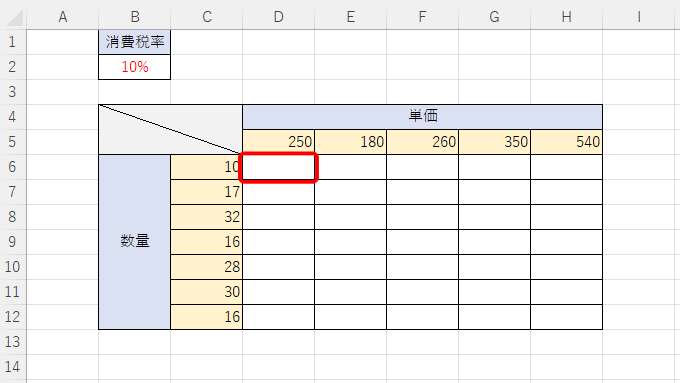
通常であれば、D6セルに数式を入れてから、右方向と下方向へコピーします。しかし、スピルを使う場合は、D6セルに1つの数式を入力するだけで表全体に結果を表示できます。
- C6:C12:数量が入っている縦方向の範囲
- D5:H5:単価が入っている横方向の範囲
- B2:消費税率など、共通して掛ける値
- D6:計算結果を表示する左上の起点セル
スピルで行×列のマトリックス表を作る方法
D6セルを選択し、次の数式を入力します。
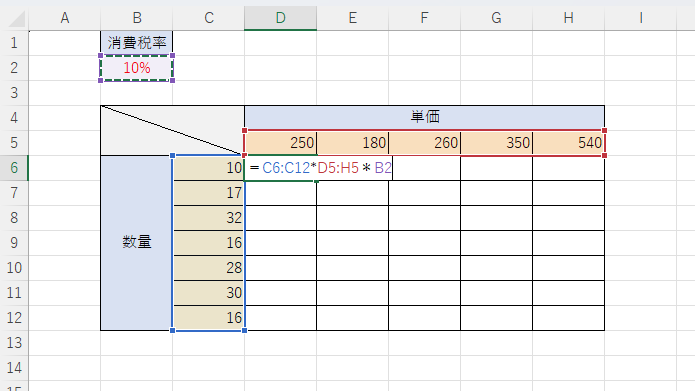
=C6:C12*D5:H5*B2この数式では、縦方向の数量範囲と横方向の単価範囲を掛け合わせ、さらにB2セルの税率を掛けています。
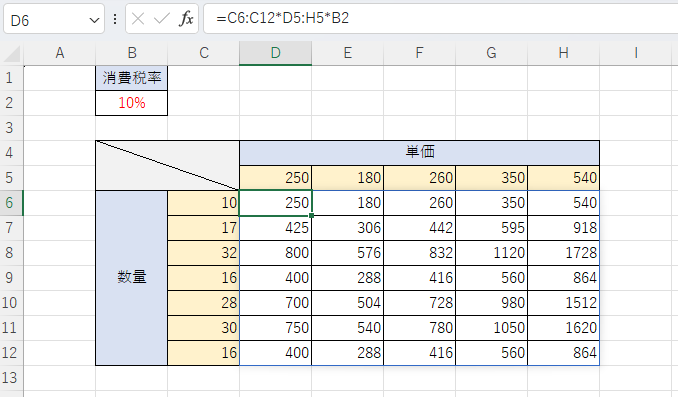
Enterキーを押すと、D6セルを起点として、必要な範囲に計算結果が自動的に展開されます。
ポイントは、数量の範囲を縦方向、単価の範囲を横方向に指定していることです。縦と横の配列を掛け合わせることで、行×列の組み合わせがまとめて計算されます。
チエバコ数式はD6セルだけに入っています。周囲のセルには、D6の計算結果が自動で広がっている状態です。
D6セルを選択します。ここがスピル結果を表示する左上の起点セルになります。
D6セルに「=C6:C12*D5:H5*B2」と入力します。数式を入力するセルはD6だけです。
Enterキーを押すと、D6を起点に計算結果が広がります。表全体に結果が表示されていれば、スピルが正常に動作しています。
数式を修正すると表全体が更新される
スピルの便利な点は、数式を1か所だけ管理できることです。
たとえば、税率を変更したい場合は、B2セルの値を変更します。計算式そのものを直したい場合は、D6セルの数式を修正します。
従来のように、複数セルへコピーした数式を1つずつ確認する必要はありません。
- 数式をコピーする手間を減らせる
- 数式の修正箇所を1か所にできる
- 参照ズレによる計算ミスを防ぎやすい
- 表全体をまとめて更新しやすい
- マトリックス表を短時間で作成できる
Excelは、スピルのような新しい機能を知っているだけで作業時間を大きく短縮できます。実務で使う関数や時短操作を体系的に身につけたい場合は、Excel講座を活用するのも有効です。


#SPILL!エラーが出る原因
スピル数式を入力したときに、#SPILL!と表示されることがあります。
#SPILL!エラーは、計算結果を展開したい範囲に問題があり、Excelが結果を表示できないときに出ます。
チエバコ#SPILL!は、数式そのものの間違いではなく、展開先のセルがふさがっていることが原因の場合も多いです。
- 展開先のセルに文字や数値が入っていないか
- 見た目は空白でも、スペースや数式が残っていないか
- 展開先に結合セルが含まれていないか
- Excelテーブルの中にスピル数式を入れていないか
- 使用しているExcelがスピルに対応しているか
展開先に不要なデータがある場合は削除し、結合セルがある場合は結合を解除します。
また、スピル数式はExcelテーブルの中では使えません。Excelテーブル内で#SPILL!エラーが出る場合は、通常のセル範囲に数式を入力するか、テーブルを範囲に変換してから使います。
スピルで展開されたセルが編集できない理由
スピルで自動展開されたセルは、個別に編集できません。
これは不具合ではなく、スピルが正常に動作している状態です。
スピルでは、左上の起点セルだけに数式が入力されています。それ以外のセルは、起点セルの計算結果が表示されているだけです。
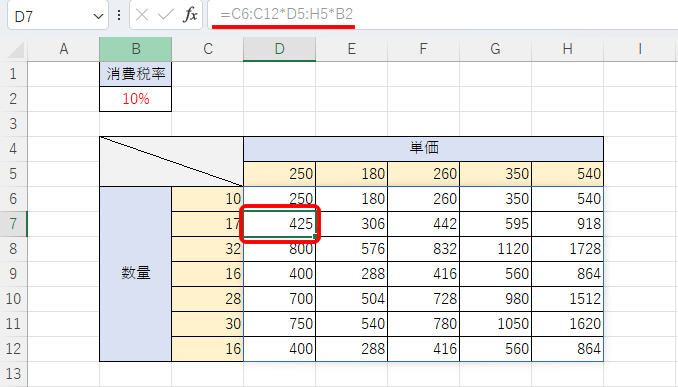
そのため、展開されたセルを選択すると数式バーに数式が薄く表示されますが、直接編集はできません。
- 編集できるのは左上の起点セルだけ
- 展開されたセルは個別に変更できない
- 起点セルを削除すると、展開結果も消える
- 数式を直すときは起点セルを選ぶ
今回の例では、数式を入力したD6セルが起点セルです。D6以外の展開セルを選ぶと、数式バーの表示が薄くなっていることが分かります。
Excelでは、数式の仕組みを少し知っておくだけで、表作成や集計作業の効率が大きく変わります。日常業務で使う関数、表作成、時短操作をまとめて身につけたい方は、講座で学ぶ方法もあります。
スピルを使うときの注意点
スピルは便利ですが、使うときにはいくつか注意点があります。
まず、展開先のセルは空けておく必要があります。結果が広がる範囲に文字や数値が入っていると、正常に表示されません。
次に、起点セルを削除すると、展開された結果もすべて消えます。表全体の計算結果を消したくない場合は、どのセルが起点になっているかを確認してから操作しましょう。
また、古いExcelではスピルに対応していない場合があります。職場で複数人が同じファイルを使う場合は、相手のExcel環境でも正しく開けるか確認しておくと安心です。
よくある疑問
スピルはどのExcelで使えますか?
Microsoft 365やExcel 2021以降のExcelで使えます。
古いExcelではスピルに対応していない場合があるため、同じ数式を入力しても自動展開されないことがあります。
#SPILL!エラーが出たら最初に何を確認しますか?
まず、結果が展開される範囲に文字、数値、スペース、結合セルなどがないか確認します。
展開先が空いていないと、Excelは計算結果を表示できません。
展開されたセルを直接直すことはできますか?
できません。
スピルで展開されたセルは、起点セルの計算結果が表示されているだけです。数式を直したい場合は、左上の起点セルを修正します。
マトリックス表以外にもスピルは使えますか?
使えます。
一覧作成、抽出、並べ替え、重複削除、複数条件の計算など、複数セルに結果を出したい作業で活用できます。
まとめ|スピルならマトリックス表を一つの数式で作成できる
スピルを使えば、行と列を組み合わせたマトリックス表を、1つの数式だけで作成できます。
今回の例では、D6セルに次の数式を入力するだけで、数量×単価×税率の表をまとめて計算できました。
=C6:C12*D5:H5*B2同じ数式を何度もコピーする必要がなく、修正するときも起点セルだけを直せば済みます。
ただし、スピルでは展開先のセルを空けておく必要があります。#SPILL!エラーが出た場合は、展開先のデータ、結合セル、Excelテーブル内の入力などを確認しましょう。
マトリックス表や一覧計算をよく作る人は、スピルを覚えておくと、Excel作業をかなり効率化できます。
コメント