

Excelで表を作成していると、「各行の下に空白行を入れたい」と感じることがあります。
たとえば、印刷したあとに手書きでメモを追記したいときや、1行ごとに余白を作って表を見やすくしたいときです。
ただ、行を1つずつ右クリックして挿入していると、行数が多い表ではかなり手間がかかります。途中で挿入する場所を間違えると、表の並びも崩れてしまいます。
そこで便利なのが、補助列と並べ替えを使って、各行の下に空白行を一括で入れる方法です。
この記事では、Excelで表の各行の下に空白行をまとめて挿入する手順を、画像付きで紹介します。
 チエバコ
チエバコ1行ずつ挿入しなくても、並べ替えを使えばまとめて空白行を作れます。


Excelで各行の下に空白行を入れたい場面
Excelの表で各行の下に空白行を入れたい場面は、意外と多くあります。
- 印刷後に手書きでメモを書き込みたい
- チェック欄やコメント欄のように余白を作りたい
- 表の行間を広げて見やすくしたい
- 一覧表を帳票のように使いたい
少ない行数であれば、右クリックから「挿入」を選んでも問題ありません。
しかし、10行、20行、50行以上の表になると、1行ずつ空白行を入れる作業はかなり大変です。
このような場合は、最初から手作業で挿入するのではなく、並べ替え用の番号を作って一括処理したほうが効率的です。
1行だけ空白行を挿入する基本操作
まずは、Excelで1行だけ空白行を挿入する基本操作を確認しておきます。
空白行を入れたい位置の下にある行番号を選択し、右クリックして「挿入」を選ぶと、その行の上に新しい空白行が追加されます。
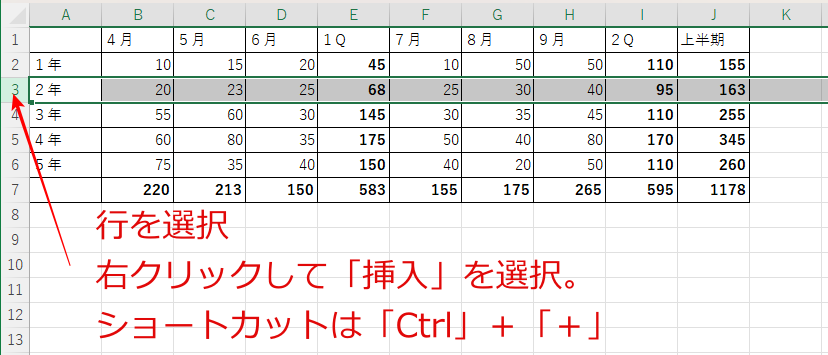
ショートカットキーを使う場合は、行を選択した状態で Ctrl + +(プラス) を押します。
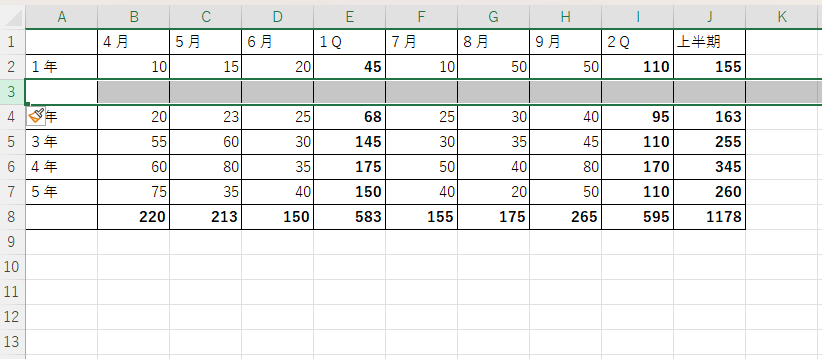
1行だけなら、この方法で十分です。
ただし、表の各行の下に空白行を入れたい場合は、この操作を何度も繰り返す必要があります。行数が多い表では手間がかかるため、次の方法を使うと効率よく作業できます。
各行の下に空白行を一括で入れる考え方
各行の下に空白行を一括で入れるポイントは、補助列を作って、並べ替えで行の順番を整えることです。
通常の表の横に作業用の列を追加し、元データには「1、3、5、7…」のように奇数の番号を振ります。
その下に、空白行として使う行を用意し、「2、4、6、8…」のように偶数の番号を振ります。
最後に補助列を基準に昇順で並べ替えると、元データの下に空白行が1行ずつ入ります。
チエバコ補助列の番号で「元データ」「空白行」の順番を作ってから並べ替えるのがコツです。
Excelで各行の下に空白行を一括で入れる手順
ここから、表の各行の下に空白行をまとめて挿入する手順を紹介します。
作業前に元の表をコピーしておくと、並べ替え後に戻したい場合も安心です。
まず、表の右側に作業用の列を1列追加します。
この列は、あとで並べ替えに使うための補助列です。
列見出しには「並べ替え用」や「作業列」など、自分が分かりやすい名前を付けておきます。
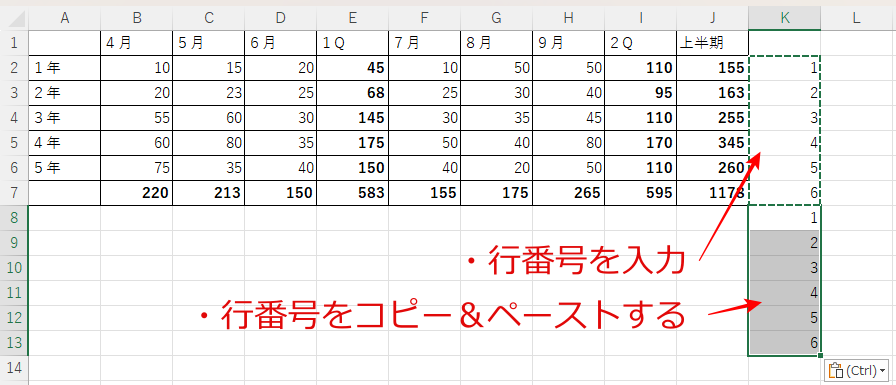
補助列に、元データの順番を表す番号を入力します。
ここでは、1、3、5、7…のように奇数で番号を振ります。
最初の2行に「1」「3」と入力してから、フィルハンドルで下方向にドラッグすると、奇数の連番をまとめて作成できます。
見出し行がある場合は、見出し行には番号を入れず、データ行だけに番号を振ります。
次に、表の下に空白行として使う行を用意します。
このとき、表本体のデータはコピーしません。
入力するのは、補助列の番号だけです。
空白行候補の補助列には、2、4、6、8…のように偶数の番号を入力します。
たとえば、元データが10行ある場合は、表の下に10行分の空白行候補を作り、補助列に2から20までの偶数を入力します。
ここで表全体をコピーしてしまうと、空白行ではなく同じデータの複製行ができてしまいます。コピーするのは補助列の番号だけです。
元データと空白行候補を含めて、表全体を選択します。
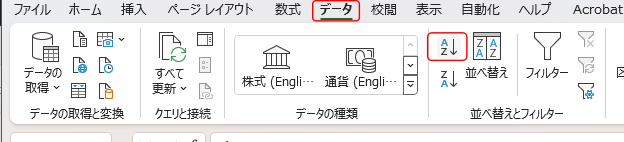
その状態で、Excel上部の「データ」タブから「並べ替え」を選びます。
並べ替えの基準には、先ほど作成した補助列を指定します。
順序は「小さい順」または「昇順」を選択します。
並べ替えが完了すると、補助列の番号順に行が並びます。
元データには奇数、空白行候補には偶数を入れているため、元データの下に空白行が1行ずつ入ります。
これで、各行の下に空白行をまとめて作ることができました。
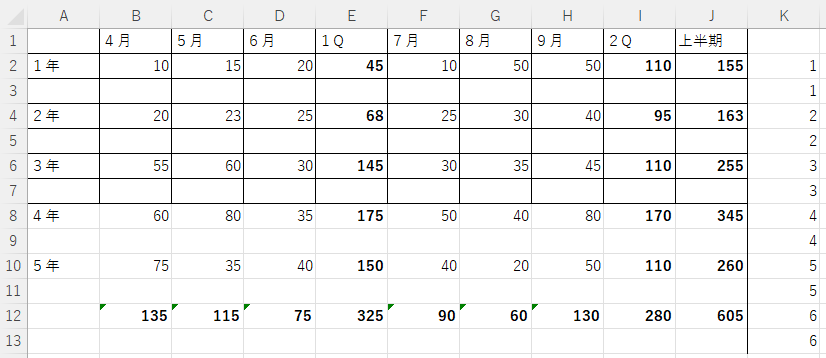
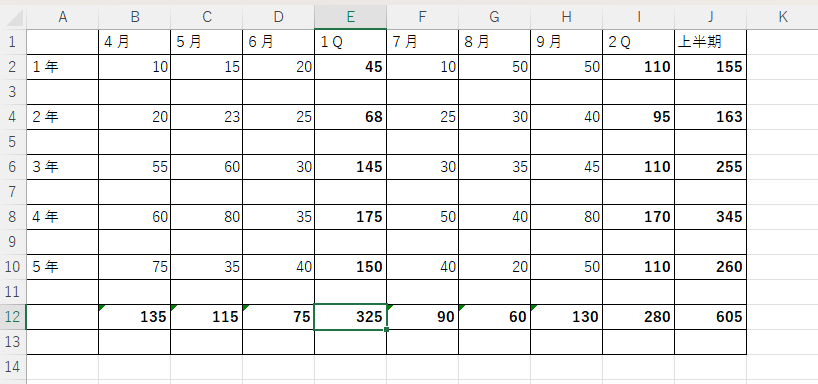
最後に、作業用として使った補助列を削除します。
罫線が途中で切れている場合は、必要に応じて罫線を引き直します。
印刷用に使う表であれば、ページレイアウトや印刷プレビューも確認しておくと安心です。
各行の下に空白行を入れるときの注意点
この方法は便利ですが、作業前に確認しておきたい点があります。
- 作業前に表をコピーしておく
- 見出し行は並べ替え対象に含めない
- 数式や参照が多い表では結果を確認する
- フィルターを使っている場合は解除してから作業する
特に、数式が入っている表では、空白行を入れたあとに参照先が意図した状態になっているか確認しておきましょう。
また、すでに並べ替え条件を設定している表では、作業後に元の並びへ戻しにくくなる場合があります。
不安な場合は、シートを複製してから作業すると安全です。
この方法が向いている表
補助列と並べ替えを使う方法は、次のような表に向いています。
- 印刷して手書きメモを入れる一覧表
- チェック欄や確認欄をあとから作りたい表
- 行数が多く、手作業で空白行を入れるのが大変な表
- 一時的に行間を広げて見やすくしたい表
一方で、入力規則や数式、結合セルが多い表では、並べ替え後にレイアウトが崩れることがあります。
その場合は、まず小さな範囲で試してから、本番の表で作業すると失敗を防ぎやすくなります。
チエバコ結合セルが多い表は並べ替えで崩れやすいので、先にコピーを作って試すのがおすすめです。
Excel作業を効率化するなら操作環境も見直す
Excelでは、今回のような小さな時短操作を知っているだけで、作業時間が大きく変わります。
特に、表の編集やデータ整理をよく行う場合は、ショートカットキーだけでなく、キーボードやマウスの使いやすさも作業効率に影響します。
長時間Excelを使う方は、手首や肩に負担がかかりにくいキーボードや、細かい操作がしやすいマウスを使うと、日々の作業がかなり楽になります。

 ポチップ
ポチップ
まとめ:Excelの空白行は補助列と並べ替えで一括挿入できる
Excelで表の各行の下に空白行を入れたい場合、1行ずつ手作業で挿入する必要はありません。
表の横に補助列を作り、元データには奇数、空白行候補には偶数を入力してから並べ替えると、各行の下に空白行を一括で入れられます。
印刷用の余白を作りたいときや、あとから手書きで追記したいときに便利な方法です。
行数が多い表ほど効果が大きいので、手作業で空白行を入れていた方は一度試してみてください。
コメント