

Excelで作成した一覧表や名簿、売上データなどを整理していると、「特定のデータだけ残して、他はすべて削除したい」という場面はよくあります。
たとえば次のようなケースです。
・特定の取引先だけを抽出したい
・必要な社員データだけを残したい
・テスト用に一部データだけを残したい
・不要な行を1行ずつ消すのが面倒
この作業を手作業で行うと、時間がかかるだけでなく、削除ミスによるデータ消失のリスクもあります。
特に業務データでは、1つの操作ミスが大きなトラブルにつながることもあります。
このような場合、フィルターや並べ替えを使う方法もありますが、キーボード操作を使えば、意外なほど簡単に一括削除 できます。
ここでは、「指定したデータだけを残し、その他の行を一気に削除する方法」を手順付きで紹介します。
特定の値だけを残したい場合は、
Ctrl+Shift+¥ → Ctrl+- の順で操作すると、不要な行をまとめて削除できます。
ただし、このショートカットは「選択したセル以外を何でも反転選択する操作」ではありません。選択範囲の中で、アクティブセルと異なる値を選択する操作として使うため、残したい値を基準にして操作することが大切です。
Excelで特定の値だけ残して不要な行を一括削除する方法
この方法のポイントは次です。
・残したい値を含むセルを基準にする
・ショートカットキーで「基準セルと異なる値」をまとめて選択する
・最後に不要な行を一括削除する
慣れると数秒で作業が終わります。
まず、削除対象を含む データ全体の範囲 を選択します。
列見出しを含めても構いませんが、操作ミスを防ぐため、
必要な行だけを選択するのがおすすめです。
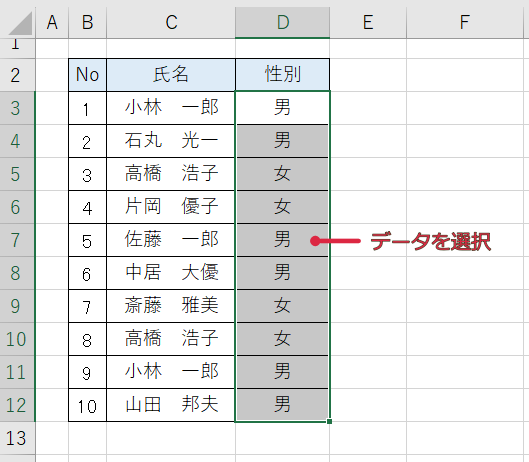
次に、残したい値を含むセル を基準にします。
この操作では、どのセルを基準にするかが重要です。基準にしたセルと異なる値が、次の操作でまとめて選択されます。
たとえば、一覧の中で「女」だけを残したい場合は、「女」と入力されているセルを基準にして操作します。
複数の種類のデータを残したい場合は、このショートカットだけで処理しようとせず、フィルターで絞り込んでから削除する方が安全です。
※ここでの基準セルの選び方が最も重要です。基準にする値を間違えると、残したいデータまで削除してしまう可能性があります。
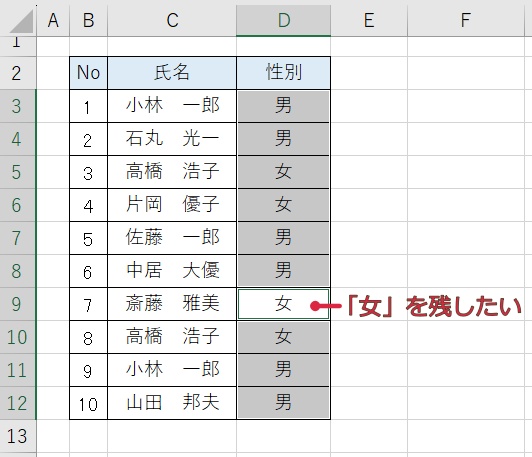
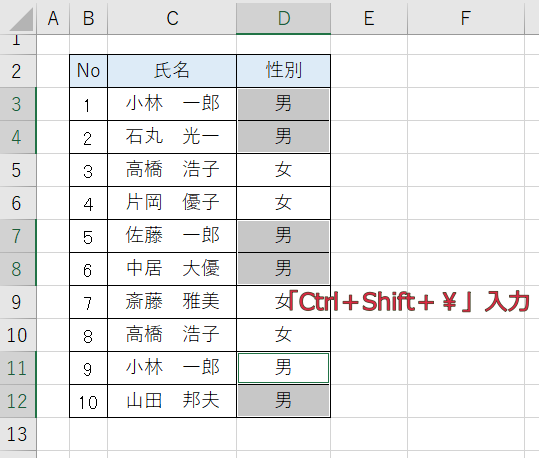
残したいデータを選択した状態で、
「Ctrl+Shift+¥」を入力します。
この操作により、
選択範囲の中で、基準となるセルと異なる値のセル がまとめて選択されます。
たとえば、残したい値を含むセルを基準にしておけば、その値と異なるデータをまとめて選択できます。
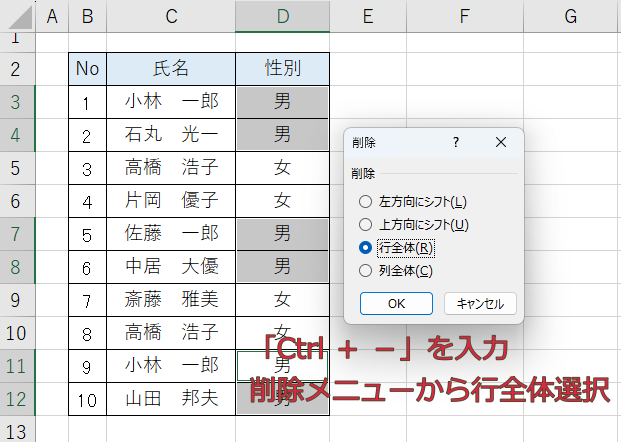
そのまま「Ctrl+-」を入力します。
削除メニューが表示されるので、
ここで 「行全体」 を選択してください。
これにより、
選択されていた不要な行がすべて削除されます。
操作が完了すると、
最初に選択したデータだけのリスト が完成します。
1行ずつ削除する必要はなく、
短時間で表をスッキリ整理できます。
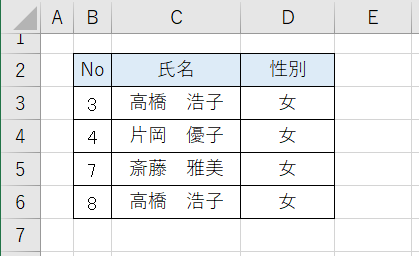
このようなExcel操作は、知っているかどうかで作業効率に大きな差が出ます。
・自己流で操作している
・作業に時間がかかる
・ミスが多い
という場合は、基本から体系的に学ぶことで一気に改善できます。
特に業務でExcelを使う方は、自己流のままだと非効率な操作を続けてしまいがちです。
Excelのショートカットやデータ整理を体系的に覚えると、毎日の作業時間をかなり減らせます。自己流の操作で時間がかかっている場合は、基礎から学び直すのも有効です。
Excel操作を効率よく身につけたい方はこちら


Ctrl+Shift+¥で一括削除する前の注意点
この方法は便利ですが、削除操作を伴うため、実行前の確認が重要です。
特に注意したいのは次の3点です。
- 作業前にファイルをコピーしてバックアップを残す
- 残したい値を含むセルが基準になっているか確認する
- Ctrl+-を押した後は「行全体」を選んで削除する
削除後はすぐに表全体を確認し、想定外の行が消えていないかを見てください。もし間違えた場合は、すぐに Ctrl+Z で元に戻せます。
おわりに
Excelでは、
マウス操作だけでなく ショートカットキーを知っているかどうか で
作業効率が大きく変わります。
今回紹介した方法は、
データ整理・抽出・確認作業で非常に役立ちます。
「指定データだけ残したい」と思ったときは、
ぜひ活用してみてください。
コメント