
Excelで表を作成していると、数値そのものは正しいのに、見た目がそろわず読みにくく感じることがあります。
たとえば、売上金額の桁が大きすぎて見づらい、小数点の位置がバラバラで比較しにくい、管理番号の「001」「002」のような表示がうまくできない、といった場面です。
このような数値表示の悩みは、Excelのセルの書式設定にあるユーザー定義を使うと整理しやすくなります。
ユーザー定義を使うと、セルに入力されている数値はそのまま残しながら、画面上の表示だけを整えられます。計算や並べ替えに使う数値を変えずに、表の見やすさだけを改善できるのが大きなメリットです。
 チエバコ
チエバコ数値は変えずに、見た目だけを整えたいときに使うのがユーザー定義です。
この記事では、実務で使う機会が多い次の3つに絞って、Excelの数値表示を整える方法を紹介します。
- 大きな数値を千単位・百万単位で見やすく表示する
- 小数点以下の桁数をそろえて比較しやすくする
- 001、002のように先頭に0を付けて桁数をそろえる
Excelのユーザー定義とは
Excelのユーザー定義とは、数値・日付・時刻などの表示方法を、自分で指定できる書式設定です。
通常の「標準」「数値」「通貨」などの表示形式だけでは足りないときに、書式コードを入力して表示を調整します。
今回使うユーザー定義は、すべて次の場所から設定できます。
- 表示を整えたいセルを選択する
- 右クリックして「セルの書式設定」を選択する
- 「表示形式」タブを開く
- 分類から「ユーザー定義」を選択する
- 「種類」に書式コードを入力する
ショートカットキーを使う場合は、対象のセルを選択してから Ctrl + 1 を押すと「セルの書式設定」を開けます。
チエバコCtrl + 1 はセルの書式設定を開くショートカットです。Excelではかなり使う機会が多いです。
ユーザー定義で最初に覚えておきたい基本記号は、次の4つです。
| 記号 | 意味 | 使い方の例 |
|---|---|---|
| 0 | その桁を必ず表示する | 000 → 1を001と表示 |
| # | 必要な桁だけ表示する | #,##0 → 1,234と表示 |
| ? | 桁位置をそろえ、不要な0は空白にする | 0.???? → 小数点位置をそろえる |
| , | 桁区切り、または千単位で省略する | #,##0, → 千単位で表示 |
この4つを押さえておくと、数値の見た目をかなり自由に整えられます。


Excelで大きな数値を千単位・百万単位で表示する方法
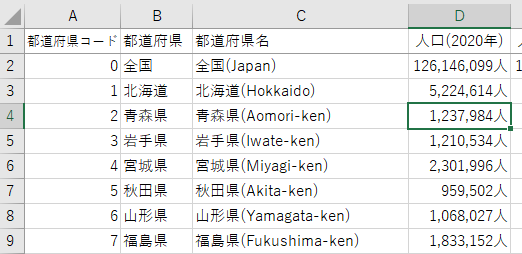
売上金額、人口、アクセス数、在庫数など、桁数の大きい数値は、そのまま表示すると読みにくくなります。
たとえば「123456789」と表示されているよりも、「123,457千円」や「123百万円」のように単位をそろえた方が、表全体を見たときに内容を把握しやすくなります。
Excelのユーザー定義では、書式コードの末尾にカンマを付けることで、千単位や百万単位の表示にできます。
千単位で表示する書式
数値を千単位で表示したい場合は、ユーザー定義の「種類」に次のように入力します。
#,##0,
末尾のカンマ1つが、数値を1,000単位で表示する指定になります。
たとえば、セルの値が「1,234,567」の場合、表示は「1,235」のようになります。元の数値は変わらず、表示だけが千単位になります。
千人・千円などの単位を付けて表示する
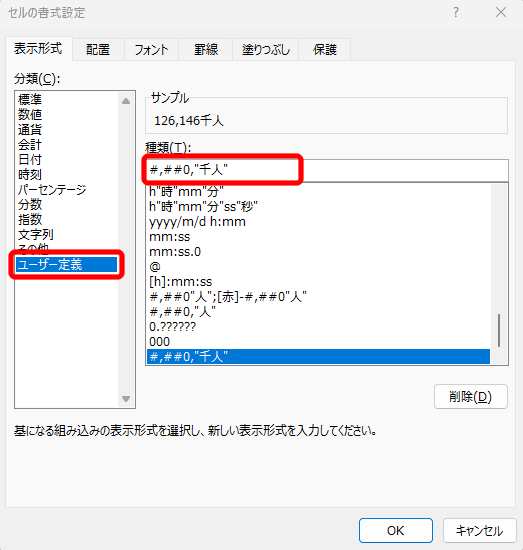
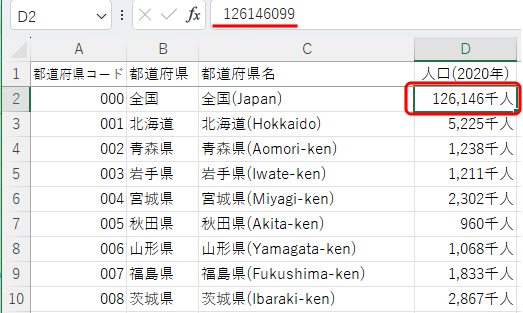
数値の後ろに「千人」「千円」などの文字を付けたい場合は、表示したい文字をダブルクォーテーションで囲みます。
#,##0,”千人”
この書式を使うと、元の数値を千単位にしたうえで、後ろに「千人」と表示できます。
百万単位で表示する書式
百万単位で表示したい場合は、末尾のカンマを2つにします。
#,##0,,
カンマが2つになると、1,000,000単位で表示されます。売上金額を「百万円」単位で見せたい資料などで使いやすい書式です。
| 表示したい単位 | 書式コード | 意味 |
|---|---|---|
| 通常の桁区切り | #,##0 | 1,234,567のように表示 |
| 千単位 | #,##0, | 1,000単位で表示 |
| 百万単位 | #,##0,, | 1,000,000単位で表示 |
| 十億単位 | #,##0,,, | 1,000,000,000単位で表示 |
カンマの数で単位が変わるため、大きな金額や人口データを扱う表では、覚えておくと便利です。
Excelで小数点以下の桁数をそろえる方法
小数点以下の桁数がバラバラだと、数値の比較がしにくくなります。
たとえば、測定値、割合、単価、係数などを並べる表では、小数点の位置がそろっているだけで読みやすさが変わります。
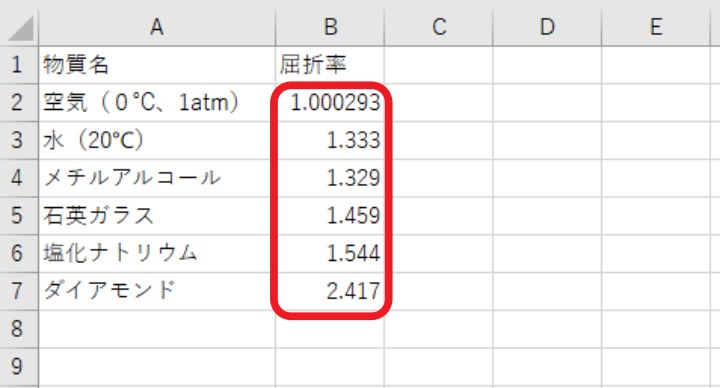
小数点以下を6桁でそろえる書式
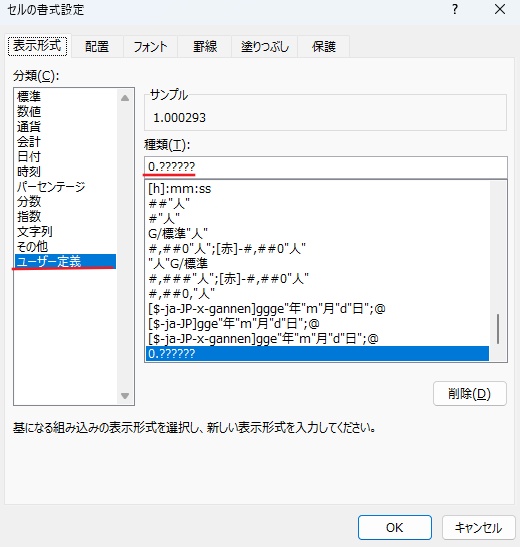
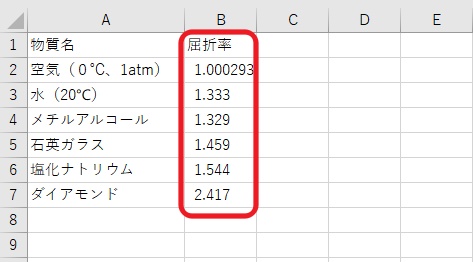
小数点以下を6桁分の位置でそろえたい場合は、次の書式を使います。
0.??????
「?」は、桁の位置をそろえながら、不要な0を表示しないための記号です。
小数点以下の桁位置はそろえたいけれど、末尾に余計な0を並べたくない場合に使いやすい書式です。
0と?の違い
小数点以下をそろえるときは、「0」と「?」の違いを理解しておくと迷いにくくなります。
| 書式 | 特徴 | 向いている用途 |
|---|---|---|
| 0.000000 | 小数点以下を必ず6桁表示する | 桁数を完全にそろえたい表 |
| 0.?????? | 桁位置はそろえ、不要な0は表示しない | 見た目を自然に整えたい表 |
| 0.00 | 小数点以下2桁で表示する | 金額・単価・割合など |
見た目を自然にしたい場合は「?」、必ず決まった桁数で表示したい場合は「0」を使うと分かりやすいです。
Excelで先頭に0を付けて001のように表示する方法
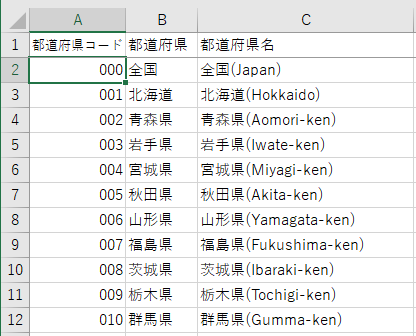
管理番号、受付番号、商品コードなどでは、1、2、3ではなく、001、002、003のように桁数をそろえて表示したい場合があります。
この場合も、Excelのユーザー定義を使えば、数値のまま先頭に0を付けた表示にできます。
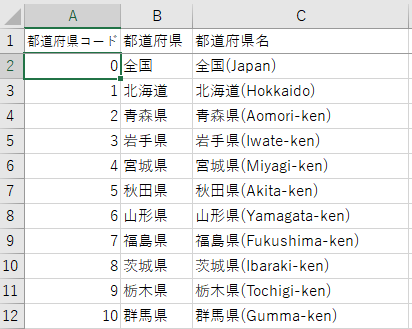
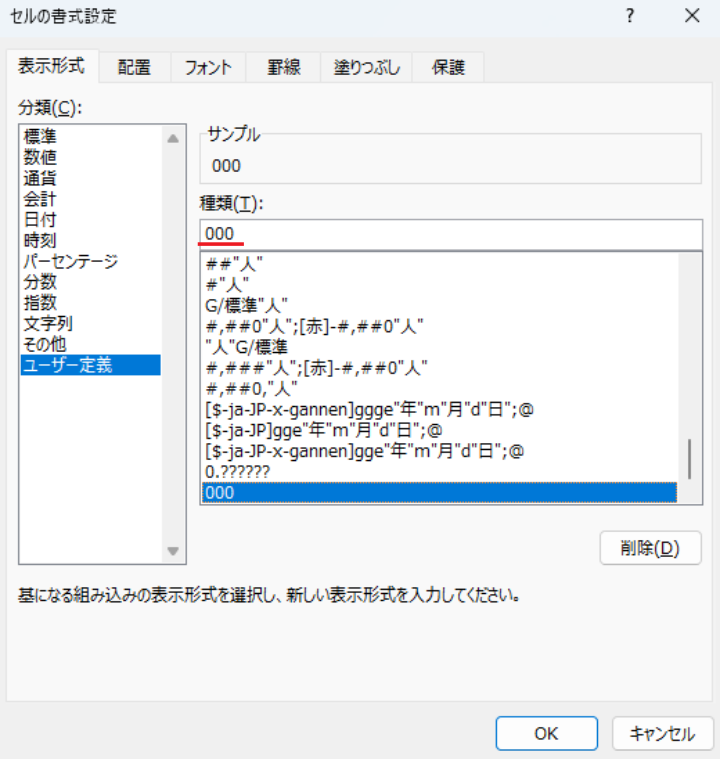
3桁で001のように表示する書式
3桁で表示したい場合は、ユーザー定義の「種類」に次のように入力します。
000
この書式を設定すると、1は001、2は002、10は010のように表示されます。
ただし、セルの中身は数値のままです。そのため、並べ替えや計算にも使えます。
4桁・5桁で表示したい場合
4桁や5桁で表示したい場合は、表示したい桁数の分だけ0を入力します。
| 表示したい形 | 書式コード | 表示例 |
|---|---|---|
| 3桁 | 000 | 1 → 001 |
| 4桁 | 0000 | 1 → 0001 |
| 5桁 | 00000 | 1 → 00001 |
受付番号や連番のように、数値として管理したいものはユーザー定義で整えると便利です。
先頭0を本当にデータとして残したい場合は注意
ユーザー定義で表示した001は、見た目だけが001になっている状態です。セルの値そのものは1のままです。
そのため、他のシステムへ取り込む商品コード、CSVで出力する番号、先頭0も含めて1つのコードとして扱うデータでは、表示形式だけでは足りない場合があります。
先頭の0をデータとして残したい場合は、セルの表示形式を「文字列」にしてから入力する方法を検討します。
チエバコ001と見えればよいのか、001をデータとして残したいのかで、使う設定が変わります。
ユーザー定義を使うときの注意点
ユーザー定義は便利ですが、数値そのものを変える機能ではありません。
ここを勘違いすると、「表示では丸められているのに、計算結果が思った数字と違う」と感じることがあります。
- 千単位・百万単位の表示は、見た目だけが変わる
- 小数点以下の表示を減らしても、元の数値は残っている
- 001のように表示しても、セルの値は1のまま
- 先頭0をデータとして残したい場合は文字列扱いも検討する
表の見た目を整えたい場合はユーザー定義、データそのものを変えたい場合は入力方法や関数を使い分けると安全です。
まとめ
Excelのユーザー定義を使うと、数値そのものを変えずに、表示だけを見やすく整えられます。
大きな数値は千単位・百万単位で表示でき、小数点以下の桁数もそろえられます。さらに、管理番号のような連番は、001、002、003のように桁数をそろえて表示できます。
- 千単位で表示するなら #,##0,
- 百万単位で表示するなら #,##0,,
- 小数点の位置をそろえるなら 0.??????
- 001のように3桁表示するなら 000
数値は合っているのに表が読みにくいと感じたときは、ユーザー定義で表示を整えてみてください。資料の見やすさが大きく変わります。