

Excelをアップデートしたあとや、Excel 2021・Microsoft 365を使い始めたときに、「いつも上にあったクイックアクセスツールバーが見当たらない」と感じることがあります。
保存、元に戻す、やり直し、印刷プレビューなど、よく使う操作をすぐに実行できるのがクイックアクセスツールバーです。普段から使っていた人ほど、急に見えなくなると「消えたのでは?」と不安になります。
結論から言うと、クイックアクセスツールバーが完全になくなったわけではありません。多くの場合は、表示設定や表示位置が変わっているだけです。
 チエバコ
チエバコこの記事では、Excelのクイックアクセスツールバーが消えたように見える原因、再表示する方法、リボンの上・下に切り替える手順、表示されないときに確認したいポイントを整理します。
この記事で分かること
- クイックアクセスツールバーとは何か
- Excelでクイックアクセスツールバーが消えたように見える原因
- クイックアクセスツールバーを再表示する方法
- リボンの上・下に表示位置を切り替える方法
- 表示されないときに確認したいポイント
クイックアクセスツールバーとは
クイックアクセスツールバーとは、Excel画面の上部やリボン周辺に表示される小さなツールバーのことです。
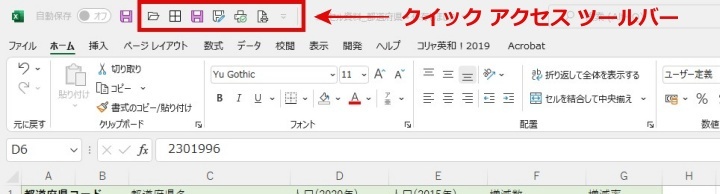
初期状態では、保存、元に戻す、やり直しなど、Excel作業でよく使う基本操作が登録されています。
クイックアクセスツールバーの便利な点は、自分がよく使うコマンドを自由に追加できることです。
- 保存
- 元に戻す
- やり直し
- 印刷プレビュー
- クイック印刷
- フィルター
- 並べ替え
- 罫線
このような操作を登録しておくと、毎回リボンの中から機能を探す必要がありません。ワンクリックでよく使う操作を呼び出せるため、Excel作業の時短につながります。
チエバコExcelを毎日使う人ほど、クイックアクセスツールバーの有無で作業のしやすさが変わります。小さな表示ですが、使い慣れるとかなり便利です。
Excelでクイックアクセスツールバーが消えたように見える原因
Excelでクイックアクセスツールバーが消えたように見える原因は、主に表示設定の変更です。
特に、Excel 2021やMicrosoft 365では、画面デザインやリボン周辺の表示が以前のバージョンと変わっていることがあります。そのため、以前と同じ場所にツールバーが見当たらず、「消えた」と感じる場合があります。
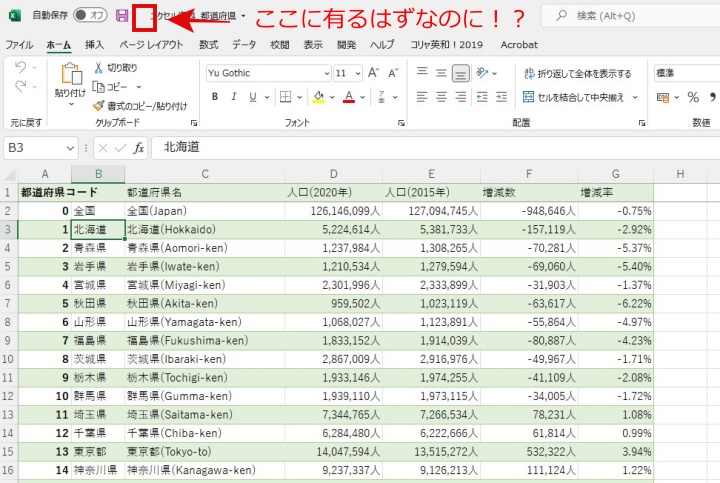
よくある原因は、次の通りです。
- クイックアクセスツールバーが非表示になっている
- 表示位置がリボンの上から下へ変わっている
- リボンの表示状態が変わり、画面上部の見え方が変わっている
- Excelのアップデート後に表示設定が変わった
- 画面サイズやウィンドウ幅の影響で、表示に気づきにくくなっている
つまり、クイックアクセスツールバーが消えたように見えても、削除されたとは限りません。まずは表示設定を確認することが大切です。
クイックアクセスツールバーの表示位置は2種類ある
クイックアクセスツールバーは、Excel画面の中で表示位置を切り替えられます。
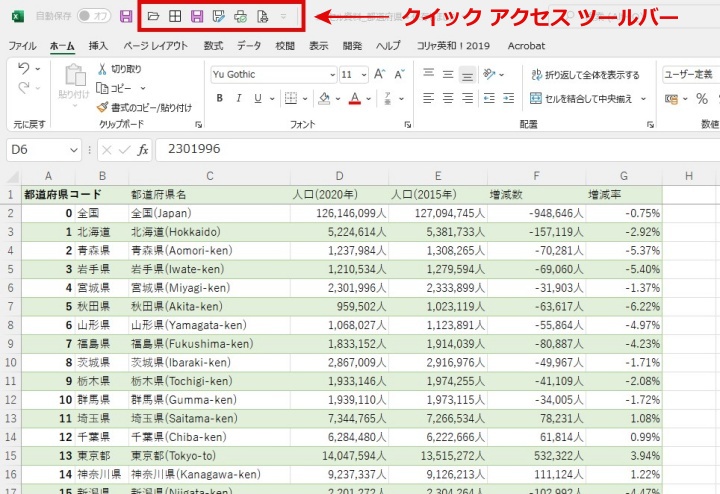
表示位置はリボンの上とリボンの下
クイックアクセスツールバーの表示位置は、主に次の2か所です。
- リボンの上に表示
- リボンの下に表示
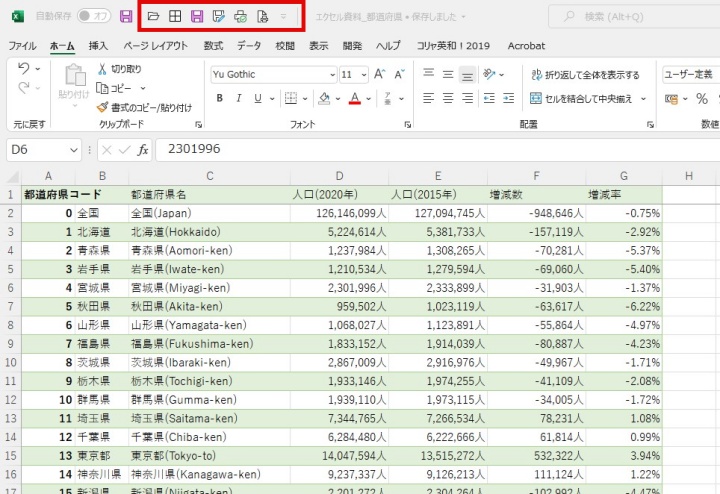
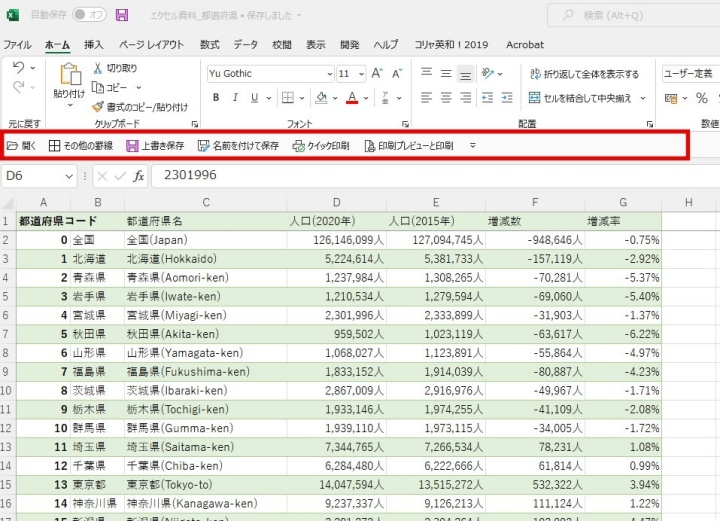
どちらが正解ということはありません。見やすさを優先するならリボンの上、マウス移動の少なさを優先するならリボンの下が使いやすい場合があります。
チエバコ「消えた」と思ったときは、まずリボンの下側も確認してみてください。表示位置が変わっているだけで、ツールバー自体は残っていることがあります。
クイックアクセスツールバーを再表示する方法
クイックアクセスツールバーを再表示する方法はいくつかあります。まずは、簡単な方法から順番に確認していきましょう。
方法1:リボン上で右クリックして再表示する
もっとも試しやすいのは、リボン上で右クリックする方法です。
- Excel画面上部のリボン周辺を右クリックする
- 表示されたメニューを確認する
- 「クイックアクセスツールバーを表示する」を選択する
メニュー内に「クイックアクセスツールバーを表示する」がある場合は、そこをクリックすることで再表示できます。
逆に、すでに表示されている場合は「クイックアクセスツールバーを非表示にする」と表示されることがあります。この場合は、すでに表示設定になっているため、表示位置を確認しましょう。
方法2:リボンの表示オプションから再表示する
Excelの画面右上、またはリボン周辺にある表示オプションから、クイックアクセスツールバーを表示できる場合があります。
画面やExcelのバージョンによって見え方は少し異なりますが、次の流れで確認します。
- Excel画面上部にある「リボンの表示オプション」をクリックする
- 表示されたメニューを確認する
- 「クイックアクセスツールバーを表示する」をクリックする
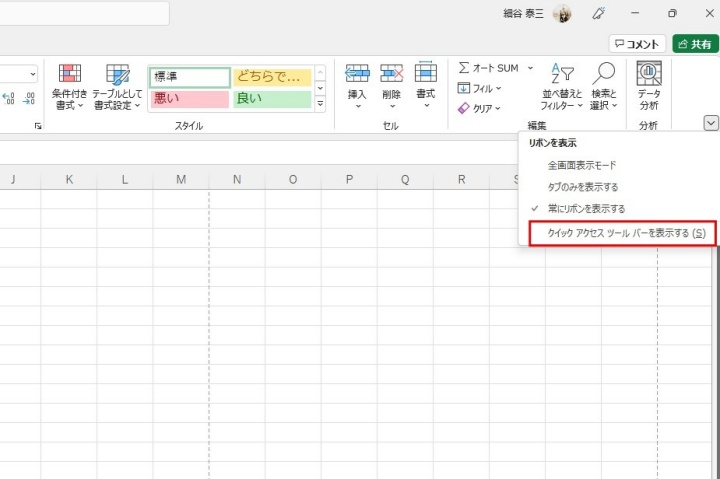
この方法で再表示できれば、設定作業は完了です。表示後に位置が使いにくい場合は、リボンの上または下に切り替えて調整できます。
方法3:Excelのオプションから設定する
リボン上の操作で見つからない場合は、Excelのオプション画面から確認します。
- 「ファイル」タブをクリックする
- 「オプション」をクリックする
- 「Excelのオプション」画面を開く
- 左側から「クイックアクセスツールバー」を選択する
- 表示設定や登録コマンドを確認する
- 必要な設定を行い「OK」をクリックする
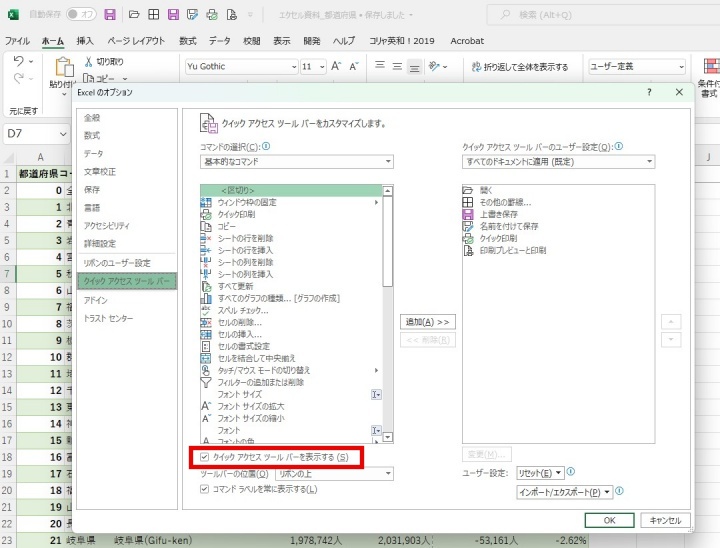
この方法では、クイックアクセスツールバーの表示だけでなく、登録するコマンドの追加や削除もまとめて行えます。
チエバコ画面上のボタンが見つからないときは、「ファイル」から「オプション」に入る方法が確実です。少し手順は増えますが、登録内容まで確認できます。
クイックアクセスツールバーをリボンの上・下に切り替える方法
クイックアクセスツールバーが表示されたら、次に使いやすい位置へ切り替えましょう。
表示されているクイックアクセスツールバーの右端にある小さな下向き矢印をクリックすると、メニューが表示されます。
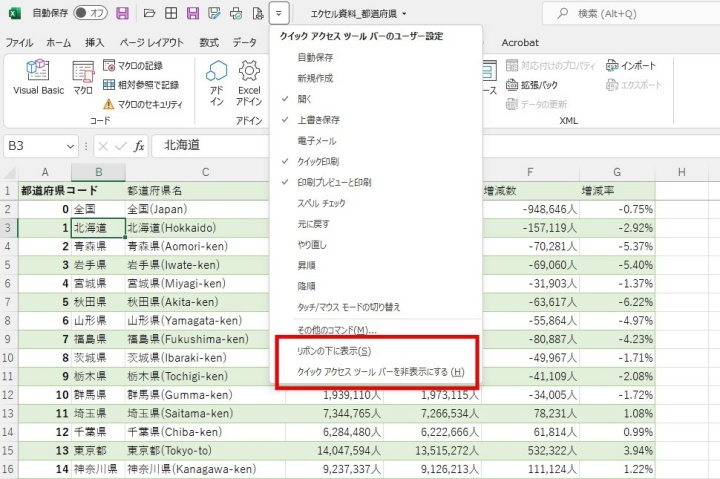
メニューの中にある「リボンの上に表示」または「リボンの下に表示」を選択すると、表示位置を切り替えられます。
リボンの上に表示するメリット
- 画面上部にあり、視界に入りやすい
- 以前のExcelに近い感覚で使いやすい
- 保存や元に戻すボタンの位置を見失いにくい
リボンの下に表示するメリット
- リボン操作から続けてクリックしやすい
- マウスの移動距離を短くしやすい
- よく使うボタンを作業領域に近い位置へ置ける
Excelを長時間使う場合は、少しのマウス移動でも負担になります。リボンの上と下を実際に切り替えて、自分が使いやすい位置を選ぶのがおすすめです。
クイックアクセスツールバーに追加すると便利なコマンド
クイックアクセスツールバーは、再表示するだけでも便利ですが、よく使うコマンドを追加するとさらに使いやすくなります。
特におすすめしやすいのは、次のようなコマンドです。
- 保存:作業途中の保存をすぐに実行できる
- 元に戻す:入力ミスや操作ミスをすぐに戻せる
- やり直し:戻した操作を再実行できる
- 印刷プレビュー:印刷前の確認がしやすい
- クイック印刷:よく印刷する人に便利
- フィルター:表の絞り込みをすぐに使える
- 並べ替え:データ整理を素早く行える
- 罫線:表の見た目を整えやすい
事務作業や集計作業が多い場合は、毎回リボンを開いて探している操作を登録すると、作業の流れがかなりスムーズになります。
チエバコ最初からたくさん登録しすぎると、かえって探しにくくなります。まずは「保存」「元に戻す」「印刷プレビュー」など、毎日使う操作から追加すると使いやすいです。
クイックアクセスツールバーが表示されないときの確認ポイント
再表示の操作をしてもクイックアクセスツールバーが見つからない場合は、次の点を確認してみてください。
リボンの上だけでなく下も確認する
クイックアクセスツールバーは、リボンの上だけに表示されるとは限りません。リボンの下に移動している場合もあります。
以前は画面の一番上にあったのに見当たらない場合でも、リボンのすぐ下に表示されていることがあります。
リボンが折りたたまれていないか確認する
リボンの表示状態が変わっていると、Excel画面上部の見え方が大きく変わります。
リボンが折りたたまれている場合は、画面上部のタブをクリックしたり、リボン表示の設定を確認したりして、表示状態を戻してみましょう。
Excelを再起動する
設定を変更したあと、すぐに表示が反映されない場合は、Excelをいったん閉じて再起動してみてください。
特にアップデート直後や複数のExcelファイルを開いているときは、再起動で表示が安定する場合があります。
画面サイズやウィンドウ幅を確認する
ノートパソコンや小さい画面でExcelを使っている場合、ウィンドウ幅の影響でボタン類が見つけにくくなることがあります。
Excelのウィンドウを最大化して、画面上部の表示が変わらないか確認してみましょう。
Excel作業をさらに効率化するなら操作環境も見直す
クイックアクセスツールバーを使うと、Excel作業のクリック回数を減らせます。さらに、マウスやキーボードの操作環境を整えると、長時間の作業でも疲れにくくなります。
Excelで表を編集したり、行や列を移動したりする作業が多い方は、トラックボールを使うことで手の移動を抑えながら操作しやすくなります。
また、ショートカット操作をよく使う方は、打ちやすいキーボードを選ぶことで、手首の負担を抑えながら作業しやすくなります。
クイックアクセスツールバーとショートカットを組み合わせると、Excel作業はさらにスムーズになります。あわせて、Excelのショートカット操作も確認しておくと便利です。
クイックアクセスツールバーに関するよくある疑問
クイックアクセスツールバーは削除されたのですか?
削除されたわけではありません。多くの場合は、非表示になっているか、表示位置が変わっているだけです。リボン上の右クリックメニューや、Excelのオプションから再表示できます。
Excelのアップデート後に見えなくなることはありますか?
あります。アップデート後に画面デザインやリボン周辺の表示が変わり、以前と同じ場所に見えなくなることがあります。まずは、表示設定と表示位置を確認しましょう。
リボンの上と下ではどちらがおすすめですか?
見やすさを優先するならリボンの上、マウス移動を減らしたいならリボンの下が使いやすい場合があります。作業内容や画面サイズによって合う位置が変わるため、実際に切り替えて使いやすい方を選びましょう。
登録したコマンドはあとから変更できますか?
変更できます。「ファイル」から「オプション」を開き、「クイックアクセスツールバー」を選択すると、コマンドの追加や削除、並び順の変更ができます。
チエバコクイックアクセスツールバーは、Excel作業を地味に支えてくれる便利な機能です。よく使う操作を登録しておくと、毎日の作業がかなり楽になります。
まとめ
Excelのクイックアクセスツールバーが消えたように見えても、多くの場合は表示設定や表示位置が変わっているだけです。
まずは、リボン上で右クリックする方法、リボンの表示オプションから確認する方法、Excelのオプションから設定する方法を試してみましょう。
表示できたら、リボンの上と下を切り替えて、自分が使いやすい位置に配置してみてください。保存、元に戻す、印刷プレビューなどを登録しておくだけでも、Excel作業の無駄な操作を減らせます。
コメント