

Excelで作業していると、目的のシートが見えない、シートタブが画面下に表示されない、ワークシートが多すぎて探せないという場面があります。
特に、月別の管理表や部署別の集計表など、ワークシート数が多いブックでは、シートタブを1つずつ探すだけで時間がかかります。
結論から言うと、Excelでシートが見えない時は、まず次の順番で確認すると迷いません。
- シートタブが画面外に隠れていないか確認する
- Ctrl+PgUp/Ctrl+PgDnで前後のシートへ移動する
- シートタブ左側の矢印を右クリックして一覧から選ぶ
- ワークシート自体が非表示になっていないか確認する
この記事では、Excelでシートタブが見えない時の対処法と、目的のワークシートへ一瞬で移動する方法を整理します。


Excelでシートタブが表示されない時にまず確認すること
Excelで「シートが見えない」と感じる場合、原因は1つではありません。
多いのは、次の4つです。
- シート数が多く、目的のシートタブが画面外にある
- Excelのウィンドウ幅が狭く、シートタブの表示領域が足りない
- 水平スクロールバーが広く、シートタブが見えにくい
- ワークシート自体が非表示になっている
このうち、最も多いのは「シートタブが画面外に隠れている」ケースです。
シートが削除されたわけではなく、単に画面に表示しきれていないだけなら、ショートカットや一覧表示で簡単に移動できます。
すべてのワークシートが表示されている場合
ワークシートがすべて画面下に表示されている場合は、シートタブをクリックするだけで切り替えできます。
マウス操作でも問題ありませんが、Excel作業を速くしたい場合は、キーボード操作も覚えておくと便利です。
- Ctrl+PgUp:左側のシートへ移動
- Ctrl+PgDn:右側のシートへ移動
隣のシートへ順番に移動したい時は、このショートカットが一番早いです。
ノートパソコンなどでPgUp/PgDnキーが単独で見当たらない場合は、機種によってFnキーとの組み合わせが必要になることがあります。
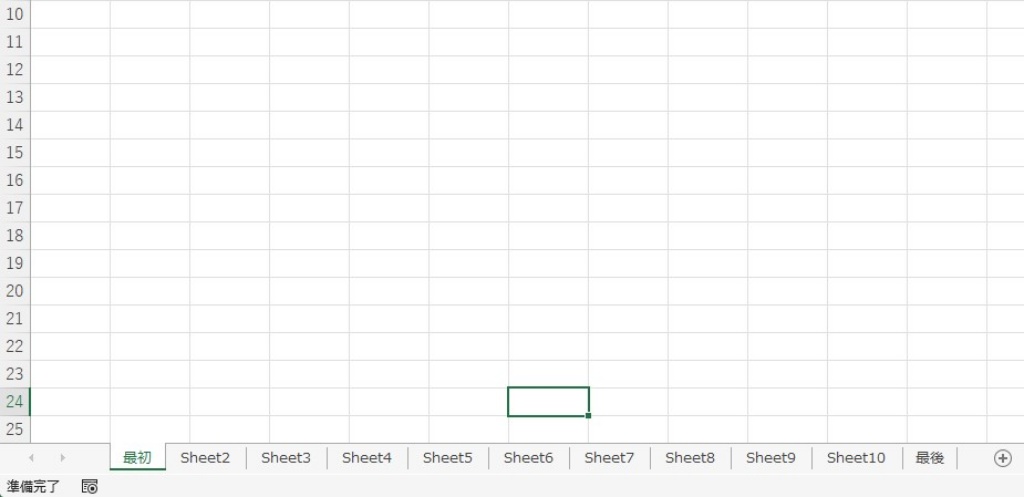
一部のワークシートが画面外に隠れている場合
ワークシート数が多いブックでは、すべてのシートタブが画面内に収まりません。
この場合、シートタブの左側にあるスクロール用の矢印ボタンを使うと、隠れているシートタブを表示できます。
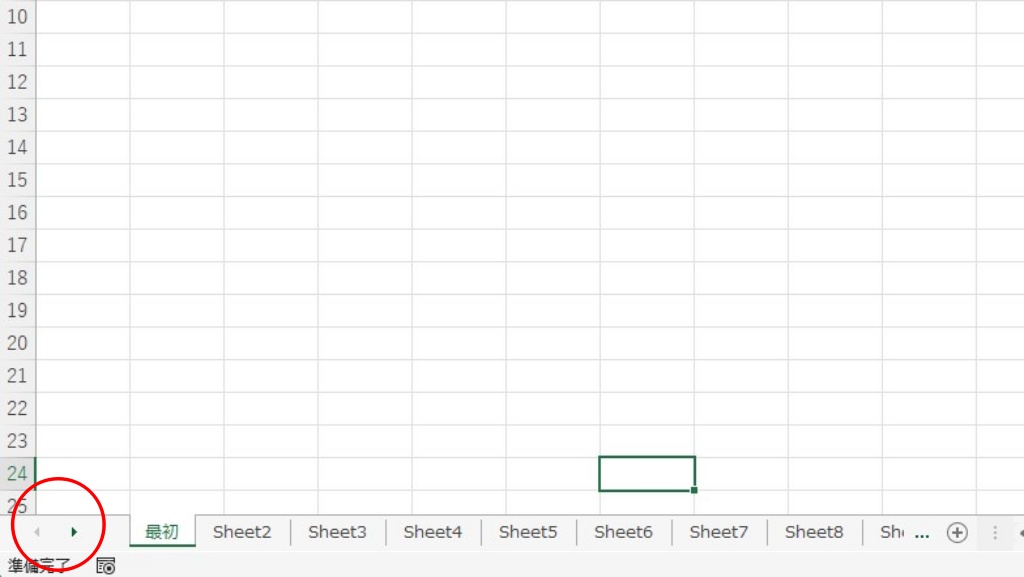
ただし、矢印を何度もクリックして探す方法は、シート数が多いブックでは効率がよくありません。
実務では、次のどちらかを使う方が早く、ミスも減らせます。
- 近くのシートへ移動する:Ctrl+PgUp/Ctrl+PgDn
- 離れたシートへ移動する:シート一覧から直接選択
最初・最後のワークシート側へ一瞬でスクロールする方法
シート数が多いブックでは、先頭や最後のシートへ一気に移動したい場面があります。
例えば、次のようなファイルです。
- 1月から12月までの月別シートがある売上管理表
- 部署ごとのワークシートが並ぶ集計表
- 履歴やログを日付別に分けている管理ブック
このような場合は、シートタブ左側の矢印ボタンを使うと、端のシートタブ側へすばやくスクロールできます。
最後のワークシートを表示する
- シートタブ左側の右向き矢印にカーソルを合わせる
- Ctrlキーを押しながら左クリックする
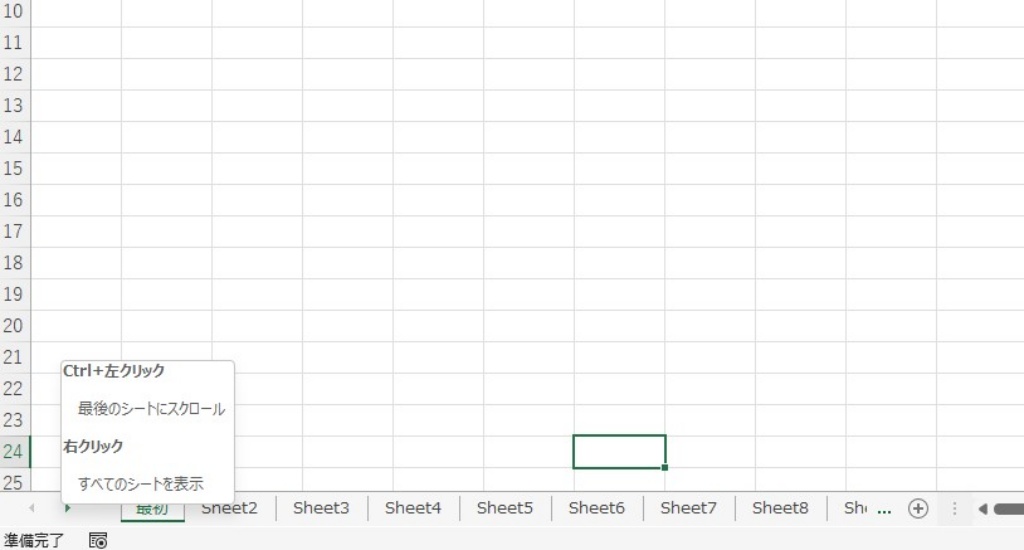
これで、最後のワークシートが並んでいる位置まで一気にスクロールできます。
目的のシートを開く場合は、表示されたシートタブをクリックします。
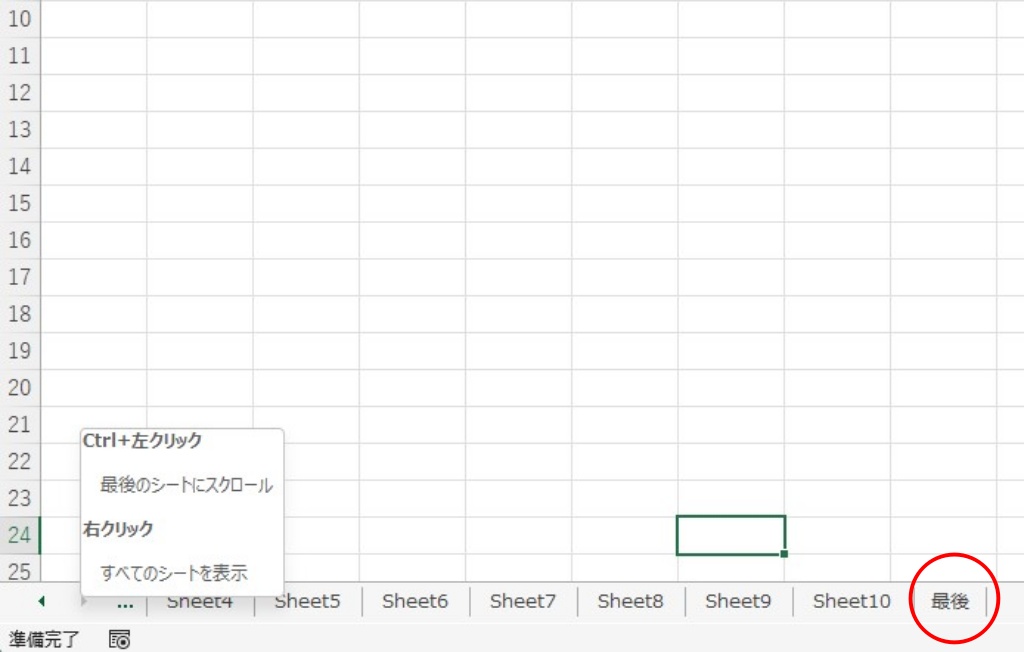
最初のワークシートを表示する
- シートタブ左側の左向き矢印にカーソルを合わせる
- Ctrlキーを押しながら左クリックする
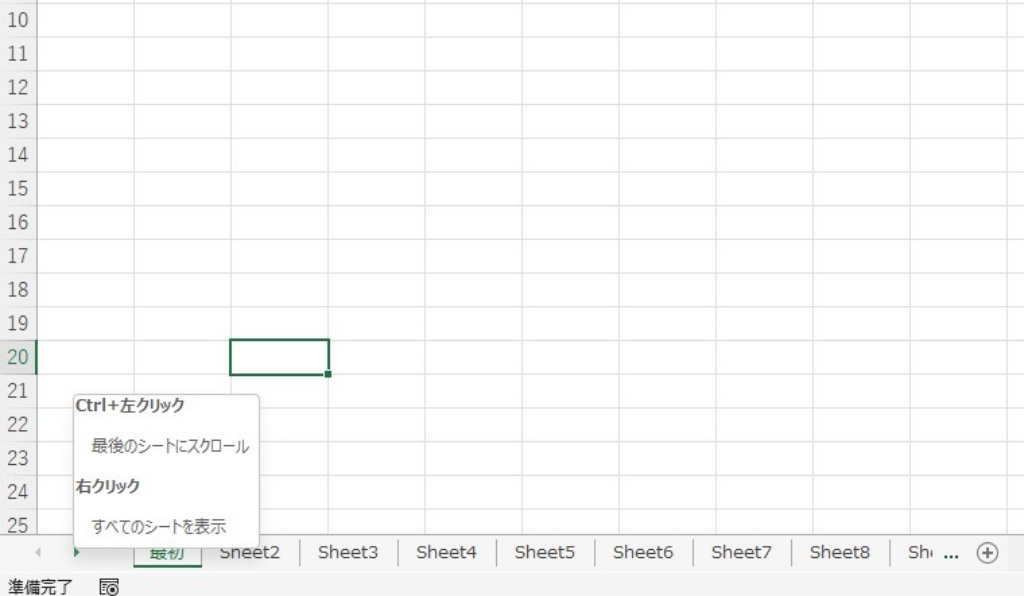
先頭のワークシートが並んでいる位置まで一気に戻りたい時に便利です。
目的のシートを開く場合は、表示されたシートタブをクリックします。
目的のワークシートを一覧から選択する方法
シート数が多いブックでは、矢印で移動するよりも、一覧から目的のシートを選んだ方が確実です。
特に、目的のシート名が分かっている場合は、この方法が一番使いやすいです。
シート選択メニューを表示する
- シートタブ左側の左向き矢印または右向き矢印にカーソルを合わせる
- 右クリックする
すると、ブック内のワークシートが一覧で表示されます。
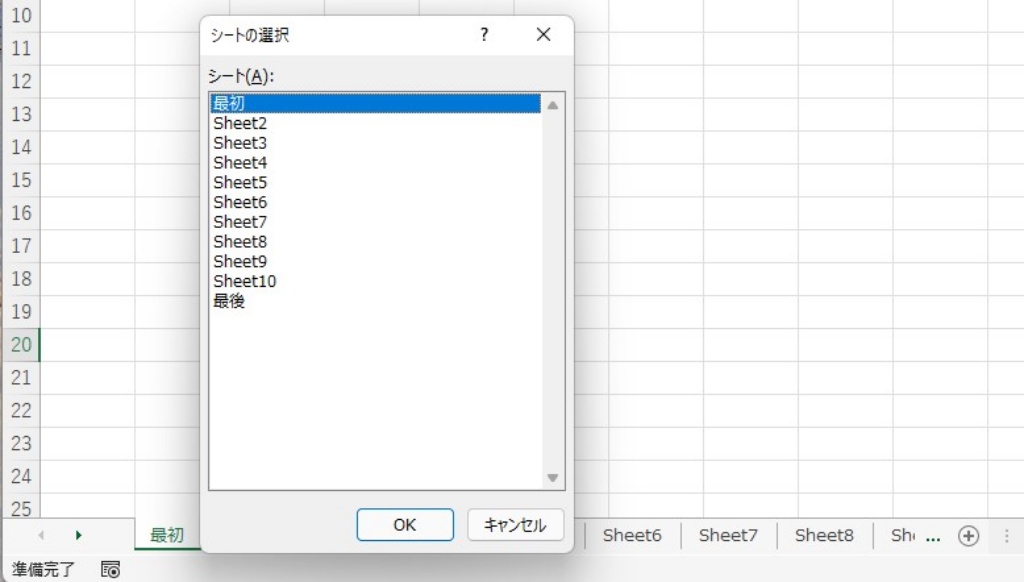
一覧から目的のシート名をクリックすると、そのワークシートへ直接移動できます。
大量のシートがあるファイルでは、右クリック一覧表示を覚えておくと、シート探しの時間をかなり減らせます。
ワークシート自体が非表示になっている場合
シートタブをスクロールしても目的のシートが見つからない場合は、ワークシート自体が非表示になっている可能性があります。
この場合は、次の手順で確認します。
- 表示されているシートタブの上で右クリックする
- 再表示をクリックする
- 表示したいシートを選択する
- OKをクリックする
「再表示」が選べない場合は、そのブック内に非表示のワークシートがない可能性があります。
シートタブが見えないだけなのか、シート自体が非表示なのかで対処が変わるため、ここは切り分けて確認するとスムーズです。
シートタブそのものが表示されない場合
画面下にシートタブそのものが表示されない場合は、Excelの設定でシートタブが非表示になっていることがあります。
その場合は、次の順番で確認します。
- ファイルをクリック
- オプションをクリック
- 詳細設定を開く
- 次のブックで作業するときの表示設定を確認する
- シート見出しを表示するにチェックを入れる
シートタブがまったく見えない場合は、この設定も確認しておくと安心です。
複数のワークシートを選択する方法
Excelでは、複数のワークシートをまとめて選択できます。
同じ書式を複数シートに設定したい時や、複数シートをまとめて印刷したい時に便利です。
連続したワークシートを選択する場合
- 最初のシートタブをクリックする
- Shiftキーを押しながら最後のシートタブをクリックする
これで、最初にクリックしたシートから最後にクリックしたシートまでがまとめて選択されます。
離れたワークシートを選択する場合
- Ctrlキーを押しながら
- 選択したいシートタブをクリックする
必要なシートだけを選んでグループ化できます。
ただし、複数シートを選択した状態では、入力や書式変更が選択中のすべてのシートに反映されることがあります。
作業が終わったら、必ずグループ化を解除しておきましょう。
グループ化を解除する方法
- 選択中のシートタブを右クリックする
- シートのグループ解除をクリックする
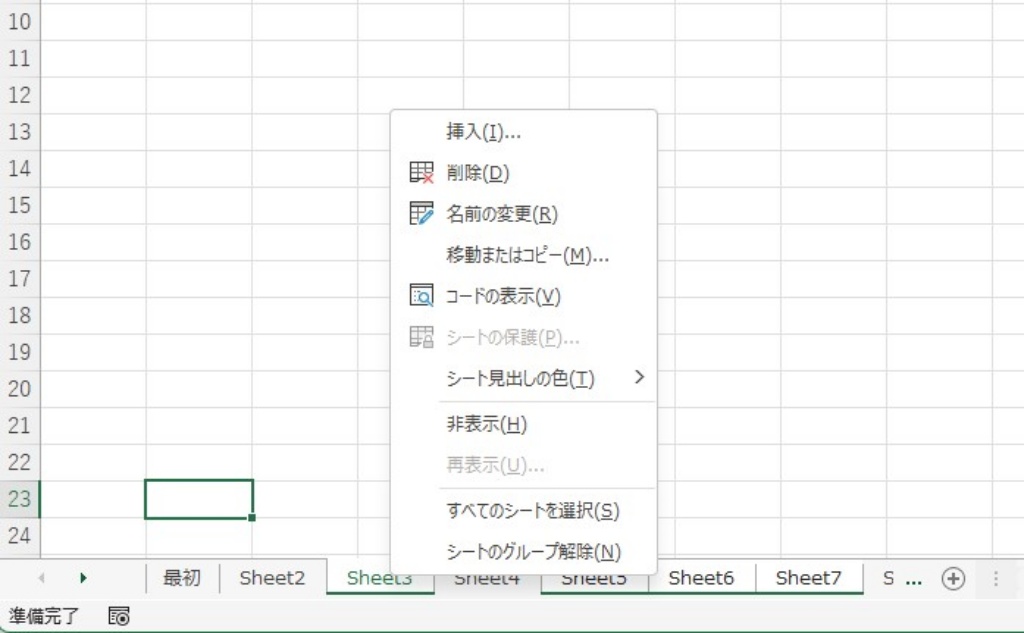
グループ化したまま作業を続けると、意図しないシートまで変更してしまうことがあります。
複数シートを選択した後は、作業が終わったタイミングで解除する習慣をつけておくと安全です。

 ポチップ
ポチップ
シート移動で覚えておきたい操作一覧
| やりたいこと | 操作方法 |
|---|---|
| 右のシートへ移動 | Ctrl+PgDn |
| 左のシートへ移動 | Ctrl+PgUp |
| 最後のシートタブ側へスクロール | 右向き矢印をCtrl+クリック |
| 最初のシートタブ側へスクロール | 左向き矢印をCtrl+クリック |
| シート一覧を表示 | シートタブ左側の矢印を右クリック |
| 連続した複数シートを選択 | Shiftキーを押しながらクリック |
| 離れた複数シートを選択 | Ctrlキーを押しながらクリック |
| 非表示シートを戻す | シートタブを右クリックして「再表示」 |
シート数が少ない時はクリックだけでも十分ですが、シート数が増えるほど、ショートカットと一覧表示の差が大きくなります。
Excelは、こうした小さな操作を知っているかどうかで、日々の作業時間が変わります。
まとめ
Excelでシートが見えない時は、まず「画面外に隠れているだけなのか」「ワークシート自体が非表示なのか」を分けて確認することが大切です。
シートタブが画面外にあるだけなら、Ctrl+PgUp/Ctrl+PgDnや、シートタブ左側の矢印から一覧を表示する方法で素早く移動できます。
目的のシートが一覧にも出てこない場合は、シートタブを右クリックして「再表示」を確認してみてください。
大量のワークシートを扱うExcelファイルでは、シート移動の操作を知っているだけで作業がかなり楽になります。
よく使うブックで一度試しておくと、次から迷わず目的のシートへ移動できます。
コメント