
Excelで表にデータを入力していると、セルを移動するたびにマウスへ手を伸ばしていませんか。
実は、Excelのアクティブセルはキーボードだけで効率よく移動できます。
EnterキーやTabキー、Homeキーを使い分けるだけでも、入力作業の流れはかなりスムーズになります。
この記事では、Excelでアクティブセルをキーボードで移動する基本操作を、入力作業で使いやすい順に整理します。
 チエバコ
チエバコExcelの入力作業は、セル移動をマウスからキーボードに変えるだけでかなり楽になります。
特に、同じ形式の表へ連続して入力する作業では、Enter・Tab・Shiftキーの使い分けを覚えておくと、手の移動が減り、作業のテンポが崩れにくくなります。
Excelを仕事で使う機会が多い方は、セル移動だけでなく、入力・修正・選択・コピーのショートカットもまとめて覚えておくと、日々の作業時間を短縮しやすくなります。


Excelのアクティブセルとは?
Excelのアクティブセルとは、現在選択されているセルのことです。
太い枠で囲まれていて、文字や数値、数式を入力できる状態になっているセルがアクティブセルです。
Excelでは、このアクティブセルをどれだけスムーズに移動できるかで、入力作業の速さが変わります。
- Enter:入力後に下のセルへ移動する
- Tab:入力後に右のセルへ移動する
- Shift+Enter:上のセルへ戻る
- Shift+Tab:左のセルへ戻る
- Home:同じ行の左端へ移動する
まずは、入力作業でよく使うEnterキーとTabキーから確認します。
Enter・Tabでアクティブセルを移動する基本操作
Excelで入力作業をするとき、最もよく使うのがEnterキーとTabキーです。
セルに文字や数値を入力したあと、EnterキーやTabキーを押すと、入力を確定しながら次のセルへ移動できます。
| キー操作 | アクティブセルの動き | 使いやすい場面 |
|---|---|---|
| Enter | 下のセルへ移動 | 縦方向に入力するとき |
| Tab | 右のセルへ移動 | 横方向に入力するとき |
| Shift+Enter | 上のセルへ移動 | 1つ上へ戻りたいとき |
| Shift+Tab | 左のセルへ移動 | 1つ左へ戻りたいとき |
通常は、Enterキーで下方向、Tabキーで右方向へ移動します。
入力しながら「1つ戻りたい」ときは、Shiftキーを組み合わせます。Shift+Enterなら上へ、Shift+Tabなら左へ戻れます。
チエバコ縦に入力する表ならEnter、横に入力する表ならTabと覚えると使いやすいです。
たとえば、住所録のように「氏名・住所・電話番号」を横方向へ入力していく表では、Tabキーを使うと右隣のセルへ進めます。
一方で、同じ列に日付や金額を縦方向へ入力していく表では、Enterキーを使う方が自然です。
Enterキーで移動する方向を変更する方法
Excelでは、Enterキーを押したときにアクティブセルが移動する方向を変更できます。
初期設定では、Enterキーを押すと下のセルへ移動します。ただし、入力する表の形によっては「Enterキーで右へ移動したい」という場面もあります。
Enterキーの移動方向を変更する手順
Enterキーの移動方向は、Excelのオプションから変更できます。
- Excelを開く
- 「ファイル」タブをクリックする
- 「オプション」をクリックする
- 「詳細設定」をクリックする
- 「編集オプション」を確認する
- 「Enterキーを押したら、セルを移動する」の方向を変更する
方向は「上」「下」「左」「右」から選択できます。
横方向に入力する作業が多い場合は、Enterキーの移動方向を「右」に変更しておくと便利です。
また、「Enterキーを押したら、セルを移動する」のチェックを外すと、Enterキーを押してもアクティブセルは移動しません。
入力後も同じセルにとどまりたい場合は、この設定を確認してみてください。
矢印キーでアクティブセルを1セルずつ移動する
アクティブセルを細かく移動したいときは、矢印キーを使います。
| キー操作 | アクティブセルの動き |
|---|---|
| ↓ | 下のセルへ移動 |
| ↑ | 上のセルへ移動 |
| → | 右のセルへ移動 |
| ← | 左のセルへ移動 |
矢印キーは、入力後の位置調整や、表の中を確認しながら移動したいときに便利です。
ただし、セルを編集中の場合は、矢印キーでセル内のカーソルが動くことがあります。
セルそのものを移動したいときは、入力を確定してから矢印キーを押します。
Homeキーで同じ行の左端へ移動する
横に長い表で、同じ行の左端へ戻りたいときはHomeキーが便利です。
Homeキーを押すと、現在の行の左端へ移動できます。
たとえば、G列やH列まで入力したあとに、その行の先頭へ戻って確認したいとき、マウスで左へスクロールしなくてもHomeキーで戻れます。
| キー操作 | 移動先 | 使いやすい場面 |
|---|---|---|
| Home | 同じ行の左端 | 横に長い表の先頭へ戻る |
| Ctrl+Home | シートの先頭 | A1セルへ一気に戻る |
| Ctrl+End | 使用済み範囲の右下端 | 表の最後付近を確認する |
Ctrl+Homeを使うと、通常はA1セルへ移動できます。
大きな表の途中で作業しているときに、シートの先頭へ一気に戻りたい場合に役立ちます。
Ctrl+Endは、ワークシート内で使用済みと判断されている範囲の右下端へ移動する操作です。
ただし、入力データだけでなく、過去に書式設定したセルが使用済み範囲として残っている場合があります。
そのため、Ctrl+Endを押したときに思ったより遠いセルへ移動する場合は、不要な書式や空白セルが残っていないか確認するとよいでしょう。
Ctrl+矢印キーで表の端へ移動する
データ量が多い表では、矢印キーだけで移動すると時間がかかります。
そんなときは、Ctrl+矢印キーを使うと、連続したデータ範囲の端まで移動できます。
| キー操作 | アクティブセルの動き |
|---|---|
| Ctrl+↓ | 下方向のデータ範囲の端へ移動 |
| Ctrl+↑ | 上方向のデータ範囲の端へ移動 |
| Ctrl+→ | 右方向のデータ範囲の端へ移動 |
| Ctrl+← | 左方向のデータ範囲の端へ移動 |
たとえば、A列に連続したデータが入力されている場合、Ctrl+↓を押すと、入力済みデータの最後へ移動できます。
表の最終行を確認したいときや、入力済み範囲の端を確認したいときに便利です。
チエバコCtrl+矢印キーは便利ですが、途中に空白セルがあるとそこで止まることがあります。
途中に空白セルや空白行がある表では、移動先を確認しながら使うと安心です。
この操作は、大量データの中を移動するときに役立ちますが、この記事では入力作業中の移動を中心に扱っています。
表の端まで一気に移動したい場合は、Ctrl+矢印キーやHomeキーを使った移動方法をまとめた関連記事もあわせて確認してください。
セル内の文字をキーボードで移動・選択する
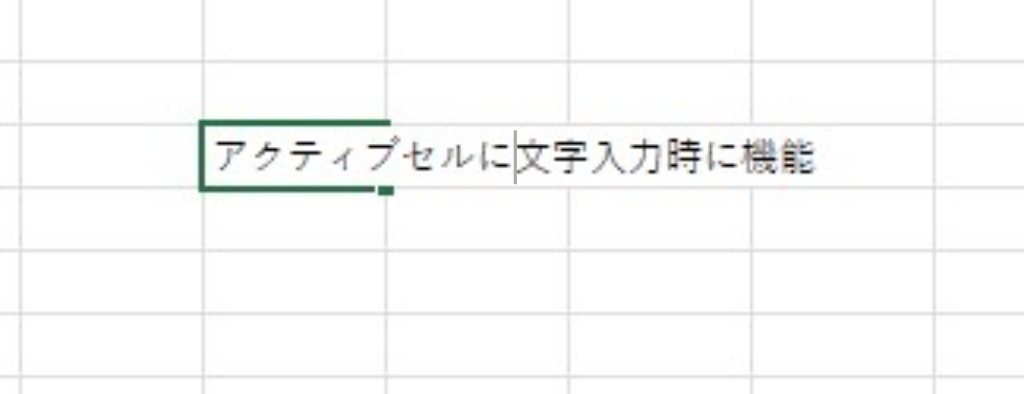
Excelでは、セルそのものを移動する操作と、セル内の文字を移動する操作があります。
セルに長い文字を入力しているときは、セル内のカーソルをキーボードで移動できると修正が楽になります。
| キー操作 | 文字入力中の動き |
|---|---|
| Home | 文字列の先頭へ移動 |
| End | 文字列の末尾へ移動 |
| Ctrl+← | 左方向へ単語単位で移動 |
| Ctrl+→ | 右方向へ単語単位で移動 |
| Shift+Home | カーソル位置から先頭まで選択 |
| Shift+End | カーソル位置から末尾まで選択 |
セル内の長い文章やメモを修正するときは、HomeキーやEndキーを使うと、先頭や末尾へすばやく移動できます。
また、Shift+HomeやShift+Endを使うと、カーソル位置から先頭または末尾までをまとめて選択できます。
選択した状態でDeleteキーを押せば削除、Ctrl+Xを押せば切り取りができます。
セル全体を移動する操作と、セル内の文字を編集する操作は分けて覚えると混乱しにくくなります。
アクティブセルが移動しないときに確認したいこと
Enterキーや矢印キーを押しても、思ったようにアクティブセルが移動しないことがあります。
その場合は、次の点を確認してみてください。
- セルを編集中になっていないか:入力中は矢印キーでセル内カーソルが動く場合があります。
- Enterキーの移動設定が変更されていないか:Excelのオプションで移動方向を確認します。
- Scroll Lockがオンになっていないか:矢印キーで画面だけが動く場合は確認します。
- 日本語入力の変換中ではないか:変換を確定してから操作すると動きが分かりやすくなります。
特に、セルを編集中の状態では、キー操作の意味が変わることがあります。
セル全体を移動したいときは、Enterキーで入力を確定するか、Escキーで編集を取り消してから操作します。
Excelの入力作業で覚えたいキー操作まとめ
Excelのアクティブセルは、キーボードだけで効率よく移動できます。
入力しながら移動するならEnterキーとTabキー、同じ行の左端へ戻るならHomeキー、シートの先頭へ戻るならCtrl+Homeが便利です。
| 覚えておきたい操作 | 使いどころ |
|---|---|
| Enter | 入力を確定して下のセルへ移動する |
| Tab | 入力を確定して右のセルへ移動する |
| Shift+Enter | 上のセルへ戻る |
| Shift+Tab | 左のセルへ戻る |
| 矢印キー | 1セルずつ移動する |
| Home | 同じ行の左端へ移動する |
| Ctrl+Home | シートの先頭へ移動する |
| Ctrl+End | 使用済み範囲の右下端へ移動する |
| Shift+Home / Shift+End | セル内の文字をまとめて選択する |
マウス操作を減らせるようになると、入力スピードが上がり、作業の流れも止まりにくくなります。
まずは、Enter・Tab・Shift+Enter・Shift+Tabから使い始めてみてください。
慣れてきたら、HomeキーやCtrl+Homeも組み合わせることで、Excelの入力作業をさらに効率よく進められます。
コメント