
WindowsでCドライブの容量を増やしたいときや、パーティション構成を変更したいときに、BitLockerが有効になっていると作業前の確認が必要になる場合があります。
BitLockerは、ドライブを暗号化してパソコン内のデータを守るためのWindowsのセキュリティ機能です。
ただし、Cドライブの拡張、パーティション変更、起動環境の変更、メンテナンス作業などを行う場面では、BitLockerを一時停止するのか、完全に無効化するのかを正しく判断する必要があります。
この記事では、Windows 10/11でBitLockerを無効化して再有効化する手順、回復キーを保存するときの注意点、一時停止との違いを整理します。
画面例はWindows 10のものを中心にしていますが、Windows 11でも基本的な考え方は同じです。表示名や画面構成が少し異なる場合があります。
 チエバコ
チエバコBitLockerはセキュリティに関わる設定なので、作業前に回復キーを確認してから進めるのが安全です。


BitLockerとは
BitLockerとは、Windowsに搭載されているドライブ暗号化機能です。
パソコン内のHDDやSSDなどを暗号化することで、万が一パソコンを紛失したり、内蔵ストレージを取り外されたりした場合でも、第三者が簡単にデータを読み取れないようにします。
特に、仕事用の資料、個人情報、写真、契約書、顧客データなどを保存しているパソコンでは、データ流出対策として重要な機能です。
BitLockerは、HDD、SSD、USBメモリ、リムーバブルドライブなどを暗号化して、保存されているデータを保護するWindowsの機能です。
ドライブ全体を暗号化することで、パソコンの紛失や盗難、ストレージの取り外しがあった場合でも、第三者が簡単にデータを読み取れないようにします。
仕事用のファイルや個人情報を保存しているパソコンでは、データ流出対策として有効な機能です。
BitLockerを無効化する前に確認すること
BitLockerを無効化する前に、最初に確認したいのが回復キーです。
回復キーは、BitLockerで暗号化されたドライブを自動でロック解除できなくなった場合に必要になる48桁の数字です。
Microsoftアカウントに保存されている場合もありますが、作業前に必ず保存場所を確認しておきましょう。
BitLockerの操作前には、回復キーを保存・印刷・別端末で確認できる状態にしておくことが大切です。回復キーが分からないまま作業を進めると、万が一のときにドライブへアクセスできなくなる可能性があります。
回復キーは、Microsoftサポートが代わりに再発行してくれるものではありません。自分で確認できる状態にしておく必要があります。
また、BitLockerの無効化には時間がかかります。ノートパソコンの場合は、途中で電源が切れないようにACアダプターへ接続してから作業してください。
チエバコ「回復キーは後で探せばいい」と考えると危険です。BitLockerの作業前に確認しておくことが、いちばん大事な準備です。
BitLockerの一時停止と無効化の違い
BitLockerを操作するときに間違えやすいのが、「一時停止」と「無効化」の違いです。
一時停止は、BitLockerの暗号化を解除する操作ではありません。暗号化された状態は残したまま、更新作業やメンテナンス作業のために保護を一時的に止める操作です。
一方で、無効化はドライブの暗号化を解除する操作です。暗号化の解除が始まるため、容量やパソコンの性能によっては完了まで時間がかかります。
- 一時停止:暗号化は解除せず、保護を一時的に止める操作
- 無効化:ドライブの暗号化を解除する操作
- 再開:一時停止していたBitLocker保護を元に戻す操作
- 再有効化:暗号化を解除したドライブを、もう一度BitLockerで暗号化する操作
BIOS更新、ファームウェア更新、一部のシステム変更などでは、完全に無効化しなくても一時停止で済む場合があります。
この記事では、パーティション変更やCドライブ拡張などを想定し、BitLockerを無効化して再有効化する流れを紹介します。
暗号化を解除する必要がない作業では、無効化ではなく一時停止で済む場合があります。作業内容に応じて、どちらが必要かを確認してから進めましょう。
BitLockerを無効化する手順
ここからは、BitLockerを無効化する手順を紹介します。
BitLockerを無効化すると、ドライブの暗号化解除が始まります。作業中はパソコンの電源を切らず、完了まで待ちます。
BitLockerを無効化する前に、回復キーを確認し、ノートパソコンは電源に接続しておきましょう。暗号化解除中に電源が切れると、トラブルの原因になることがあります。
コントロールパネルを開く
まず、コントロールパネルを開きます。
「Windows」キー+「S」キーを押して検索画面を表示します。
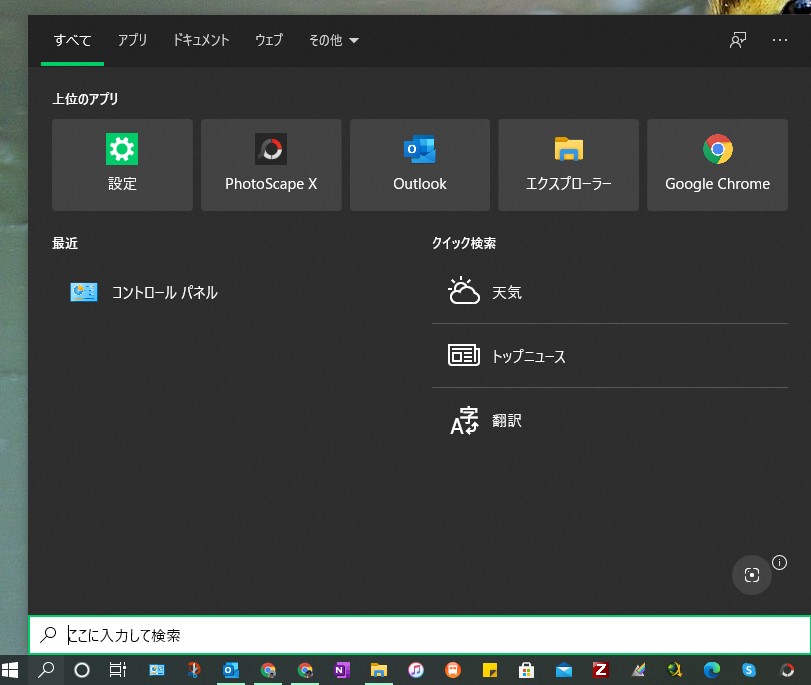
検索ボックスに「コントロールパネル」と入力します。画面では「cont」と入力しています。
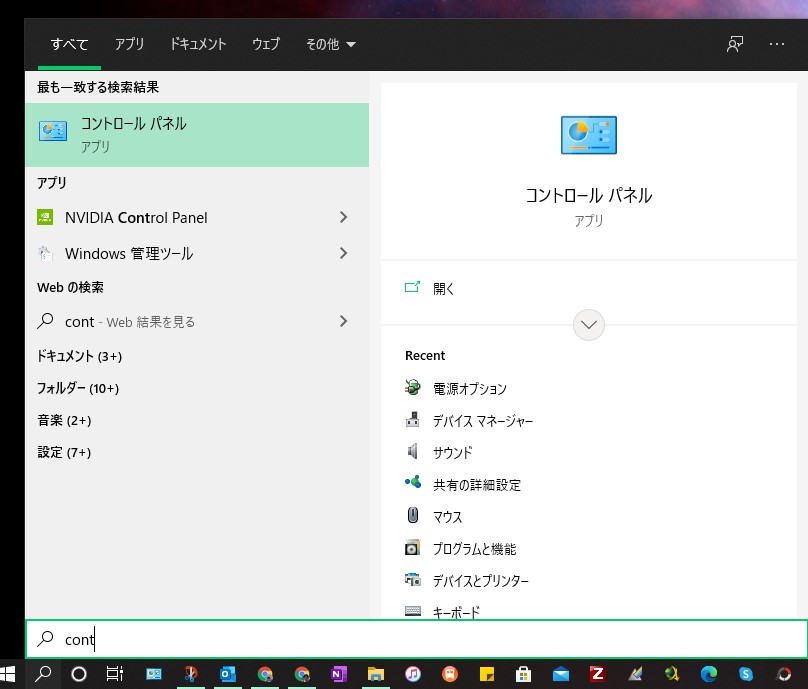
検索結果に「コントロールパネル」が表示されたらクリックします。
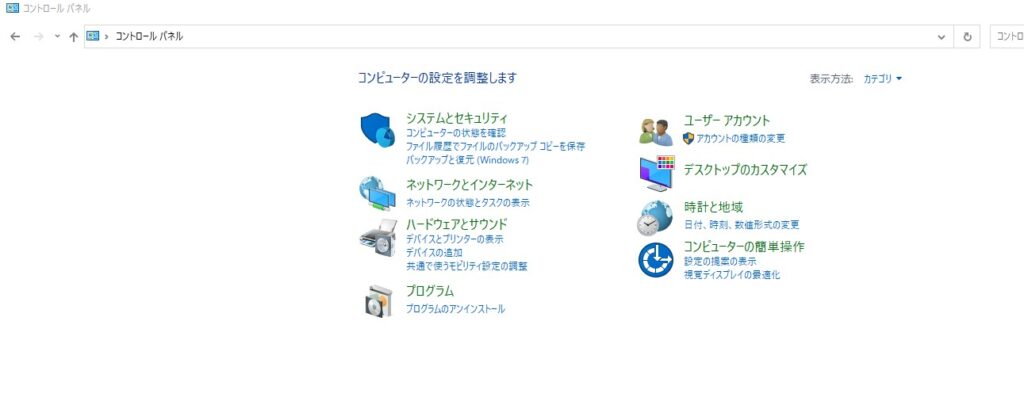
コントロールパネルが開いたら、「システムとセキュリティ」をクリックします。
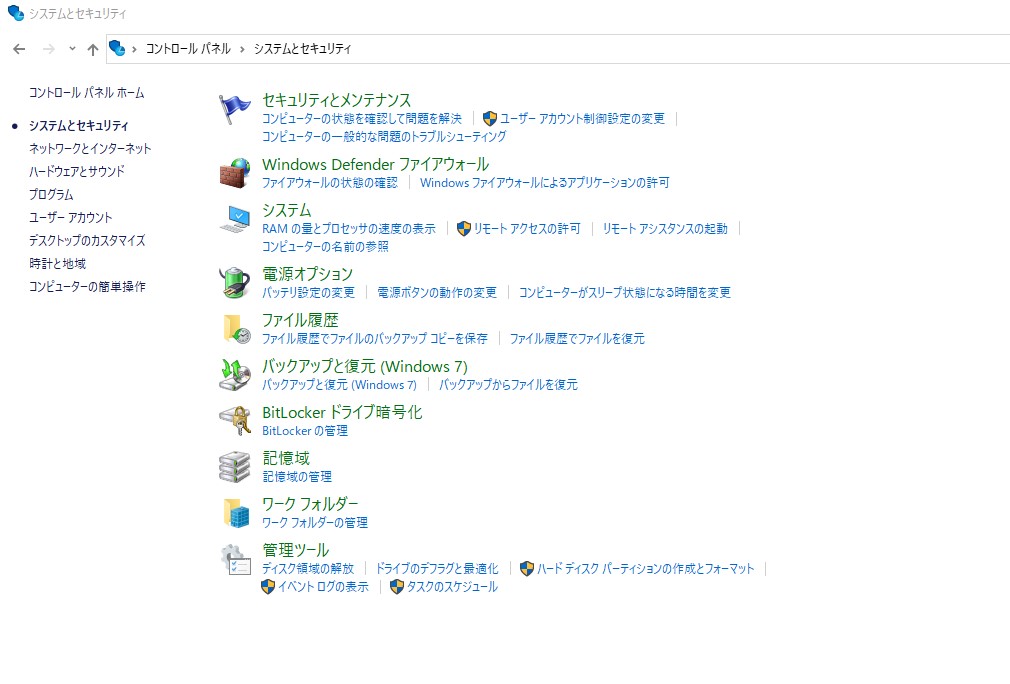
次に、「BitLockerドライブ暗号化」をクリックします。
BitLockerドライブ暗号化の状態を確認する
BitLockerドライブ暗号化の画面では、各ドライブのBitLockerの状態を確認できます。
たとえば、CドライブのBitLockerが有効、Dドライブが無効というように、ドライブごとの状態が表示されます。
この記事では、CドライブのBitLockerを無効化し、作業後に再度有効化する流れで進めます。
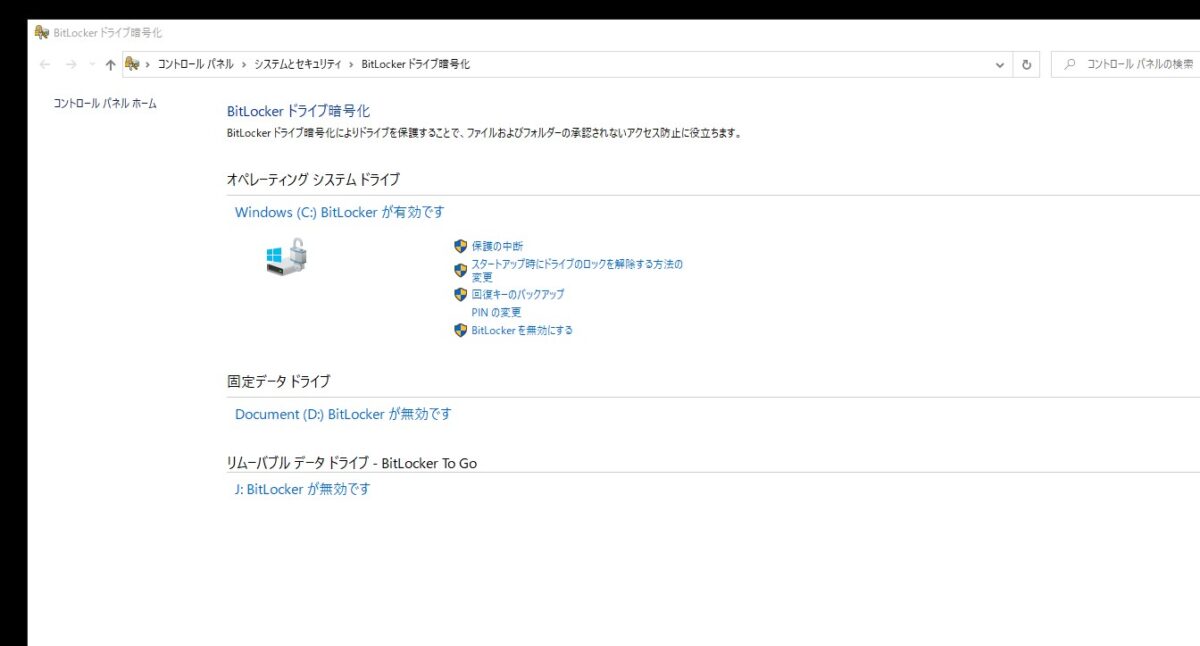
対象のドライブに表示されている「BitLockerを無効にする」をクリックします。
確認画面が表示されたら内容を確認し、BitLockerの無効化を進めます。
無効化を開始すると、「BitLockerが暗号化の解除中です」と表示されます。
暗号化の解除が完了するまで待つ
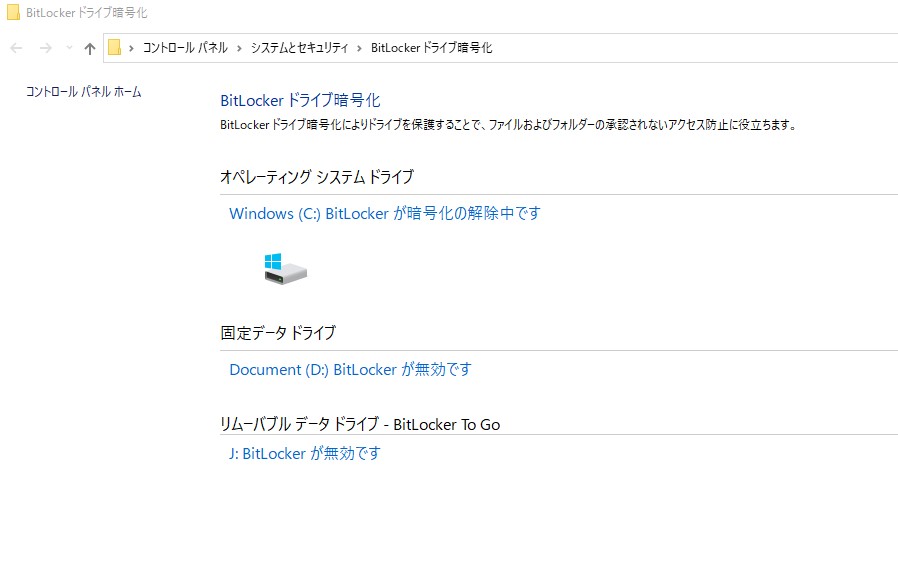
暗号化の解除には時間がかかります。ドライブの容量、SSDやHDDの種類、パソコンの性能によって所要時間は変わります。
実際に約80GBのCドライブで作業したときは、暗号化の解除が完了するまで約90分かかりました。容量が大きい場合は、さらに時間がかかることがあります。
解除中は、パソコンの電源を切らずに待ちます。ノートパソコンでは、ACアダプターに接続した状態で作業してください。
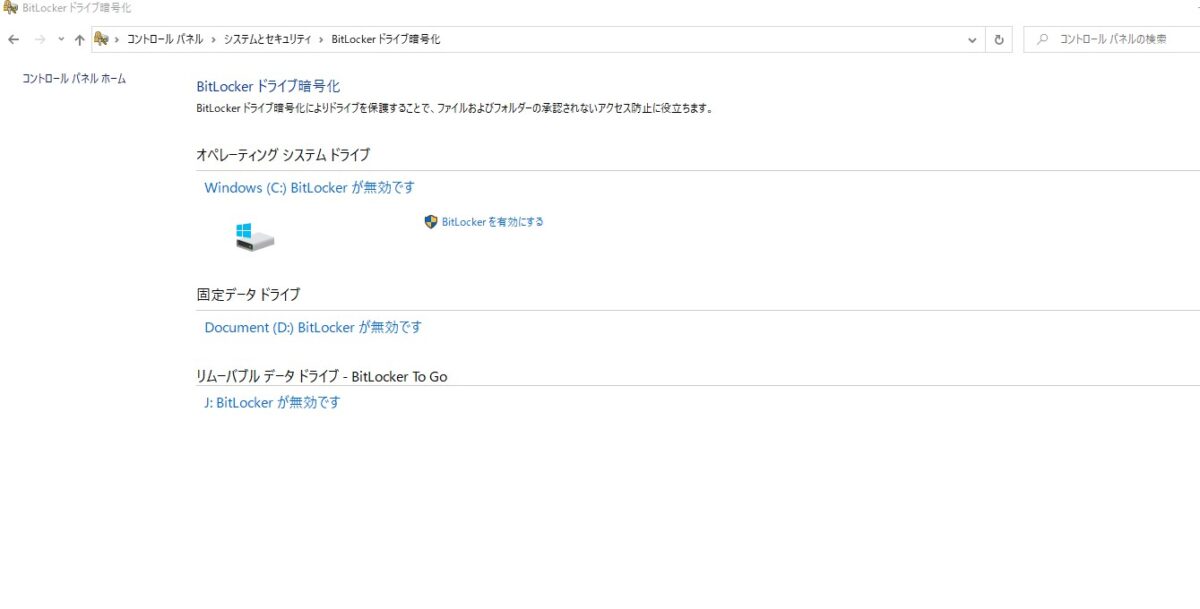
BitLockerの無効化が完了すると、対象ドライブは暗号化されていない状態になります。
チエバコ無効化が終わったら、すぐに再有効化するのではなく、本来行いたかった作業が完了しているかを確認しましょう。
BitLockerを再有効化する前に確認すること
BitLockerを再有効化する前に、パーティション変更やCドライブ拡張など、本来の作業が完了していることを確認します。
作業が終わっていない状態で再有効化すると、再び暗号化が始まります。そのあとで再度パーティション変更を行う場合、またBitLockerの状態を確認する必要が出てきます。
BitLockerを再有効化する前に、ドライブ構成、Cドライブの容量、パーティション変更後の状態を確認しておきましょう。
再有効化すると、再びドライブの暗号化が始まります。暗号化中もパソコンを使える場合がありますが、処理には時間がかかるため、電源を切らずに完了を待ちます。
BitLockerを再有効化する手順
ここからは、BitLockerを再有効化する手順を紹介します。
BitLockerを再有効化すると、対象ドライブがもう一度暗号化されます。回復キーの保存も必要になるため、画面の案内を確認しながら進めてください。
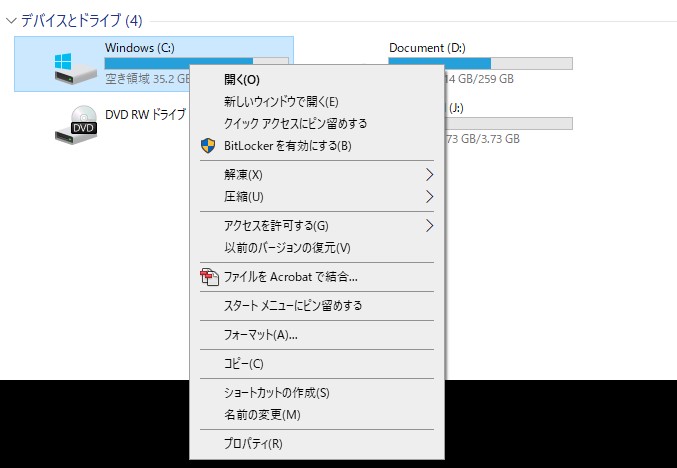
エクスプローラーを開き、BitLockerを有効化したいドライブを右クリックします。
表示されたメニューから「BitLockerを有効にする」をクリックします。
環境によっては、コントロールパネルの「BitLockerドライブ暗号化」画面から有効化を進めることもできます。
PINを設定する
起動時の認証にPINを使う設定の場合は、「PINを入力してください」という画面が表示されます。
画面の案内に従って、使用するPINを入力します。
PINは、WindowsへのサインインやBitLockerの起動時認証で使われる暗証番号です。Microsoftアカウントのパスワードとは異なり、基本的にはそのパソコンと組み合わせて使う仕組みです。設定画面でPINの入力を求められた場合は、忘れない番号を設定し、第三者に知られないように管理します。
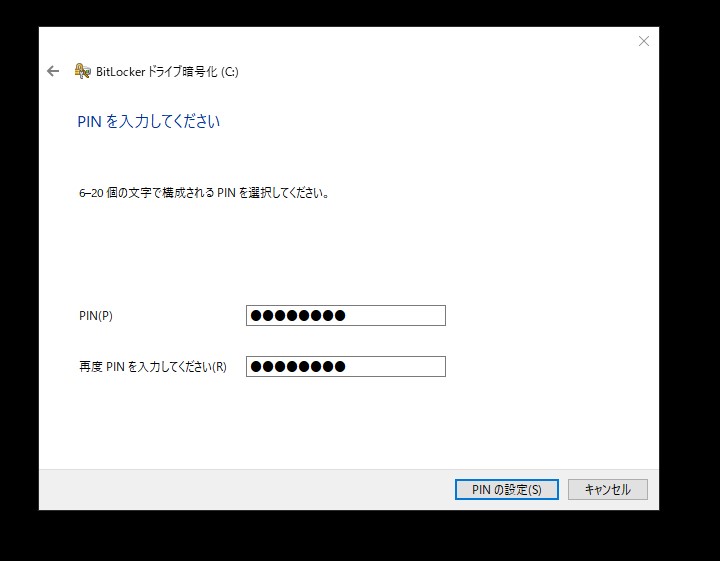
回復キーのバックアップ方法を選ぶ
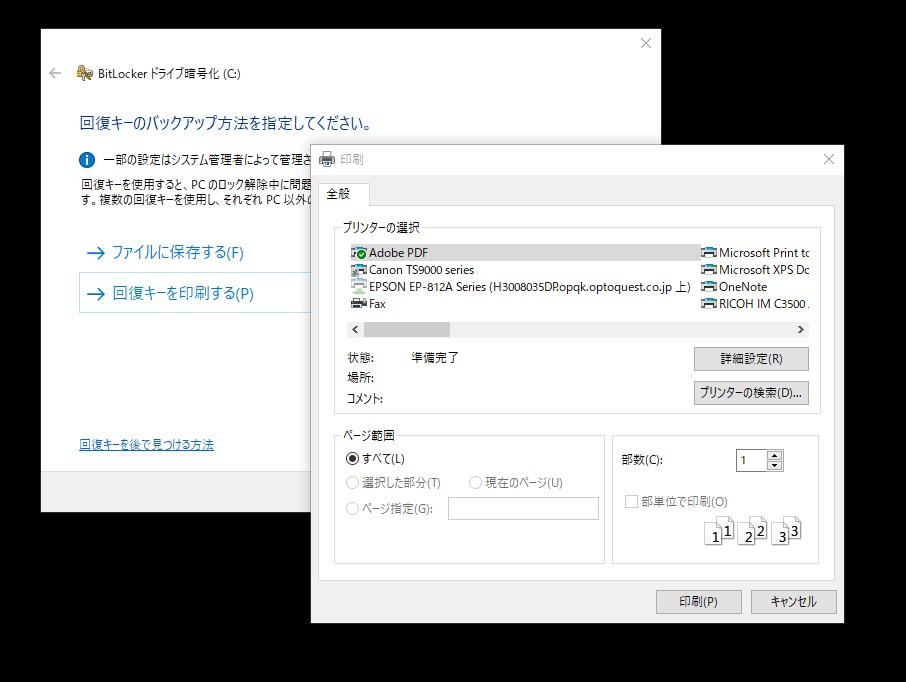
次に、「回復キーのバックアップ方法を指定してください」という画面が表示されます。
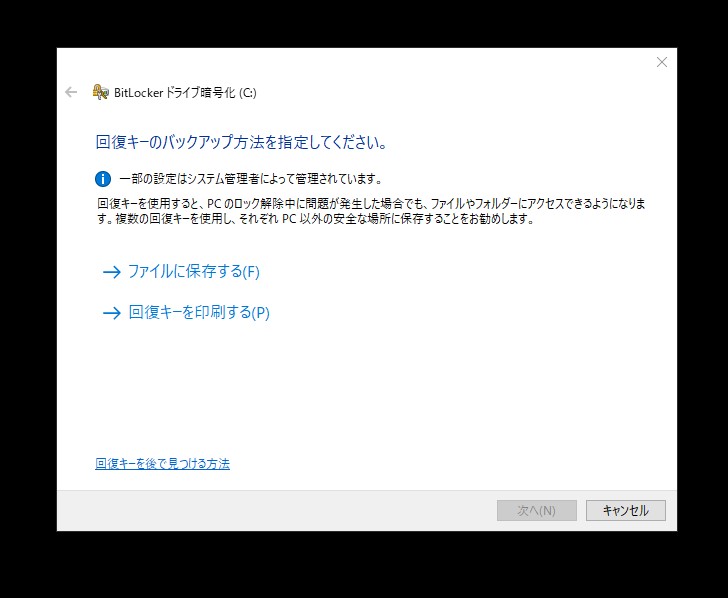
回復キーは、Microsoftアカウントに保存、ファイルに保存、印刷など、表示される選択肢から保存方法を選びます。
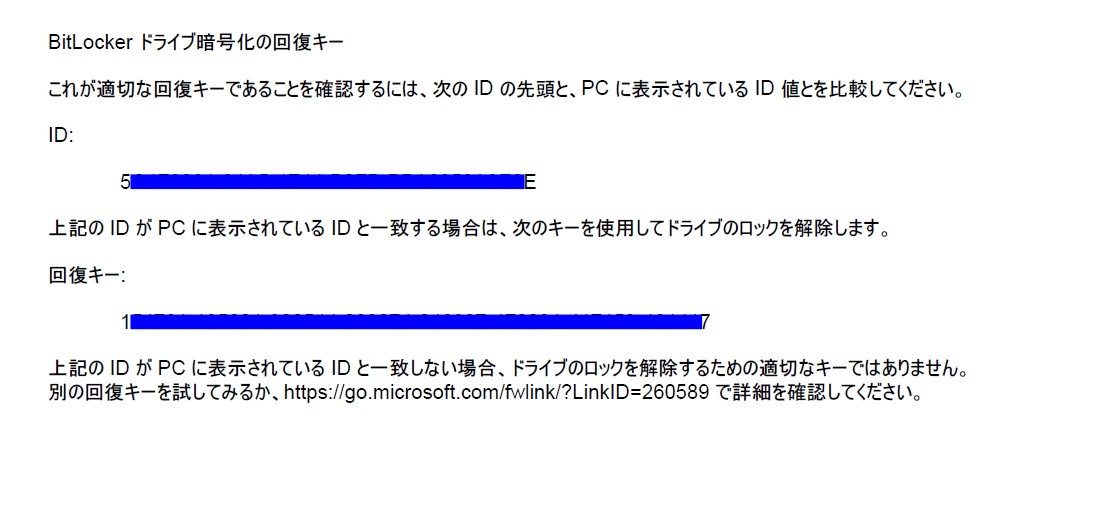
今回は、あとから確認しやすいように「回復キーを印刷する」を選択し、PDFとして保存しました。
回復キーは、暗号化したドライブと同じ場所だけに保存しないようにしましょう。ドライブにアクセスできなくなったときに確認できるよう、別の端末、印刷、Microsoftアカウントなど、複数の確認手段を用意しておくと安心です。
暗号化する範囲を選ぶ
次に、ドライブを暗号化する範囲を選択します。
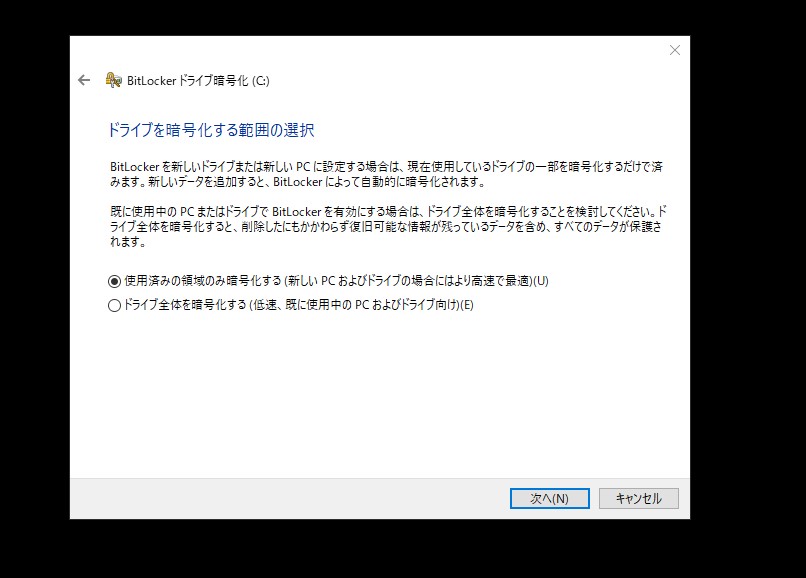
新しいパソコンや初期化直後のドライブであれば、「使用済みの領域のみ暗号化する」を選ぶと時間を短縮できます。
すでに長く使っているパソコンや、過去に削除したデータ領域も含めて保護したい場合は、「ドライブ全体を暗号化する」を選びます。
チエバコ迷う場合は、作業時間は長くなりますが「ドライブ全体を暗号化する」を選んだ方が安心です。
暗号化モードを選ぶ
次に、使用する暗号化モードを選びます。
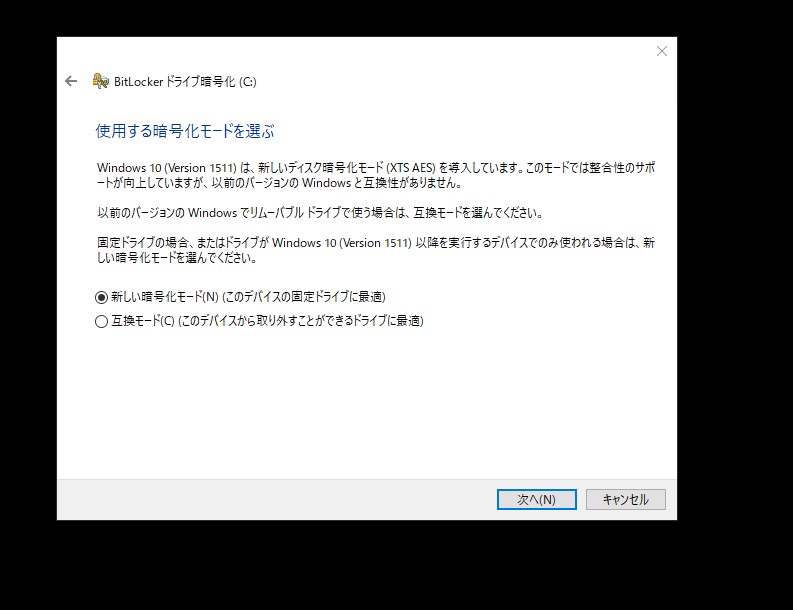
内蔵ドライブとして使い続ける場合は、「新しい暗号化モード」を選びます。
USBメモリや外付けドライブなど、古いWindowsでも使う可能性があるドライブでは、「互換モード」を選びます。
システムチェックを行い暗号化を開始する
「このドライブを暗号化する準備ができましたか?」という画面が表示されたら、内容を確認します。
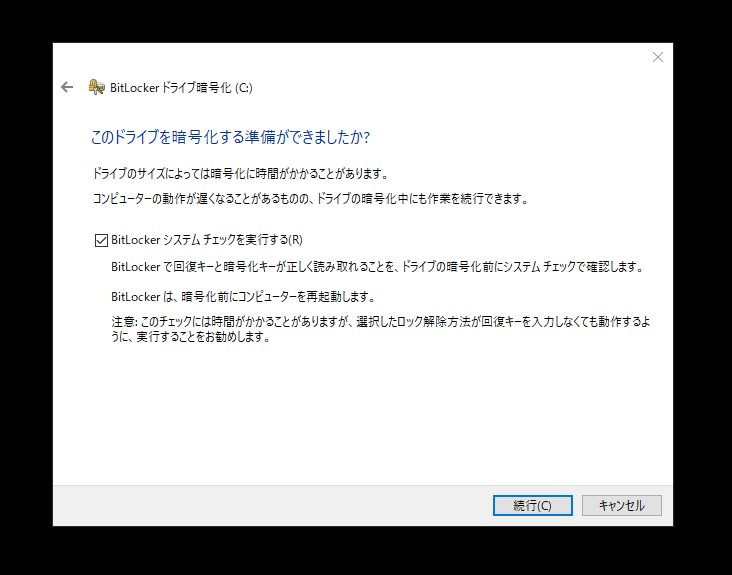
システムチェックの項目が表示される場合は、チェックを入れて「続行」をクリックします。
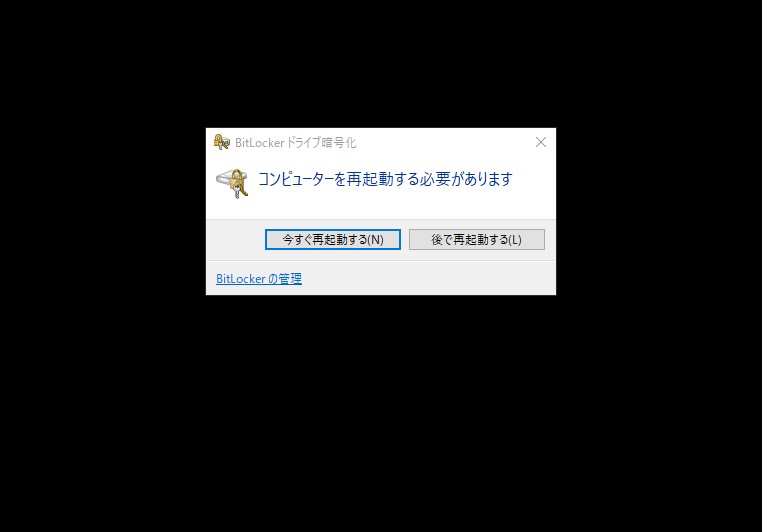
コンピューターの再起動を促す画面が表示されたら、「今すぐ再起動する」を選択します。
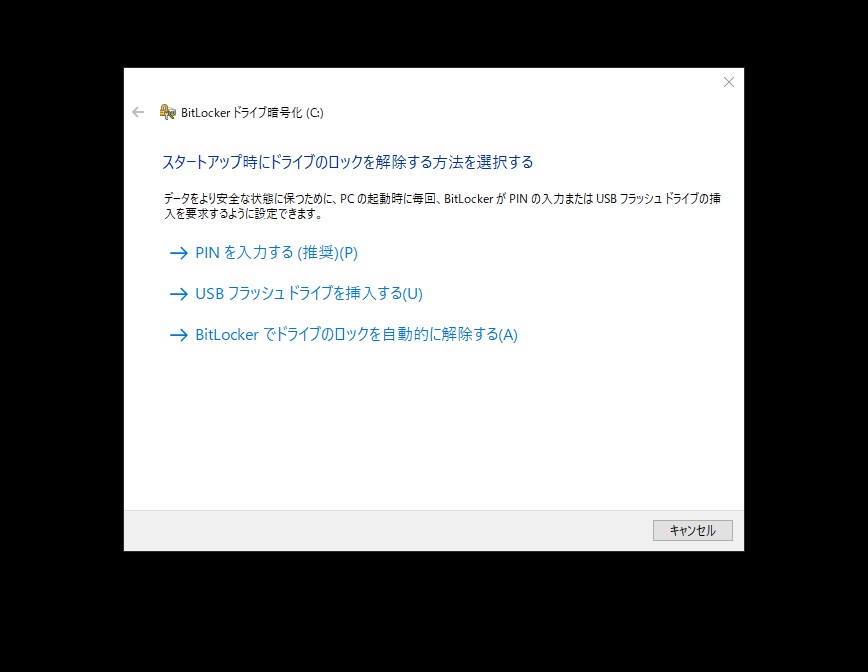
再起動後、起動時のドライブのロック解除方法を選択します。
設定が完了すると、BitLockerの暗号化が始まります。
今回の環境では、約100GBのSSDで1時間少々かかりました。暗号化が完了し、再起動を促す画面が表示されたら、再起動して作業は完了です。
Windows HomeでBitLockerが表示されない場合
Windows Homeを使っている場合、コントロールパネルに「BitLockerドライブ暗号化」が表示されないことがあります。
これは、BitLockerドライブ暗号化が主にWindows Pro、Enterprise、Education向けの機能だからです。
ただし、Windows Homeでも、条件を満たすパソコンでは「デバイス暗号化」が使われている場合があります。
デバイス暗号化の状態を確認するには、Windows 11では「設定」→「プライバシーとセキュリティ」→「デバイスの暗号化」、Windows 10では「設定」→「更新とセキュリティ」→「デバイスの暗号化」を確認します。表示される項目名は、Windowsのバージョンや端末によって異なります。
BitLockerの回復キーはどこに保存される?
BitLockerの回復キーは、設定時の選択や利用環境によって保存場所が異なります。
- Microsoftアカウントに保存されている
- 印刷して紙で保管している
- PDFやテキストファイルとして保存している
- USBメモリなど外部メディアに保存している
- 会社や学校の管理システムに保存されている
個人利用のパソコンでは、Microsoftアカウントに保存されているケースがあります。
ただし、ローカルアカウントで利用している場合や、会社・学校のパソコンを使っている場合は、保存先が異なることがあります。
チエバコ回復キーは「必要になってから探す」のではなく、作業前に見つけておくものです。
Windowsの設定操作に不安がある場合
BitLockerのようなセキュリティ設定は、普段あまり触らないため、画面に表示される言葉だけで不安になることがあります。
特に、回復キー、暗号化、ドライブ、パーティションといった言葉に苦手意識がある場合は、基本的なWindows操作から学び直しておくと、今後のトラブル対応もしやすくなります。
自分のペースでWindowsやパソコン操作を学びたい方は、オンライン講座を活用して基礎から確認しておくのも良い方法です。
まとめ
BitLockerは、Windowsパソコンのドライブを暗号化し、紛失や盗難時のデータ流出を防ぐための重要なセキュリティ機能です。
一方で、Cドライブの拡張やパーティション変更などを行う場合は、作業前にBitLockerの状態を確認し、必要に応じて無効化や一時停止を行う必要があります。
大切なのは、無効化と一時停止の違いを理解しておくことです。無効化は暗号化を解除する操作で、一時停止は暗号化を残したまま保護を一時的に止める操作です。
また、BitLockerの操作前には必ず回復キーを確認しておきましょう。回復キーが分からない状態で作業を進めると、万が一のときにドライブへアクセスできなくなる可能性があります。
BitLockerの無効化や再有効化には時間がかかるため、ノートパソコンでは電源に接続し、作業が完了するまであわてずに待ちましょう。
この記事の手順を参考に、回復キーを確認したうえで、安全にBitLockerの無効化と再有効化を進めてください。
コメント