
Windows 11でスリープから復帰するたびに、パスワードやPINの入力を求められて面倒に感じることはありませんか。
自宅のデスクトップPCや、家の中だけで使っているパソコンであれば、スリープ復帰時の入力を省略したいと感じる場面もあります。
この記事では、Windows 11でスリープ復帰時のパスワード入力を省略する設定手順を、画像付きで分かりやすく紹介します。
ただし、この設定は便利になる一方で、パソコンを開けば誰でも使える状態になりやすい設定でもあります。特にノートPCや家族共有のPC、職場で使うPCでは慎重に判断してください。
 チエバコ
チエバコスリープ復帰時のパスワード省略は、作業再開が早くなる反面、セキュリティを弱める設定です。自宅用PCかどうかを先に確認しておくと安心です。
この記事で分かること
・Windows 11でスリープ復帰時のパスワードを省略する手順
・「常にオフ」にする前の注意点
・起動時の自動ログインとの違い
・設定項目が見つからない、変更できない場合の確認ポイント
Windows 11でスリープ復帰時のパスワードを省略する前に確認すること
スリープ復帰時のパスワード入力を省略する前に、まず確認しておきたい点があります。
この設定は、Windows 11のサインインオプションから変更できますが、すべてのパソコンで同じように変更できるとは限りません。
事前に確認したいポイント
・管理者権限のあるアカウントで操作する
・会社や学校のPCでは管理者側で制限されている場合がある
・ノートPCや持ち運ぶPCでは設定しない方が安全
・スリープ復帰時の省略と、起動時の自動ログインは別の設定
特に間違えやすいのが、スリープ復帰時のパスワード省略と、パソコン起動時の自動ログインの違いです。
この記事で扱うのは、パソコンを完全にシャットダウンした後のログインではなく、スリープから作業を再開するときのパスワード入力を省略する方法です。
スリープ復帰時の入力が面倒に感じる場合、設定を見直すだけで作業再開までの手間を減らせます。
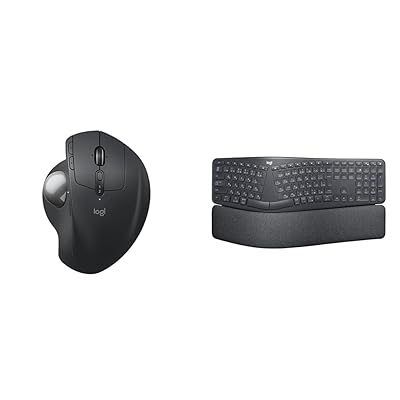
さらに、普段使っているキーボードやマウスを見直すと、復帰後の操作も快適になります。
実際に、トラックボールや打ちやすいキーボードを使うと、PC作業の小さなストレスを減らしやすくなります。

 ポチップ
ポチップ
Windows 11でスリープ復帰時のパスワードを省略する設定手順
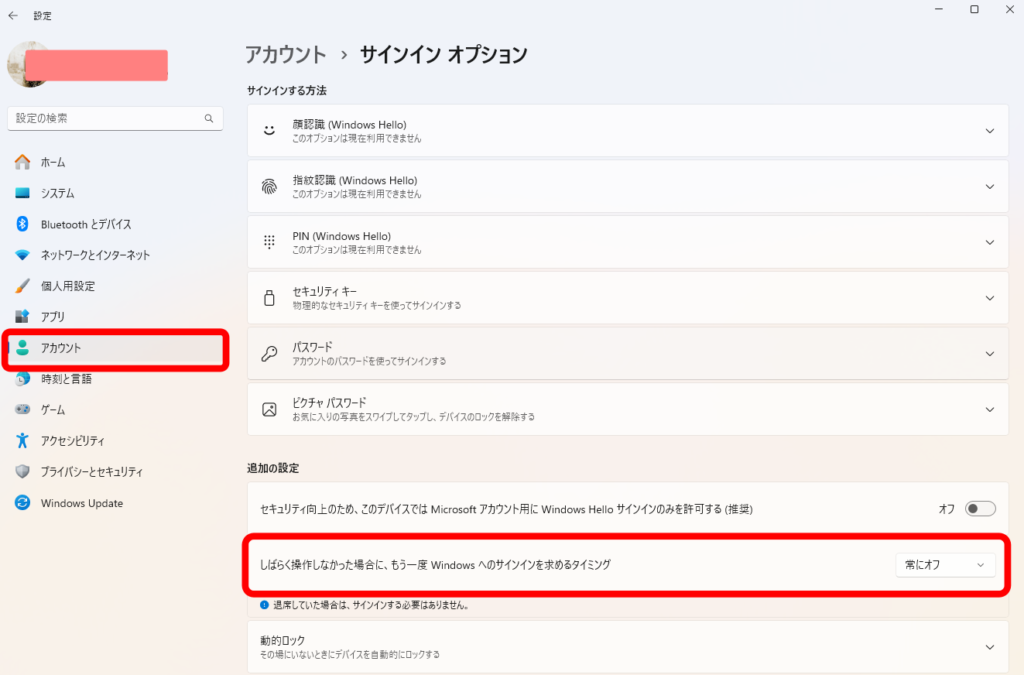
Windows 11でスリープ復帰時のパスワード入力を省略するには、「設定」→「アカウント」→「サインイン オプション」の順に進みます。
その後、「追加の設定」にある「しばらく操作しなかった場合に、もう一度 Windows へのサインインを求めるタイミング」を「常にオフ」に変更します。
チエバコ設定名が長いので見落としやすいですが、探す場所は「サインイン オプション」の中です。画面を少し下へスクロールして確認してください。
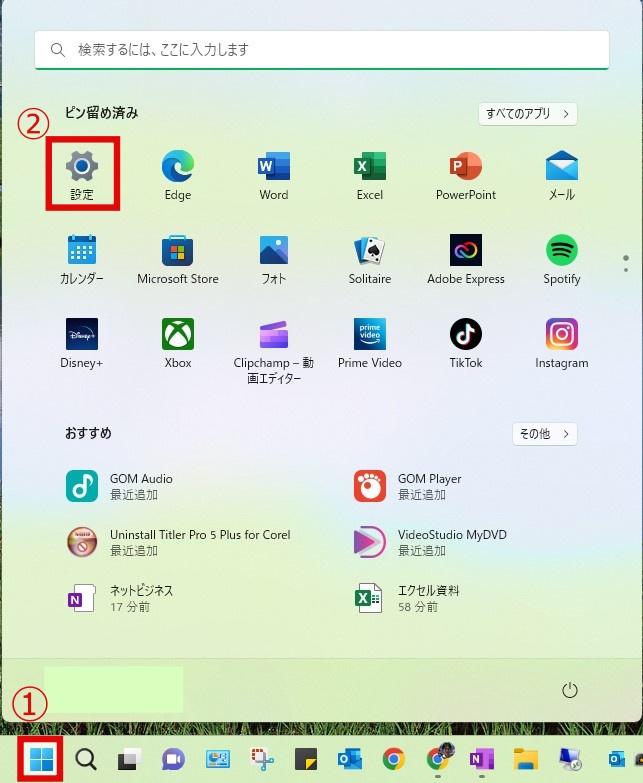
①画面下のスタートボタンをクリックします。
②表示されたメニューから設定をクリックします。
キーボードで操作する場合は、Windowsキー+Iでも設定画面を開けます。
設定画面が開いたら、左側のメニューからアカウントを選択します。
画面幅が狭い場合は、左側のメニューが折りたたまれていることがあります。その場合は、メニューを開いてからアカウントを探してください。
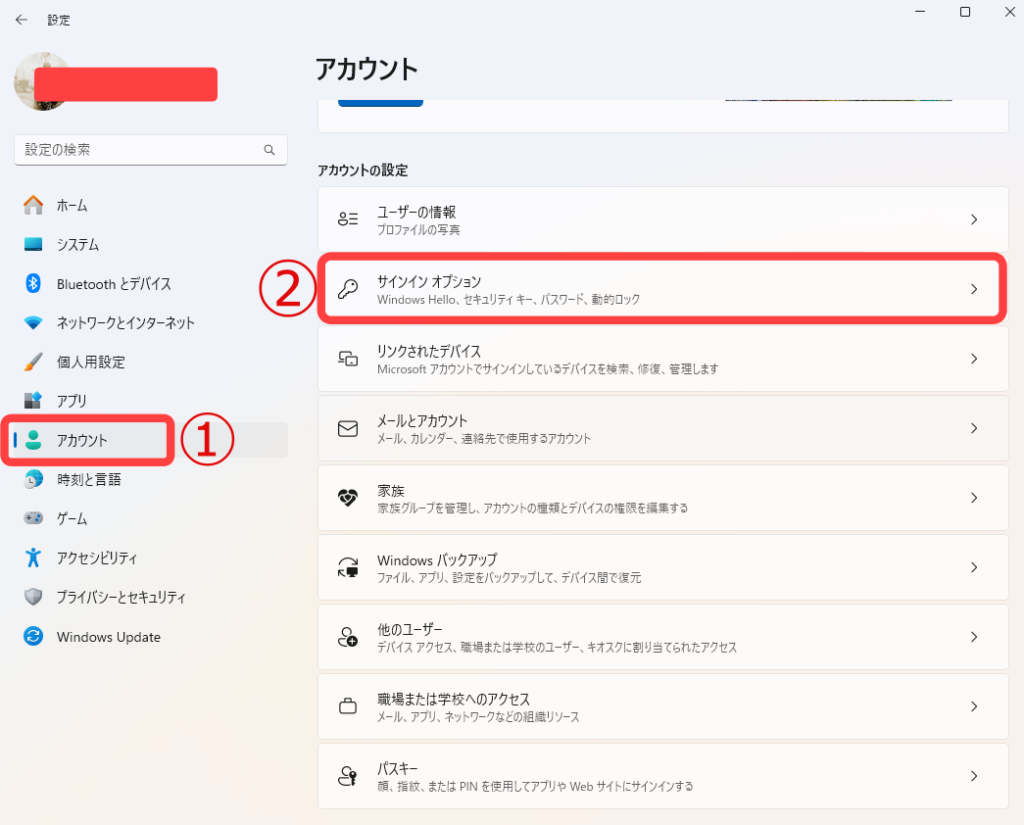
サインイン オプションをクリックします。
画面を下へスクロールし、追加の設定を確認します。
「しばらく操作しなかった場合に、もう一度 Windows へのサインインを求めるタイミング」を開き、常にオフを選択します。
途中で本人確認が表示された場合は、現在使っているPINまたはパスワードを入力します。
設定完了後に確認すること
設定を変更したら、一度パソコンをスリープ状態にしてから復帰してみてください。
復帰時にパスワードやPINの入力画面が出ず、そのまま作業画面に戻れば設定は完了です。
注意点
この設定を行うと、スリープから復帰する際にパスワード入力が不要になります。便利になる一方で、第三者がパソコンを操作できる可能性も高くなるため、使用環境に合わせて判断してください。
チエバコ家の中だけで使うデスクトップPCなら便利ですが、外へ持ち出すノートPCではおすすめしにくい設定です。
ログオン時のパスワード省略方法は、スリープ復帰時の設定とは別です。パソコン起動時の入力を省略したい場合は「自動ログイン設定方法」の記事を確認してください。
スリープ復帰時のパスワード省略と自動ログインの違い
Windows 11のパスワード省略には、大きく分けて2つの考え方があります。
2つの違い
・スリープ復帰時の省略:スリープから作業を再開するときの入力を省く設定
・自動ログイン:パソコン起動時のサインイン入力を省く設定
この記事で紹介しているのは、スリープ復帰時のパスワード省略です。
シャットダウン後に電源を入れたときのログインまで省略したい場合は、別の設定が必要になります。
混同すると「設定したのに起動時はパスワードが出る」と感じやすいため、目的を分けて考えるのがポイントです。
「常にオフ」が見つからない・変更できない場合の確認ポイント
Windows 11のバージョンやパソコンメーカー、会社や学校の管理状態によっては、表示される画面や選択肢が少し異なる場合があります。
「常にオフ」が見つからない、または選択できない場合は、次の点を確認してください。
確認する場所
・管理者権限のあるアカウントでサインインしているか
・会社や学校のPCで、管理ポリシーが適用されていないか
・Windows Helloの顔認証や指紋認証の設定が影響していないか
・Windows Update後に項目名や表示位置が変わっていないか
・ロック画面やスクリーンセーバー側の設定でサインイン画面に戻る設定になっていないか
特に会社や学校から支給されたパソコンでは、利用者側で変更できないように制限されている場合があります。
その場合は、無理に設定を変更しようとせず、管理者や担当部署に確認する方が安全です。
スリープ復帰後の操作をさらに快適にするなら入力環境も見直す
スリープ復帰時のパスワード入力を省略すると、作業再開までの時間を短くできます。
さらに快適にしたい場合は、キーボードやマウスなどの入力環境を見直すのも効果的です。
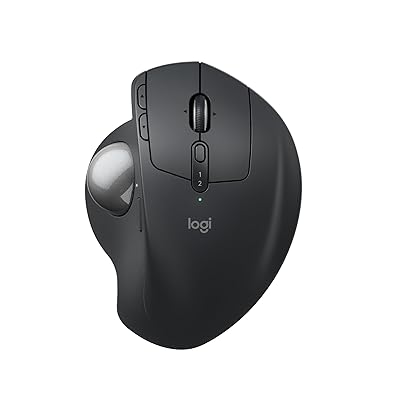
特にトラックボールは、手を大きく動かさずに操作できるため、机のスペースが狭い場所でも使いやすいのが特徴です。
スリープ復帰後にすぐ作業を始めたい方や、長時間PC作業をする方は、設定だけでなく操作環境も合わせて見直すと、日々の小さな負担を減らしやすくなります。
 ポチップ
ポチップ
セキュリティが気になる場合は元に戻せる
一度「常にオフ」にしても、後から元に戻すことはできます。
外出先で使うようになった、家族と共有するようになった、セキュリティが気になってきたという場合は、再度サインインを求める設定に変更しましょう。
元に戻す手順
「設定」→「アカウント」→「サインイン オプション」→「追加の設定」へ進み、「しばらく操作しなかった場合に、もう一度 Windows へのサインインを求めるタイミング」を「常にオフ」以外に変更します。
セキュリティを優先するなら、スリープ復帰時にサインインを求める設定に戻しておく方が安心です。
よくある質問(FAQ)
この設定をすると起動時のパスワードも省略されますか?
いいえ。この記事の設定は、スリープ復帰時のパスワード入力を省略するものです。パソコンをシャットダウンしてから起動したときのサインインとは別の設定です。
ノートPCでも設定して大丈夫ですか?
自宅だけで使うなら便利ですが、外へ持ち出すノートPCではおすすめしにくい設定です。紛失や置き忘れの際に、第三者が操作できる可能性が高くなります。
設定してもパスワードが求められる場合は?
会社や学校のPCでは管理側の制限がかかっている場合があります。また、Windows Hello、スクリーンセーバー、ロック画面、メーカー独自の管理機能が影響していることもあります。
家族共有のPCではどうしたらいいですか?
家族共有のPCでは、スリープ復帰時もパスワードやPINを求める設定にしておく方が安心です。見られたくないファイルやアカウント情報を守りやすくなります。
まとめ|Windows 11のスリープ復帰時パスワード省略は便利だが使う環境を選ぶ
Windows 11でスリープ復帰時のパスワード入力を省略するには、「設定」→「アカウント」→「サインイン オプション」→「追加の設定」へ進みます。
そこで、「しばらく操作しなかった場合に、もう一度 Windows へのサインインを求めるタイミング」を「常にオフ」に変更すれば、スリープ復帰時の入力を省略できます。
自宅用PCでは作業再開がスムーズになりますが、ノートPCや共有PCではセキュリティ面のリスクもあります。
便利さだけでなく、使う場所やパソコンの管理状況も考えながら設定してください。
コメント