
Excelで表を作成していると、「行と列を入れ替えたほうが見やすい」と感じることがあります。
たとえば、横に長い表を縦方向に並べたい場合や、項目名とデータの向きを入れ替えて資料として見やすくしたい場合です。
このようなときは、データを手入力で作り直す必要はありません。Excelには、行と列を入れ替えて貼り付ける「転置貼り付け」と、関数で向きを入れ替える「TRANSPOSE関数」が用意されています。
この記事では、Excelで行と列を入れ替える方法を、転置貼り付けとTRANSPOSE関数に分けて紹介します。
 チエバコ
チエバコ一度だけ表の向きを変えたいなら、まずは転置貼り付けを使うのが分かりやすいです。
先に結論を整理すると、使い分けは次のようになります。
・一度だけ行と列を入れ替えたい場合は、転置貼り付けを使う
・元データの変更を反映させたい場合は、TRANSPOSE関数を使う
・完成した表として資料に使いたい場合は、転置貼り付け後に罫線や列幅を整える
Excelで行と列を入れ替える基本
Excelで行と列を入れ替えるとは、横方向に並んでいるデータを縦方向に、縦方向に並んでいるデータを横方向に変換する操作です。
たとえば、月別の売上が横方向に並んでいる表を、縦方向の一覧表に変えたい場合などに使います。
表の内容は同じでも、行と列の向きを変えるだけで、比較しやすさや印刷時の見やすさが変わることがあります。
Excelで行と列を入れ替える主な方法は、次の2つです。
- コピーした表を「行/列の入れ替え」で貼り付ける方法
- TRANSPOSE関数を使って、元データと連動した表を作る方法
まずは、初心者でも使いやすい「転置貼り付け」から見ていきましょう。
転置貼り付けで行と列を入れ替える方法
転置貼り付けは、コピーした表を貼り付けるときに、行と列の向きを入れ替える機能です。
元の表を一度コピーし、貼り付け先で「行/列の入れ替え」を選ぶだけなので、表を作り直すよりも短時間で作業できます。
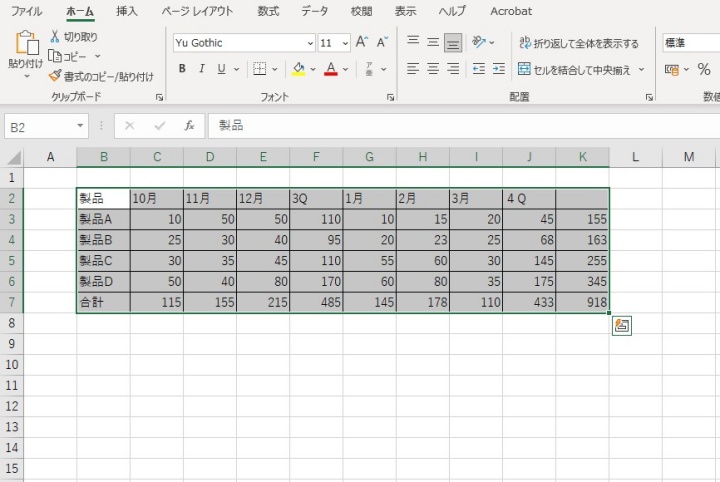
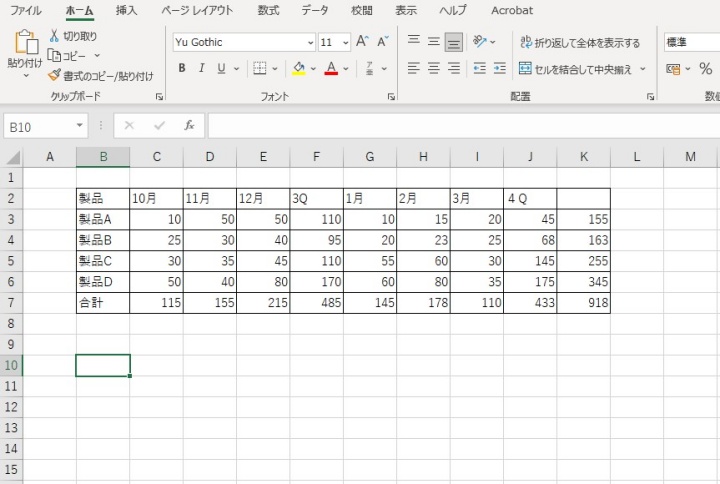
ここでは、例として「B2:K7」の表を選択し、別の場所へ行と列を入れ替えて貼り付けます。
入れ替えたい表を範囲選択する
まず、行と列を入れ替えたい表全体を選択します。
表の一部だけを選んでしまうと、貼り付け後の表も一部だけになってしまいます。見出し行や項目名も含めて、入れ替えたい範囲全体を選択しましょう。
ここでは例として、B2:K7の範囲を選択します。
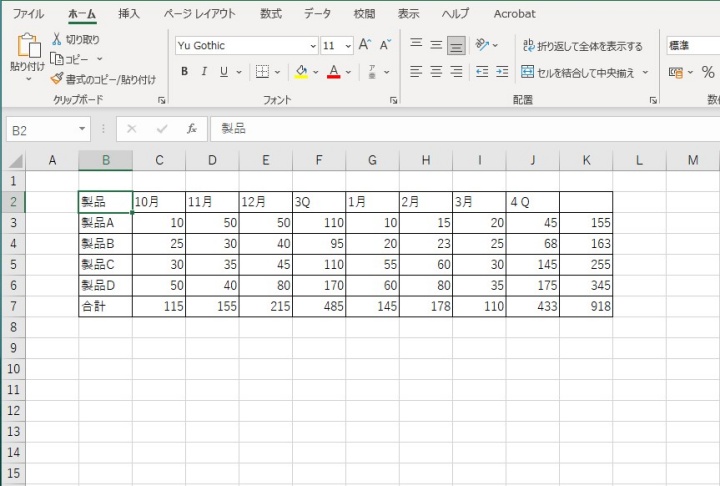
範囲選択は、マウスでドラッグしても、Shiftキーを押しながら矢印キーで選択しても問題ありません。
選択した範囲をコピーする
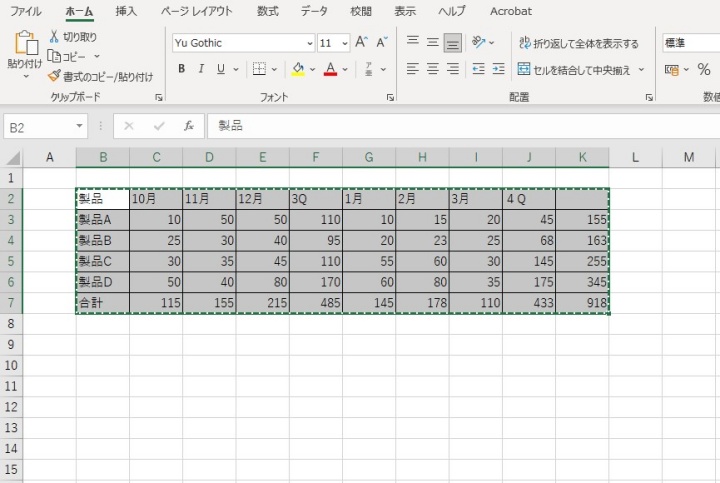
範囲を選択したら、コピーします。
ショートカットキーを使う場合は、Ctrl+Cを押します。
コピーした範囲が点線で囲まれたら、貼り付けの準備ができています。
 チエバコ
チエバコ転置貼り付けでは、切り取りではなくコピーを使います。Ctrl+Xではなく、Ctrl+Cで進めるのが安全です。
貼り付け先のセルを選択する
次に、行と列を入れ替えた表を貼り付ける場所を選択します。
このとき重要なのは、コピー元の表と重ならない場所を選ぶことです。
行と列を入れ替えると、表の縦横のサイズが変わります。元の表の近くに貼り付けると、既存のデータに重なったり、見た目が崩れたりすることがあります。
最初はコピー元から少し離れた空白セルに貼り付け、問題なく転置できたことを確認してから元の表を整理すると安全です。
ここでは、貼り付け先としてB10を選択します。
形式を選択して貼り付けから行と列を入れ替える
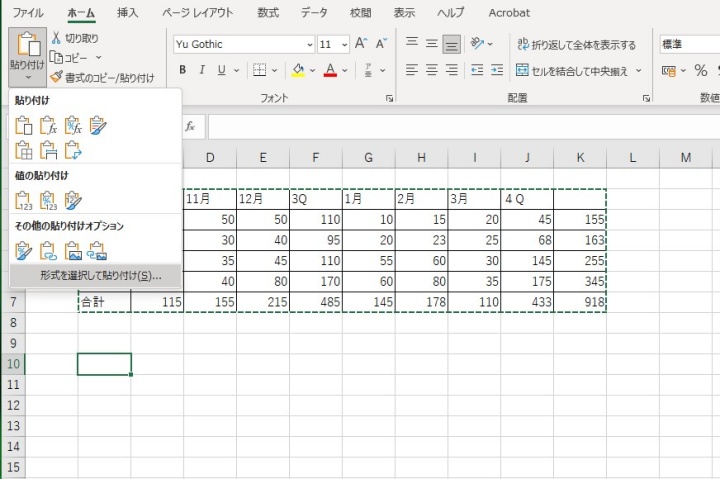
貼り付け先を選択したら、「形式を選択して貼り付け」を開きます。
ホームタブの[貼り付け]の下向き矢印をクリックし、表示されたメニューから[形式を選択して貼り付け]を選択します。
ホームタブ → [貼り付け] → [形式を選択して貼り付け]
行/列の入れ替えにチェックを入れる
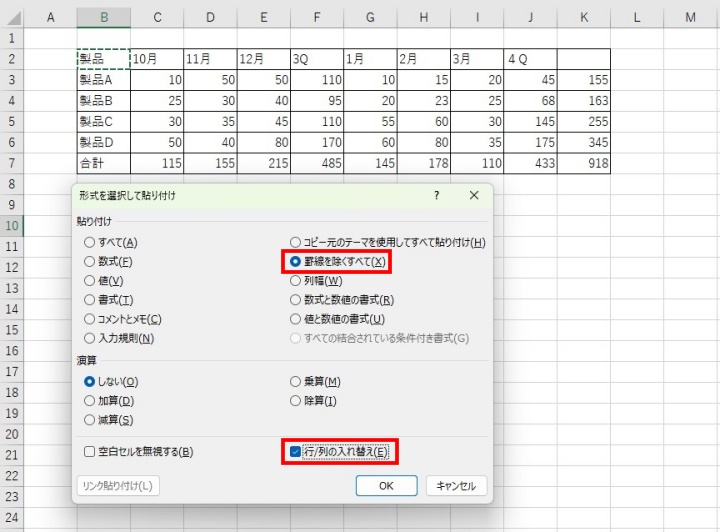
[形式を選択して貼り付け]のダイアログボックスが表示されたら、貼り付け形式を選びます。
ここでは例として、[罫線を除くすべて]を選択します。
次に、画面下部にある[行/列の入れ替え]にチェックを入れ、[OK]をクリックします。
行と列が入れ替わった表を確認する
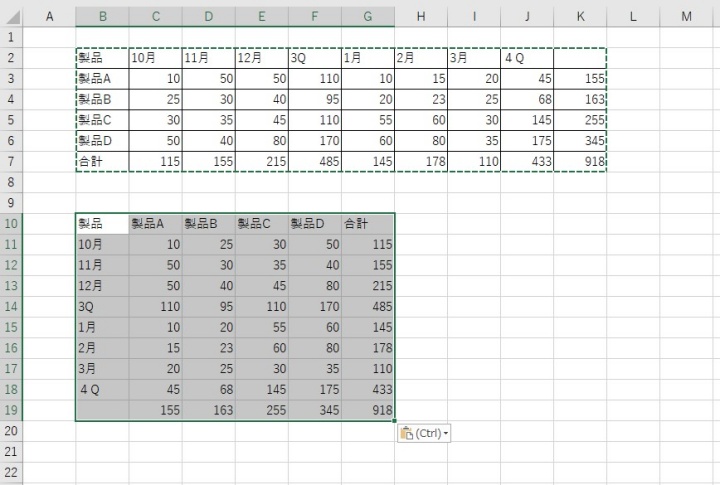
これで、行と列が入れ替わった状態で表が貼り付けられます。
横方向に並んでいた項目が縦方向へ、縦方向に並んでいた項目が横方向へ変わっていることを確認しましょう。
 チエバコ
チエバコ転置貼り付け後は、罫線や列幅が思った通りにならないことがあります。貼り付け後に見た目を整える前提で進めると迷いません。
行と列を入れ替えた後に体裁を整える
行と列の入れ替えが完了したら、貼り付け後の表を見やすく整えます。
転置貼り付けでは、データの向きは変わりますが、列幅や行の高さまで必ず見やすく整うとは限りません。
貼り付け後は、次の点を確認しましょう。
- 列幅が狭すぎないか
- 見出し行や見出し列が分かりやすいか
- 罫線や背景色が必要な範囲に入っているか
- 元の表を残すか、削除するか
表として完成させたい場合は、最後に罫線、セルの色、文字の配置、列幅を整えると見やすくなります。
転置貼り付けとTRANSPOSE関数の違い
Excelで行と列を入れ替える方法には、転置貼り付けのほかに、TRANSPOSE関数を使う方法もあります。
どちらも表の向きを変えられますが、向いている場面が違います。
転置貼り付けは、コピーした時点のデータを貼り付ける方法です。そのため、元の表をあとから変更しても、貼り付けた表には自動で反映されません。
一方、TRANSPOSE関数は、元データを参照して行と列を入れ替えた結果を表示します。元データを変更すると、関数で作った表にも変更が反映されます。
使い分けは、次のように考えると分かりやすいです。
・資料用に一度だけ表の向きを変えるなら、転置貼り付け
・元データの修正を反映させたいなら、TRANSPOSE関数
・関数の結果を固定したいなら、コピーして値として貼り付け
完成した表として使うなら転置貼り付け、更新される表として使うならTRANSPOSE関数が向いています。
Excelの表作成では、行と列の入れ替えだけでなく、見やすい表の作り方、印刷しやすいレイアウト、関数を使った自動化まで覚えておくと作業効率が大きく変わります。
独学でExcelを使っている方は、基本操作から関数・資料作成まで体系的に学べる講座を活用するのも一つの方法です。


TRANSPOSE関数で行と列を自動で入れ替える方法
元の表を変更したときに、入れ替え後の表も自動で更新したい場合は、TRANSPOSE関数を使います。
TRANSPOSE関数の基本形は、次のとおりです。
=TRANSPOSE(範囲)
たとえば、B2からK7までの表を行と列を入れ替えて表示したい場合は、貼り付け先のセルに次のように入力します。
=TRANSPOSE(B2:K7)
Microsoft 365やExcel 2021以降など、スピルに対応したExcelでは、数式を入力してEnterキーを押すだけで、結果が複数のセルに自動で展開されます。
このとき、展開先のセルにデータが入っていると、結果を表示できないことがあります。関数を入力する前に、展開される範囲が空いているか確認しましょう。
チエバコTRANSPOSE関数は、元データと連動するのが強みです。毎月更新する表や、あとから数値を修正する表に向いています。
古いExcelでは、貼り付け先の範囲を先に選択してから数式を入力し、Ctrl+Shift+Enterで確定する必要があります。
使っているExcelのバージョンによって操作が異なるため、現在のExcelではEnterだけで展開されるか、古いExcelで配列数式として確定する必要があるかを確認しておくと安心です。
TRANSPOSE関数で作った表を値に変換する方法
TRANSPOSE関数で作った表は、関数の結果として表示されています。
そのため、元データを削除したり、別の資料に固定データとして使ったりしたい場合は、値として貼り付けると扱いやすくなります。
手順は次のとおりです。
- TRANSPOSE関数で表示された表を選択する
- Ctrl+Cでコピーする
- 貼り付け先で右クリックする
- [値の貼り付け]を選択する
値として貼り付けると、元データとの連動はなくなりますが、通常の表として編集しやすくなります。
関数で一度向きを入れ替えたあと、完成版として固定したい場合に便利です。
行と列の入れ替えがうまくいかない原因
転置貼り付けやTRANSPOSE関数がうまくいかない場合は、いくつか原因があります。
特に多いのは、貼り付け先の範囲不足や、結合セルが含まれているケースです。
貼り付け先に十分な空きがない
行と列を入れ替えると、表の縦横のサイズが変わります。
貼り付け先に既存データがあると、上書きされたり、関数の結果が表示できなかったりすることがあります。
転置貼り付けを行うときは、コピー元とは離れた空白セルを選ぶようにしましょう。
コピーではなく切り取りを使っている
転置貼り付けでは、切り取りではなくコピーを使います。
Ctrl+Xで切り取った場合、貼り付けオプションが思ったように使えないことがあります。行と列を入れ替えるときは、Ctrl+Cでコピーしてから操作しましょう。
結合セルが含まれている
コピー元の範囲に結合セルが含まれていると、転置貼り付けがうまくいかない場合があります。
表の見た目を整えるためにセルを結合している場合は、いったん結合を解除してから行と列を入れ替えると作業しやすくなります。
チエバコうまくいかないときは、まず「貼り付け先が空いているか」「切り取りではなくコピーしているか」「結合セルがないか」を確認すると原因を絞り込みやすいです。
TRANSPOSE関数の展開先にデータが入っている
TRANSPOSE関数は、結果を複数セルに展開します。
そのため、展開先に文字や数式が入っていると、結果を表示できないことがあります。
関数を入力する前に、入れ替え後の表が表示される範囲を空けておきましょう。
転置貼り付けとTRANSPOSE関数はどちらを使うべきか
行と列を入れ替えるだけなら、まずは転置貼り付けを使うのが分かりやすいです。
コピーして貼り付けるだけなので、操作が簡単で、完成した表としてそのまま整えられます。
ただし、元データをあとから修正する予定がある場合は、TRANSPOSE関数の方が便利です。
元の表と連動しているため、元データを変更すると、入れ替え後の表にも反映されます。
迷った場合は、次の基準で選ぶとよいでしょう。
- 資料用に表の向きを変えるだけなら、転置貼り付け
- 毎月更新する表なら、TRANSPOSE関数
- 関数で作った表を固定したいなら、値として貼り付け
- 見た目を整えて印刷したいなら、転置貼り付け後に体裁を調整
作業の目的に合わせて使い分けることで、表の作り直しにかかる時間を減らせます。
まとめ
Excelで行と列を入れ替える方法は、主に「転置貼り付け」と「TRANSPOSE関数」の2つです。
一度だけ表の向きを変えたい場合は、コピーしてから[形式を選択して貼り付け]を開き、[行/列の入れ替え]にチェックを入れる方法が使いやすいです。
元データと連動させたい場合は、TRANSPOSE関数を使うと、元の表を変更したときに入れ替え後の表にも反映されます。
最後に、ポイントを整理します。
・行と列の入れ替えは、転置貼り付けで簡単にできる
・転置貼り付けでは、切り取りではなくコピーを使う
・貼り付け先は、コピー元と重ならない空白セルを選ぶ
・元データと連動させたい場合は、TRANSPOSE関数を使う
・TRANSPOSE関数の結果を固定したい場合は、値として貼り付ける
行と列を入れ替えるだけでも、表の見やすさや資料の使いやすさは大きく変わります。
転置貼り付けとTRANSPOSE関数を使い分けて、作業内容に合った方法で表を整えていきましょう。
コメント