

Excelで表を作っていると、セルの移動や範囲選択を何度も行います。
マウスでセルをクリックしたり、ドラッグして範囲を選んだりしても操作はできますが、行数や列数が多い表では時間がかかります。
そんなときに覚えておきたいのが、セル移動と範囲選択のショートカットです。
この記事では、Excelでよく使う移動ショートカットと選択ショートカットを、初心者の方にも分かりやすいように整理します。
 チエバコ
チエバコ最初から全部覚える必要はありません。まずは「Ctrl+矢印」「Ctrl+Shift+矢印」「Ctrl+A」から覚えると、Excel作業がかなり楽になります。
Excelのセル移動ショートカット一覧
まずは、Excelでセルを移動するときによく使うショートカットを一覧で確認しましょう。
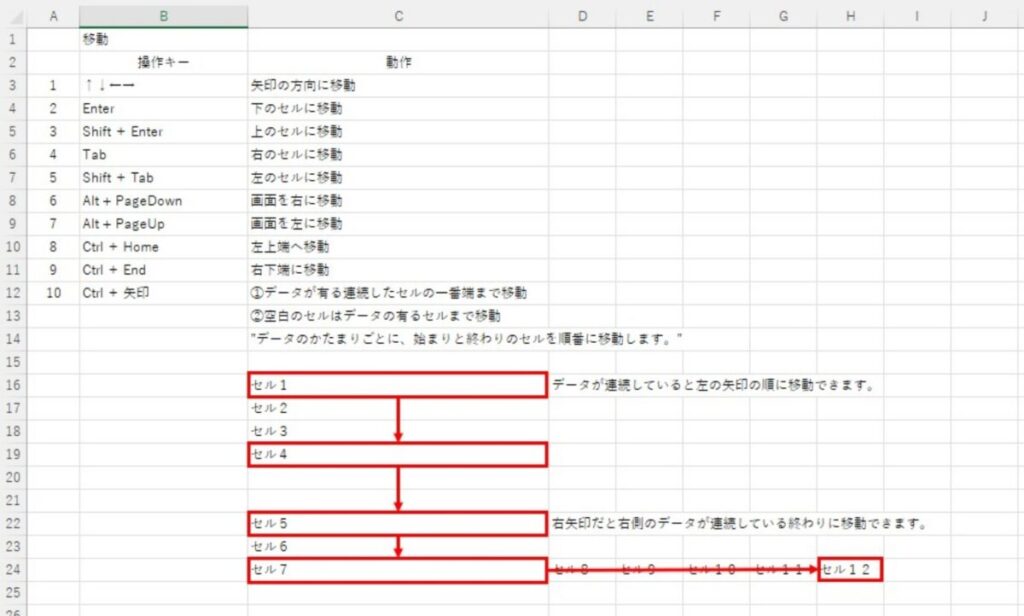
| ショートカットキー | 動作 |
|---|---|
| 矢印キー | 上下左右に1セル移動する |
| Enter | 入力を確定して下のセルへ移動する |
| Shift+Enter | 入力を確定して上のセルへ移動する |
| Tab | 入力を確定して右のセルへ移動する |
| Shift+Tab | 入力を確定して左のセルへ移動する |
| Ctrl+矢印キー | データ範囲の端まで移動する |
| Ctrl+Home | シートの左上へ移動する |
| Ctrl+End | 使用されている範囲の右下へ移動する |
| Alt+PageDown | 画面を右方向へスクロールする |
| Alt+PageUp | 画面を左方向へスクロールする |
| Ctrl+BackSpace | アクティブセルが見える位置に戻る |
| Ctrl+.(ピリオド) | 選択範囲の四隅へ順番に移動する |
矢印キーで上下左右に1セル移動する
Excelの基本操作として、矢印キーを押すと上下左右に1セルずつ移動できます。
入力中ではなく、セルが選択されている状態で矢印キーを押すと、アクティブセルが移動します。
表の中を少しずつ確認したいときや、隣のセルへ移動したいときに使います。
Enter・Tabで入力後の移動方向を変える
Excelでは、セルに文字や数値を入力したあと、Enterキーを押すと下のセルへ移動します。
一方、Tabキーを押すと右のセルへ移動します。横方向にデータを入力したいときは、EnterよりもTabの方が便利です。
| 操作 | 入力確定後の移動方向 |
|---|---|
| Enter | 下へ移動 |
| Shift+Enter | 上へ移動 |
| Tab | 右へ移動 |
| Shift+Tab | 左へ移動 |
縦に入力するときはEnter、横に入力するときはTabと覚えると使い分けやすくなります。
チエバコ住所録や名簿のように、横へ順番に入力する表ではTabキーが便利です。マウスで次のセルをクリックする回数を減らせます。
Ctrl+矢印キーでデータの端まで移動する
大量のデータが入っている表では、矢印キーだけで移動すると時間がかかります。
その場合は、Ctrl+矢印キーを使います。データが連続している範囲の端まで一気に移動できます。
| ショートカットキー | 移動先 |
|---|---|
| Ctrl+↓ | 下方向のデータの端へ移動 |
| Ctrl+↑ | 上方向のデータの端へ移動 |
| Ctrl+→ | 右方向のデータの端へ移動 |
| Ctrl+← | 左方向のデータの端へ移動 |
たとえば、A列にデータが1000行入っている場合、A1を選択してCtrl+↓を押すと、A列のデータ末尾付近まで移動できます。
ただし、途中に空白セルがある場合は、その手前で止まることがあります。空白が混ざっている表では、移動先を確認しながら使いましょう。
Ctrl+Homeで左上、Ctrl+Endで右下へ移動する
ワークシート内で大きく移動したいときは、Ctrl+HomeとCtrl+Endが便利です。
Ctrl+Homeを押すと、シートの左上に移動します。通常はA1セルへ移動します。
Ctrl+Endを押すと、シート内で使われている範囲の右下へ移動します。
Ctrl+Endで思ったより下の行や右の列へ移動する場合は、以前入力したデータや書式設定が残っている可能性があります。
Alt+PageDown・Alt+PageUpで横方向に画面移動する
列数が多い表では、横方向の移動も多くなります。
Alt+PageDownを押すと、画面を右方向へスクロールできます。Alt+PageUpを押すと、画面を左方向へスクロールできます。
横長の集計表や、月別の売上表を確認するときに使いやすいショートカットです。
選択した範囲内でEnter・Tab移動する
あらかじめ範囲を選択しておくと、その範囲内だけでEnterやTabによる移動ができます。
たとえば、入力したい範囲を先に選択してからEnterキーで入力していくと、選択範囲の最後まで進んだあと、次の列へ移動します。
| 操作 | 選択範囲内での動き |
|---|---|
| Enter | 下方向に移動し、下端まで進むと次の列へ移動 |
| Shift+Enter | 上方向に移動し、上端まで戻ると前の列へ移動 |
| Tab | 右方向に移動し、右端まで進むと次の行へ移動 |
| Shift+Tab | 左方向に移動し、左端まで戻ると前の行へ移動 |
決まった範囲に連続入力したいときは、先に範囲を選んでから入力すると、余計なセルへ移動しにくくなります。
Ctrl+.(ピリオド)で選択範囲の四隅へ移動する
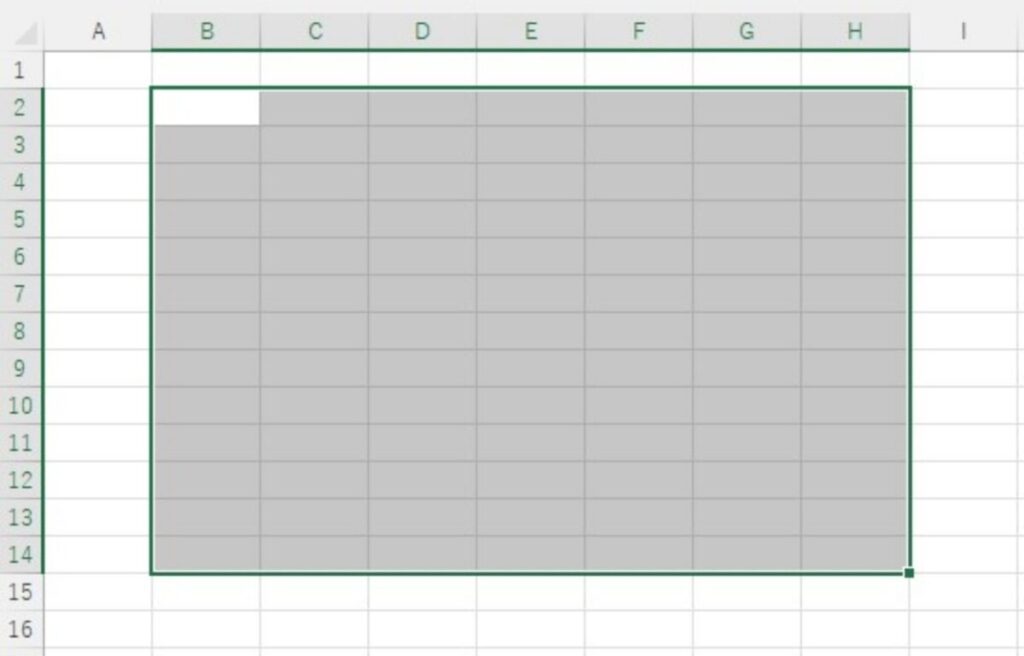
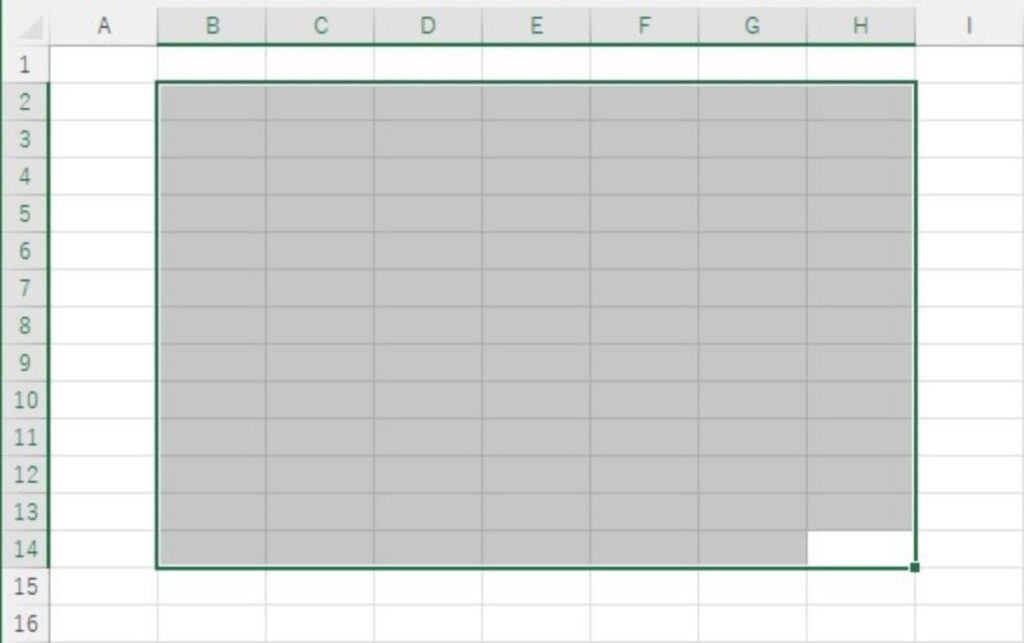
範囲を選択している状態でCtrl+.(ピリオド)を押すと、選択範囲の四隅へ順番に移動できます。
大きな表を選択したときに、範囲の始点や終点が正しく選べているか確認したい場面で役立ちます。

Ctrl+BackSpaceでアクティブセルに戻る
大きな表を見ていると、スクロールしているうちに現在選択しているセルが画面外に隠れることがあります。
その場合は、Ctrl+BackSpaceを押します。現在のアクティブセルが見える位置まで画面が戻ります。
シートを上下左右にスクロールして確認したあと、選択中のセルへすぐ戻りたいときに便利です。
Excelの範囲選択ショートカット一覧
次に、Excelで範囲を選択するときに使うショートカットを整理します。
表のコピー、削除、書式変更、関数の入力などでは、正しい範囲を素早く選択できるかどうかが作業効率に直結します。
| ショートカットキー | 動作 |
|---|---|
| Shift+矢印キー | 1セルずつ範囲を広げる |
| Ctrl+Shift+矢印キー | データの端まで一気に選択する |
| Ctrl+Shift+: | 連続したデータ範囲を選択する |
| Ctrl+A | 表全体またはシート全体を選択する |
| Ctrl+Space | 列全体を選択する |
| Shift+Space | 行全体を選択する |
| Ctrl+Shift+Home | 現在のセルから左上まで選択する |
| Ctrl+Shift+End | 現在のセルから使用範囲の右下まで選択する |
| Shift+Home | セル内のカーソル位置から前方を選択する |
| Shift+End | セル内のカーソル位置から後方を選択する |
Shift+矢印キーで少しずつ範囲を広げる
小さな範囲を選択したいときは、Shift+矢印キーを使います。
選択したセルを起点にして、上下左右へ1セルずつ選択範囲を広げられます。
数セルだけ選びたいときや、マウスで細かくドラッグしにくいときに便利です。
Ctrl+Shift+矢印キーでデータの端まで選択する
表の一部を一気に選択したいときは、Ctrl+Shift+矢印キーを使います。
Ctrl+矢印キーはデータの端まで「移動」しますが、Ctrl+Shift+矢印キーはデータの端まで「選択」します。
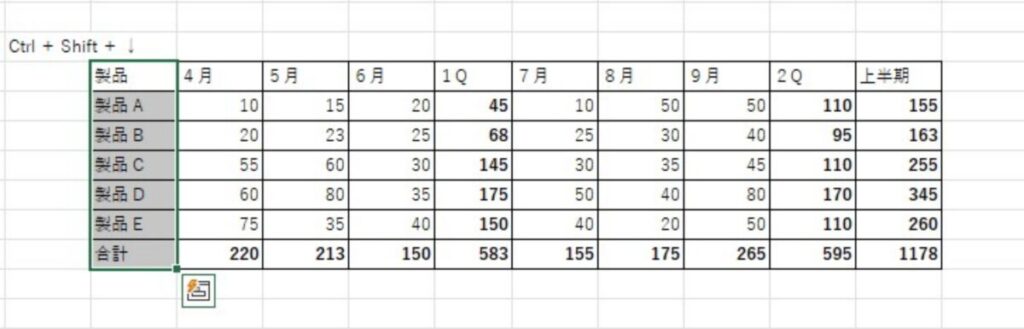
たとえば、列の先頭セルを選択してCtrl+Shift+↓を押すと、その列のデータ末尾まで一気に選択できます。
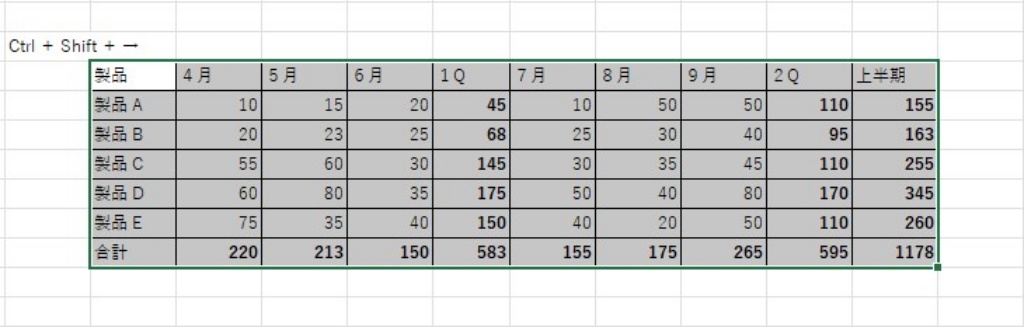
横方向にデータが並んでいる場合は、Ctrl+Shift+→で右方向のデータ端まで選択できます。
ただし、途中に空白セルがあると、空白の手前で止まることがあります。空白が含まれる表では、選択範囲を確認してからコピーや削除を行いましょう。
チエバコ「Ctrl+矢印」は移動、「Ctrl+Shift+矢印」は選択です。この違いを覚えると、表の操作がかなり速くなります。
Ctrl+Shift+:で連続データ範囲を選択する
Ctrl+Shift+:を押すと、アクティブセルを含む連続したデータ範囲を選択できます。日本語キーボードでは「:」キーの位置を確認して操作してください。
表の中のどこか1セルを選んでから操作すると、その表のかたまりをまとめて選択できます。
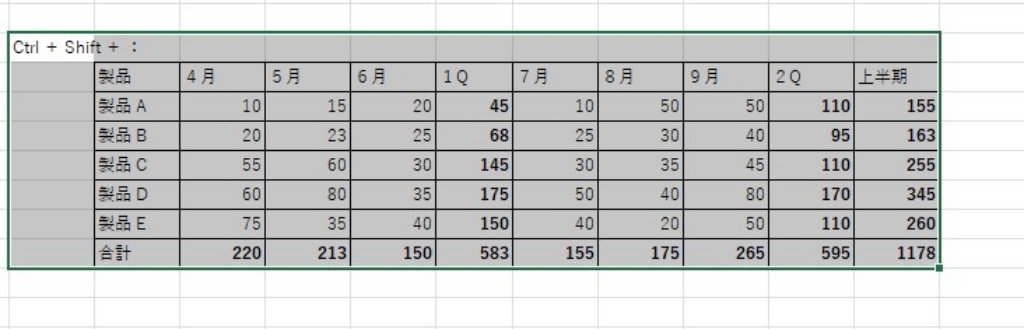
表全体に罫線を入れたいとき、書式を変更したいとき、まとめてコピーしたいときに便利です。
Ctrl+Aで表全体またはシート全体を選択する
Ctrl+Aも、範囲選択でよく使うショートカットです。
表の中のセルを選択した状態でCtrl+Aを押すと、連続したデータ範囲が選択されます。
もう一度Ctrl+Aを押すと、シート全体が選択されます。ただし、Excelの表機能や選択している場所によって動きが変わる場合があります。
まず表だけを選びたい場合は、Ctrl+Aを1回押したあと、どこまで選択されたかを確認すると安心です。
Ctrl+Spaceで列全体を選択する
列全体を選択したいときは、Ctrl+Spaceを使います。
選択しているセルが含まれる列を、1列まるごと選択できます。
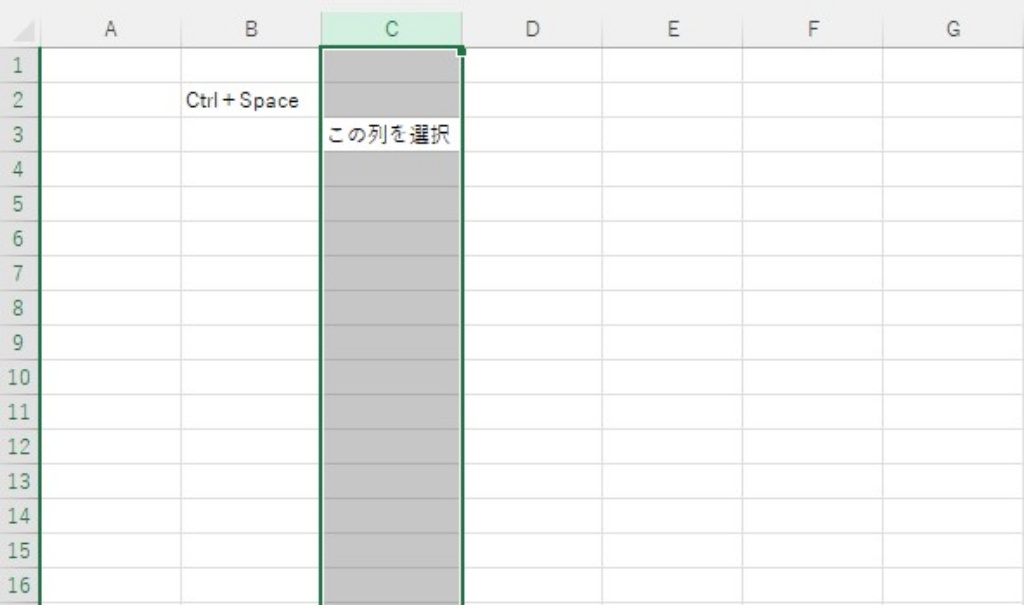
列幅を変更したいとき、列全体に書式を設定したいとき、列を削除したいときに使えます。
Shift+Spaceで行全体を選択する
行全体を選択したいときは、Shift+Spaceを使います。
選択しているセルが含まれる行を、1行まるごと選択できます。
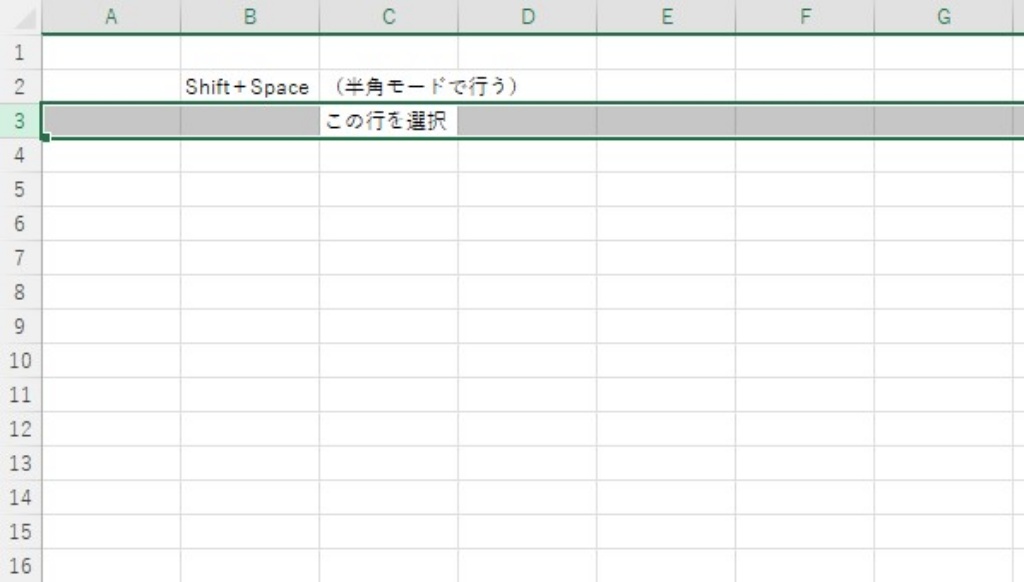
Shift+Spaceで行選択ができない場合は、日本語入力がオンになっている可能性があります。うまく反応しないときは、半角英数入力に切り替えてから試してください。
Ctrl+Shift+Homeで左上まで選択する
Ctrl+Shift+Homeを押すと、現在選択しているセルからシートの左上方向までを選択できます。
表の途中から左上までまとめて選択したいときに便利です。
Ctrl+Shift+Endで右下まで選択する
Ctrl+Shift+Endを押すと、現在選択しているセルから、使用されている範囲の右下までを選択できます。
表の途中から最後のデータまでまとめて選択したいときに使えます。
Ctrl+Endと同じように、書式だけが残っているセルも使用範囲として扱われる場合があります。選択範囲が広すぎると感じたときは、不要な行や列に書式が残っていないか確認しましょう。
Ctrlキー・Shiftキーを使って離れたセルや範囲を選択する
ショートカットキーだけでなく、マウスと組み合わせる選択方法も覚えておくと便利です。
| 操作 | 選択できる内容 |
|---|---|
| Ctrlキーを押しながらクリック | 離れたセルや範囲を追加で選択する |
| Shiftキーを押しながらクリック | 最初に選んだセルからクリックしたセルまでの範囲を選択する |
離れたセルだけをまとめて選びたいときはCtrlキー、四角い範囲をまとめて選びたいときはShiftキーと覚えると分かりやすいです。
セル内の文字列をShift+Home・Shift+Endで選択する
セル内の文字列を編集しているときは、Shift+HomeやShift+Endも使えます。
| ショートカットキー | 動作 |
|---|---|
| Shift+Home | カーソル位置から前方の文字列を選択する |
| Shift+End | カーソル位置から後方の文字列を選択する |
セルの中に入力した文章や長い文字列の一部を修正したいときに便利です。
セル移動と範囲選択で迷いやすいポイント
Excelのショートカットは便利ですが、表の状態によっては思った通りに動かないことがあります。
よくある原因を知っておくと、操作ミスと勘違いせずに対応できます。
Ctrl+矢印キーが途中で止まる
Ctrl+矢印キーは、連続したデータ範囲の端まで移動します。
そのため、途中に空白セルがあると、その空白の手前で止まることがあります。
データが途中で抜けていないか確認したいときにも使えるため、単なる移動だけでなく、空白セルの発見にも役立ちます。
Ctrl+Endで遠いセルへ飛んでしまう
Ctrl+Endは、Excelが「使われている」と判断している範囲の右下へ移動します。
過去にデータを入力して削除したセルや、書式だけが残っているセルがあると、実際の表よりも遠い場所へ移動することがあります。
この場合は、実際の表より下にある不要な行や、右側の不要な列に書式が残っていないか確認します。不要な書式を削除して保存し直すと、使用範囲が整理されることがあります。
Shift+Spaceで行選択できない
Shift+Spaceで行選択できない場合は、日本語入力の状態が影響していることがあります。
半角英数入力に切り替えてから、もう一度Shift+Spaceを押してみてください。
まず覚えたいExcelショートカットは3つ
Excelの移動・選択ショートカットは数が多いため、最初から全部覚えようとすると大変です。
まずは、次の3つから覚えるのがおすすめです。
| 最初に覚えたいショートカット | 使いどころ |
|---|---|
| Ctrl+矢印キー | データの端まで素早く移動する |
| Ctrl+Shift+矢印キー | データの端まで素早く選択する |
| Ctrl+A | 表全体やシート全体を選択する |
チエバコこの3つだけでも、長い表の移動、コピー、削除、書式変更がかなり楽になります。毎回マウスでドラッグしている作業から試してみてください。
まとめ
Excelでセル移動や範囲選択を速く行うなら、ショートカットの活用が効果的です。
矢印キーやEnter、Tabは基本操作ですが、CtrlやShiftを組み合わせることで、データの端まで移動したり、広い範囲を一気に選択したりできます。
特に覚えておきたいのは、Ctrl+矢印キー、Ctrl+Shift+矢印キー、Ctrl+Aです。
長い表を扱うときほど、マウス操作だけでは時間がかかります。よく使うショートカットから少しずつ取り入れて、Excel作業を効率よく進めていきましょう。
コメント