

Excelで作った表を印刷すると、画面ではきれいに見えているのに、印刷するとズレてしまうことがあります。
たとえば、次のようなトラブルです。
- 表の右端が切れてしまう
- 余白が大きすぎて印刷が小さくなる
- 1ページに収めたいのに2ページに分かれる
- 印刷範囲に不要なセルまで入ってしまう
- ページの途中で表が切れて見にくい
Excelの印刷がズレる原因は、ほとんどの場合、余白・用紙の向き・印刷範囲・拡大縮小・改ページのいずれかにあります。
この記事では、Excelの印刷がズレるときに確認したい設定と、表をきれいに印刷するための直し方をまとめました。
 チエバコ
チエバコExcelの印刷は、いきなり印刷せずにプレビューで確認するのが大切です。ズレている場所を見てから、余白・向き・印刷範囲を直すと失敗を減らせます。


Excelの印刷がズレる主な原因
Excelの印刷がズレるときは、まず原因を切り分けると直しやすくなります。
| 症状 | 主な原因 | 確認する設定 |
|---|---|---|
| 表の右側が切れる | 列数が用紙幅に収まっていない | 用紙の向き・拡大縮小 |
| 余白が大きくて小さく印刷される | 余白設定が広い | 余白・ページ中央 |
| 不要なセルまで印刷される | 印刷範囲が指定されていない | 印刷範囲 |
| 途中でページが分かれる | 改ページ位置が合っていない | 改ページプレビュー |
| 2ページ目以降が分かりにくい | 見出し行が繰り返されていない | 印刷タイトル |
最初から細かい設定をすべて触る必要はありません。基本は、印刷プレビューで確認 → 印刷範囲 → 余白 → 向き → 拡大縮小 → 改ページの順番で見ると整理しやすいです。
Excelの印刷ズレは印刷プレビューで最初に確認する
Excelで印刷がズレるときは、最初に印刷プレビューを確認します。
印刷プレビューでは、実際に用紙へ印刷される範囲、余白、ページ数、改ページの位置を確認できます。
- ファイルをクリック
- 印刷をクリック
- 右側のプレビューで表の位置やページ数を確認
ショートカットキーを使う場合は、Ctrl + Pで印刷画面を開けます。
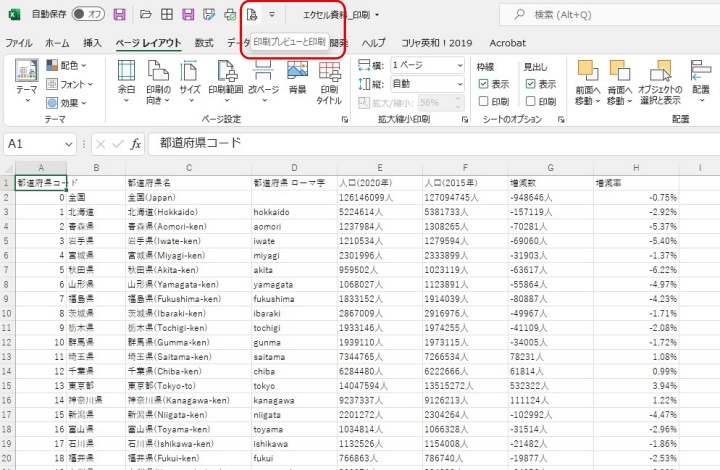
プレビューを見たときに、表の右端が切れている場合は、用紙の向きや拡大縮小を確認します。余白が大きすぎる場合は、余白設定を調整します。
Excelの印刷がズレるときは余白を調整する
印刷した表の位置が片寄って見えるときや、用紙に対して表が小さく見えるときは、余白を確認します。
余白とは、用紙の上下左右にある空白部分のことです。余白が広すぎると、印刷できる範囲が狭くなり、表が小さく印刷されたり、次のページにはみ出したりすることがあります。
余白を狭くする手順
- ページレイアウトタブをクリック
- 余白をクリック
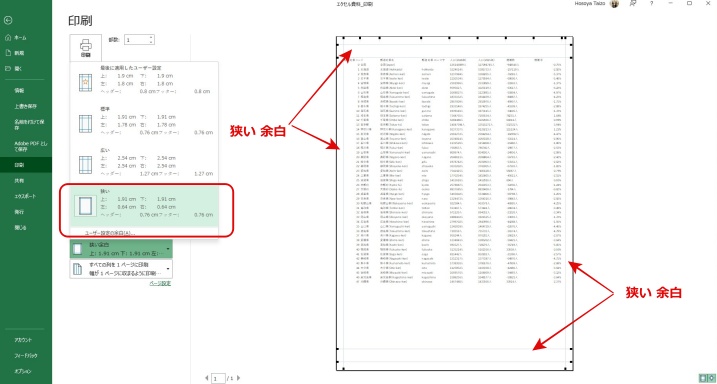
- 狭いを選択
- 印刷プレビューで収まり方を確認
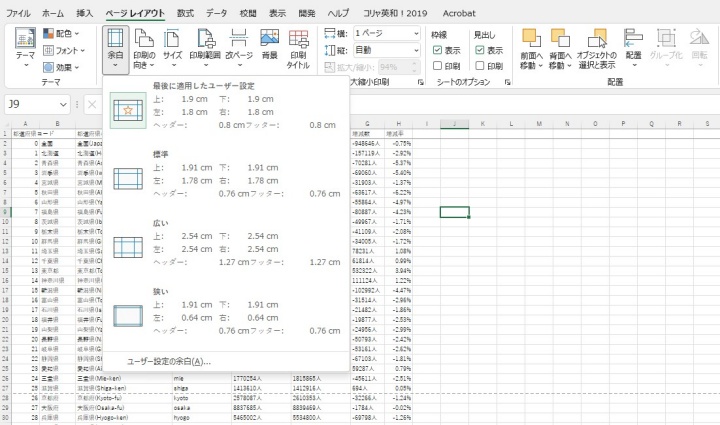
標準の余白では表が収まりにくい場合でも、余白を「狭い」に変更するだけで、1ページに収まることがあります。
表を用紙の中央に配置する方法
表のサイズは問題ないのに、用紙の左側や上側に寄って見える場合は、ページ設定で中央配置を使います。
- ページレイアウトタブをクリック
- ページ設定グループ右下の斜め矢印をクリック
- 余白タブを開く
- ページ中央の「水平」「垂直」にチェックを入れる
- OKをクリック
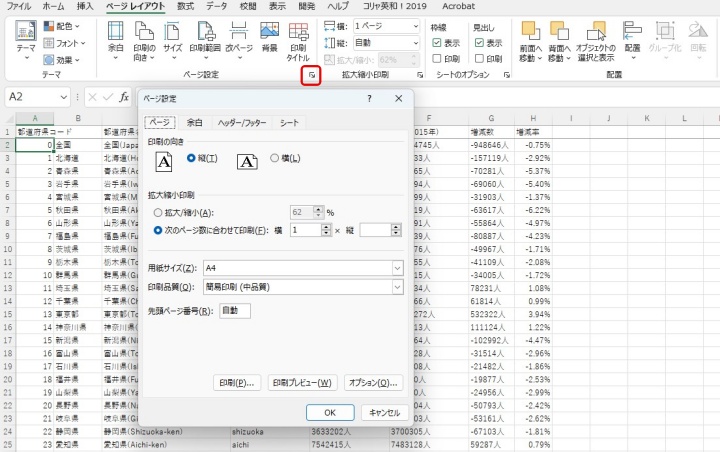
表を中央に配置すると、印刷したときの見た目が整いやすくなります。特に、一覧表や提出用の資料では確認しておきたい設定です。
横に長い表は用紙の向きを横にする
Excelの表が横に長い場合、縦向きのままだと右側の列が切れてしまうことがあります。
列数が多い表や、項目名が横に長い表は、用紙の向きを横に変更すると収まりやすくなります。
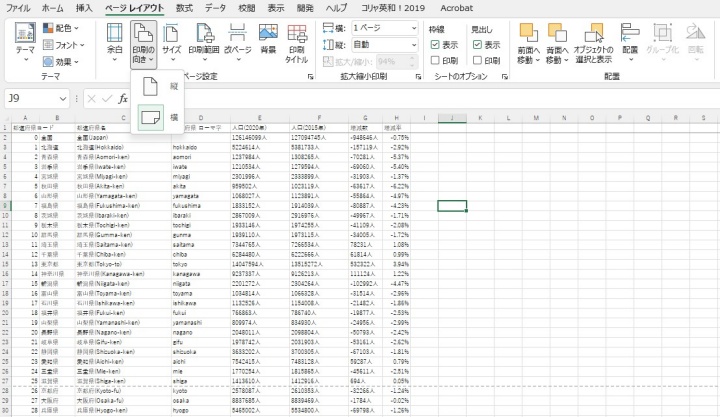
用紙の向きを横にする手順
- ページレイアウトタブをクリック
- 印刷の向きをクリック
- 横を選択
- 印刷プレビューで右端が切れていないか確認
 チエバコ
チエバコ横に長い表は、まず「横向き」にしてから余白や拡大縮小を調整すると、きれいに収まりやすいです。
ただし、横向きにしても収まらない場合は、次に紹介する印刷範囲や拡大縮小の設定も確認します。
印刷範囲を設定して不要な部分を印刷しない
Excelで印刷すると、表の外側にある空白や不要なセルまで印刷対象になることがあります。
必要な表だけを印刷したい場合は、印刷範囲を設定します。
印刷範囲を設定する手順
- 印刷したいセル範囲をドラッグして選択
- ページレイアウトタブをクリック
- 印刷範囲をクリック
- 印刷範囲の設定をクリック
- 印刷プレビューで範囲を確認
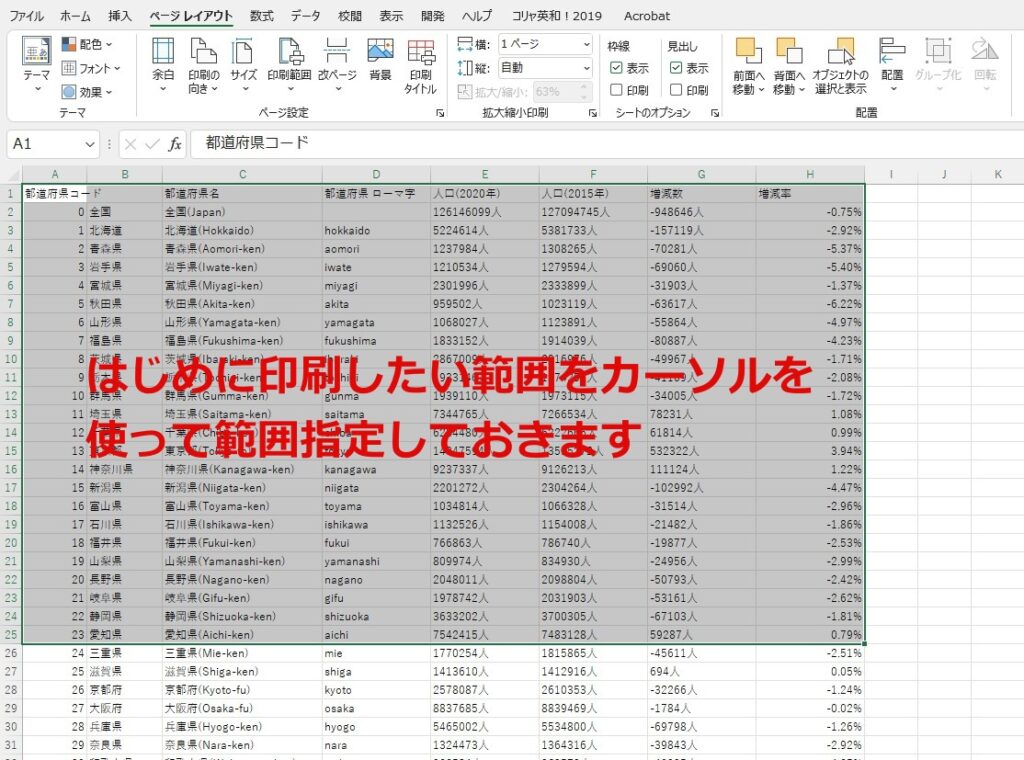
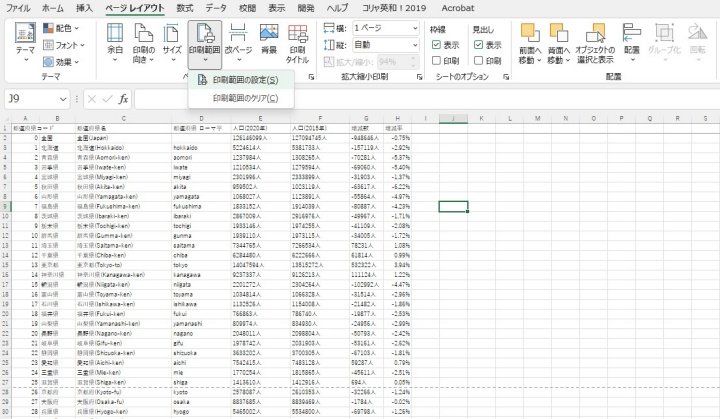
印刷範囲を設定すると、選択した部分だけが印刷対象になります。
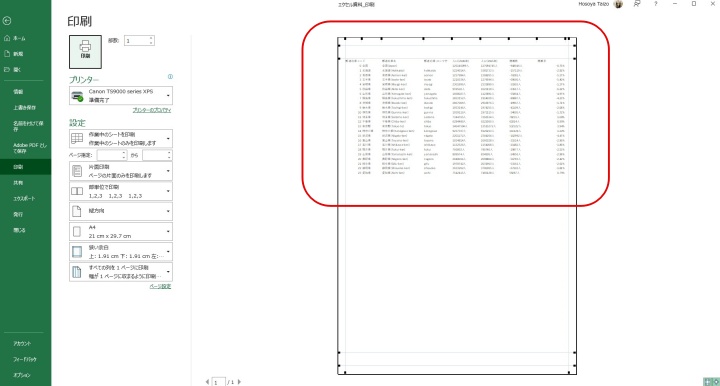
印刷範囲を解除したい場合は、ページレイアウトタブの印刷範囲から、印刷範囲のクリアを選択します。
Excelの印刷を1ページに収める拡大縮小設定
表が少しだけはみ出して2ページになる場合は、拡大縮小設定を使うと1ページに収めやすくなります。
特に横方向だけがはみ出す場合は、横幅を1ページに設定すると便利です。
横幅を1ページに収める手順
- ページレイアウトタブをクリック
- 拡大縮小印刷の項目を確認
- 横を「1ページ」に変更
- 縦は「自動」のままにする
- 印刷プレビューで文字の大きさを確認
横幅だけを1ページに収めると、列が多い表でも右端が切れにくくなります。
一方で、縦も横も「1ページ」にすると、データ量によっては文字が極端に小さくなることがあります。行数が多い表では、横だけを1ページにして、縦は複数ページに分けた方が読みやすい場合があります。
印刷画面から1ページに収める方法
印刷画面からも、1ページに収める設定ができます。
- ファイルをクリック
- 印刷をクリック
- 設定欄の拡大縮小なしをクリック
- シートを1ページに印刷またはすべての列を1ページに印刷を選択
- プレビューで読みやすい大きさになっているか確認
「とにかく1枚に収めたい」のか、「読みやすさを残したい」のかで選ぶ設定が変わります。提出資料の場合は、文字が小さくなりすぎていないかを必ず確認しましょう。
途中で切れる印刷は改ページプレビューで直す
Excelの表が中途半端な位置で次のページに分かれる場合は、改ページの位置を確認します。
改ページとは、印刷するときにページが分かれる位置のことです。自動で入る改ページもありますが、自分で位置を調整することもできます。
改ページプレビューを表示する手順
- 表示タブをクリック
- 改ページプレビューをクリック
- 青い線でページの区切りを確認
- 必要に応じて青い線をドラッグして位置を調整
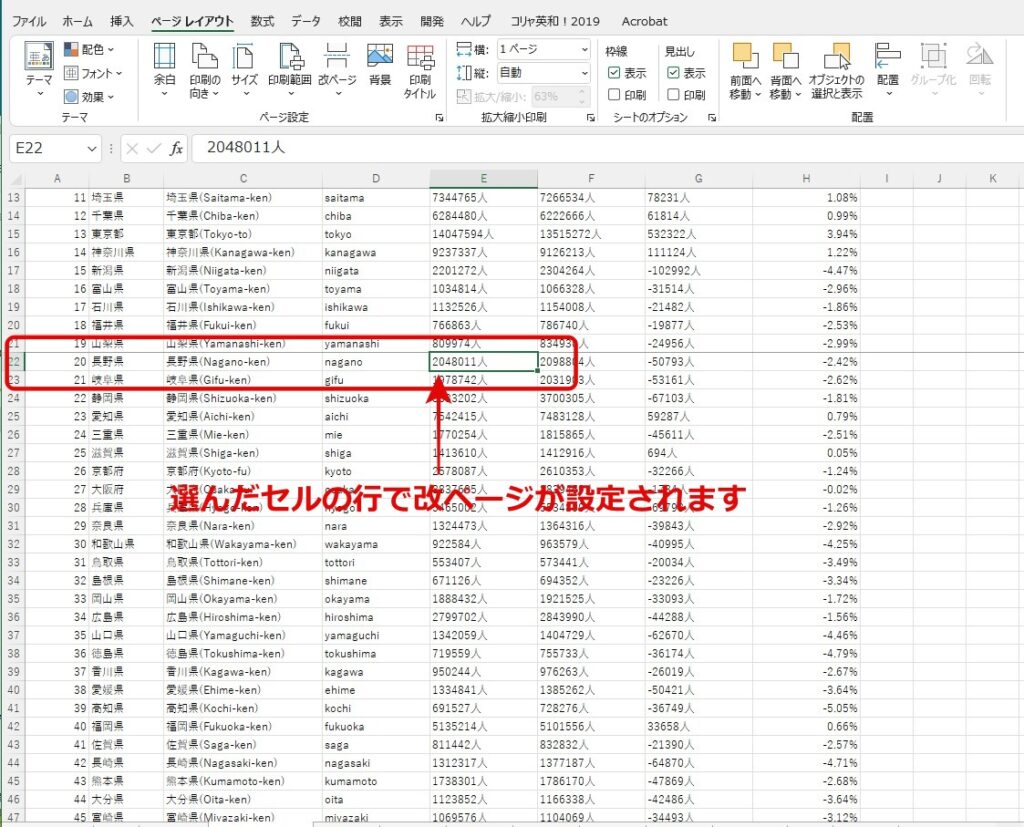
改ページ位置を調整すると、表の途中でページが切れる状態を整えられます。
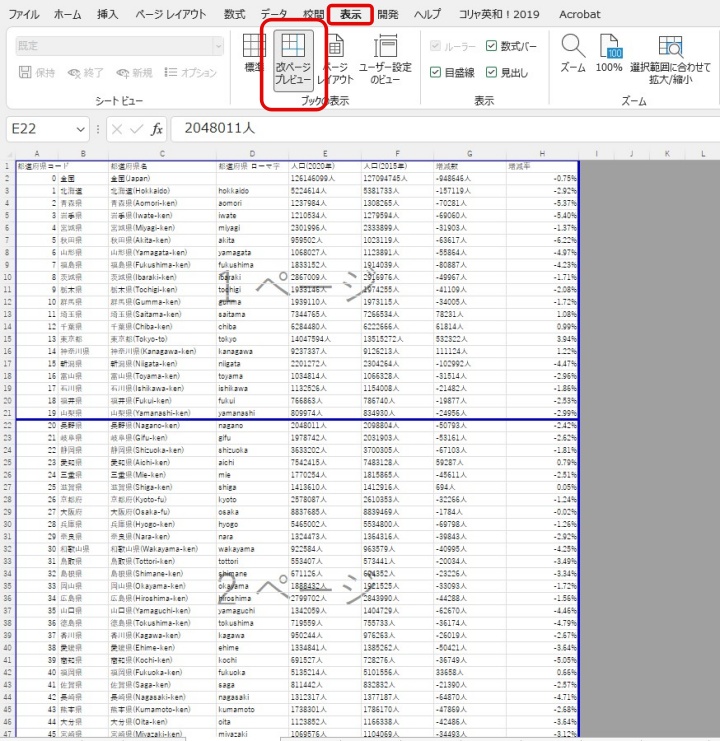
改ページプレビューから通常の画面に戻したい場合は、表示タブから標準をクリックします。
2ページ目以降にも見出し行を印刷する
複数ページにまたがる表では、2ページ目以降に見出し行がないと、各列が何を表しているのか分かりにくくなります。
その場合は、印刷タイトルを使って、各ページの先頭に見出し行を繰り返し印刷します。
見出し行を繰り返し印刷する手順
- ページレイアウトタブをクリック
- 印刷タイトルをクリック
- シートタブを開く
- タイトル行に見出し行を指定する
- 1行目を見出しにする場合は、$1:$1を指定
- OKをクリック
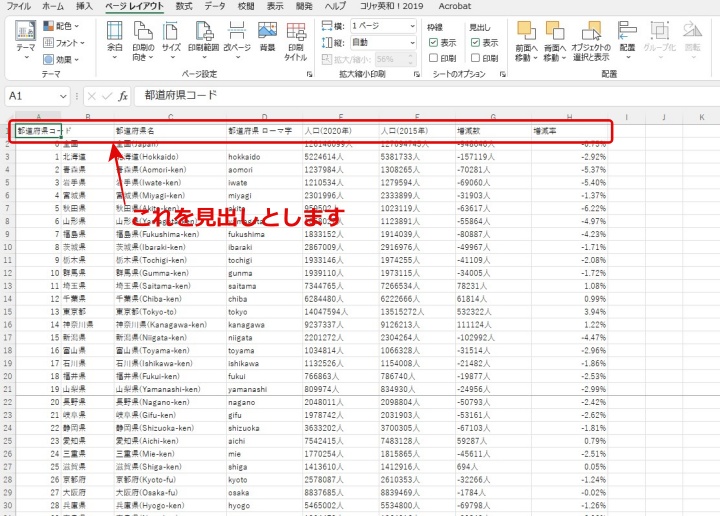
見出し行を繰り返すと、2ページ目以降も表の内容を確認しやすくなります。

Excelの背景画像はそのままでは印刷されない
ページレイアウトには背景という項目があります。
これはシートの見た目に背景画像を表示する機能ですが、通常の印刷には反映されません。
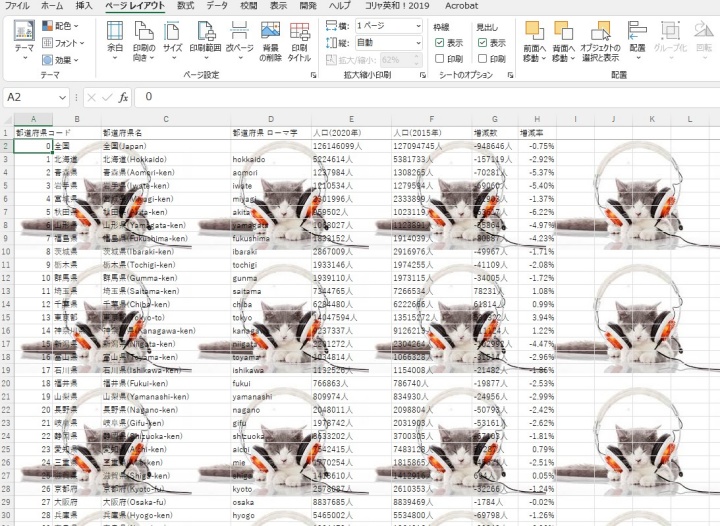
画像も印刷したい場合は、背景ではなく、挿入タブから画像をシート上に配置します。
シートの背景と、印刷される画像は扱いが違うため、印刷物に画像を入れたいときは注意しましょう。
Excel印刷ズレの症状別チェック表
最後に、Excelの印刷がズレるときの確認場所を症状別に整理します。
| 困っていること | 最初に見る場所 | 直し方 |
|---|---|---|
| 表の右端が切れる | 用紙の向き | 横向きに変更する |
| 横向きでも収まらない | 拡大縮小 | 横幅を1ページにする |
| 不要な部分まで印刷される | 印刷範囲 | 必要なセル範囲だけを指定する |
| 余白が広すぎる | 余白 | 狭い余白に変更する |
| 表が左や上に寄る | ページ中央 | 水平・垂直の中央配置を使う |
| ページの切れ目が悪い | 改ページプレビュー | 青い線をドラッグして調整する |
| 2ページ目以降が見づらい | 印刷タイトル | 見出し行を繰り返す |
この順番で確認すると、どこを直せばよいか判断しやすくなります。
Excelの印刷をきれいに仕上げるコツ
Excelの印刷は、設定を少し変えるだけで仕上がりが大きく変わります。
- 印刷前に必ずプレビューを見る
- 必要な部分だけ印刷範囲に指定する
- 横に長い表は用紙を横向きにする
- 少しだけはみ出す場合は横幅を1ページにする
- ページの切れ目は改ページプレビューで確認する
- 複数ページの表は見出し行を繰り返す
印刷設定を毎回感覚で直していると、印刷ミスや手戻りが増えてしまいます。
Excelの基本操作をまとめて理解しておくと、資料作成や印刷の作業がかなり楽になります。
まとめ
Excelの印刷がズレる原因は、主に余白・用紙の向き・印刷範囲・拡大縮小・改ページの設定にあります。
表が切れる場合は用紙の向きや拡大縮小を確認し、不要な部分まで印刷される場合は印刷範囲を設定します。ページの途中で表が切れる場合は、改ページプレビューで位置を調整します。
Excelの印刷は、印刷プレビューで確認しながら設定を直すことが大切です。
まずは、印刷範囲・余白・用紙の向き・拡大縮小の4つを確認してみてください。多くの印刷ズレは、この基本設定を見直すだけで改善できます。
コメント