
Microsoft Edgeでよく見るWebサイトを「お気に入り」に登録しておくと、検索し直さなくてもすぐに開けます。
ただし、パソコンを買い替えるときや、Edgeを再設定するときに、登録していたお気に入りをどう移せばよいのか迷うことがあります。
Edgeのお気に入りは、HTMLファイルとしてエクスポートしてバックアップできます。保存したHTMLファイルを新しいパソコンや別のEdgeにインポートすれば、お気に入りをまとめて移行できます。
この記事では、Microsoft Edgeのお気に入りをエクスポート・インポートする方法を、初心者向けに手順付きで紹介します。あわせて、Microsoftアカウントによる同期との違いや、うまく読み込めないときの確認点も整理します。


Edgeのお気に入りを移行する方法は2つある
Edgeのお気に入りを別のパソコンへ移す方法は、主に次の2つです。
| 方法 | 向いている場面 | 特徴 |
|---|---|---|
| HTMLファイルでエクスポート・インポート | バックアップしたいとき、新しいPCへ手動で移したいとき | ファイルとして保存できるため、USBメモリやクラウドにも保管できます |
| Microsoftアカウントで同期する | 複数のPCやスマホで同じお気に入りを使いたいとき | 同じアカウントでサインインすると、お気に入りなどを同期できます |
バックアップとして残しておきたい場合は、HTMLファイルでエクスポートしておく方法が確実です。
一方で、自宅のパソコン、ノートパソコン、スマホなどで同じお気に入りを使いたい場合は、Microsoftアカウントの同期も便利です。
パソコン買い替え前のバックアップなら「HTMLファイル」、普段から複数端末で同じ状態にしたいなら「同期」と考えると分かりやすいです。
Edgeのお気に入りとは?
 チエバコ
チエバコお気に入りは、よく見るページをすぐ開くための「しおり」のような機能です。
お気に入りとは、よく見るWebページや後で見たいWebページをブラウザに保存しておく機能です。
ページのURLを覚えたり、毎回検索したりしなくても、お気に入りの一覧から目的のページを開けます。
Edgeでは、登録したお気に入りを一覧で表示したり、フォルダーに分けて整理したりできます。パソコンを買い替えるときは、このお気に入りを移行しておくと、新しいパソコンでも今までに近い環境で使い始められます。
Edgeのお気に入りをエクスポートする方法
まずは、現在使っているEdgeのお気に入りをHTMLファイルとして保存する方法です。
エクスポートしておけば、パソコンの買い替え時やEdgeの再設定時に、お気に入りを戻しやすくなります。
Edgeを開き、お気に入りメニューを表示する
Microsoft Edgeを起動します。
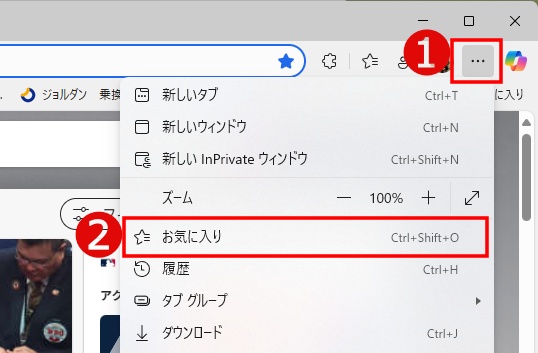
画面右上の「…」をクリックし、表示されたメニューから「お気に入り」を選択します。
ショートカットキー「Ctrl + Shift + O」でお気に入りページを開くこともできます。
お気に入りメニューの「…」をクリックする
お気に入りメニューが表示されたら、メニュー上部にある「…」をクリックします。
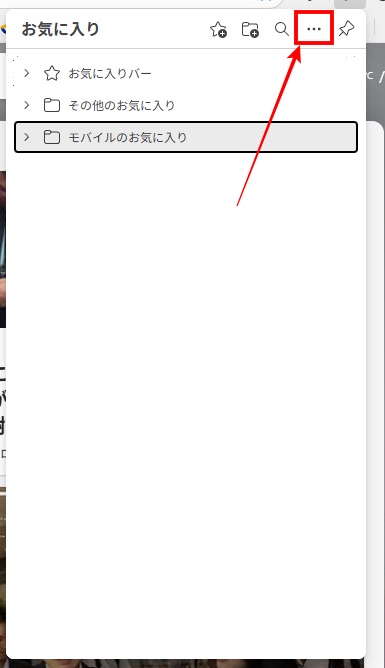
お気に入りに関する操作メニューが表示されます。
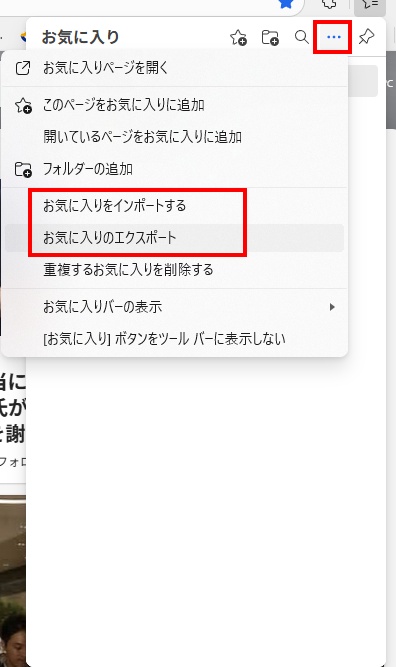
「お気に入りのエクスポート」をクリックする
メニューの中から「お気に入りのエクスポート」をクリックします。
「名前を付けて保存」の画面が表示されるので、保存先を選び、必要に応じてファイル名を変更して保存します。
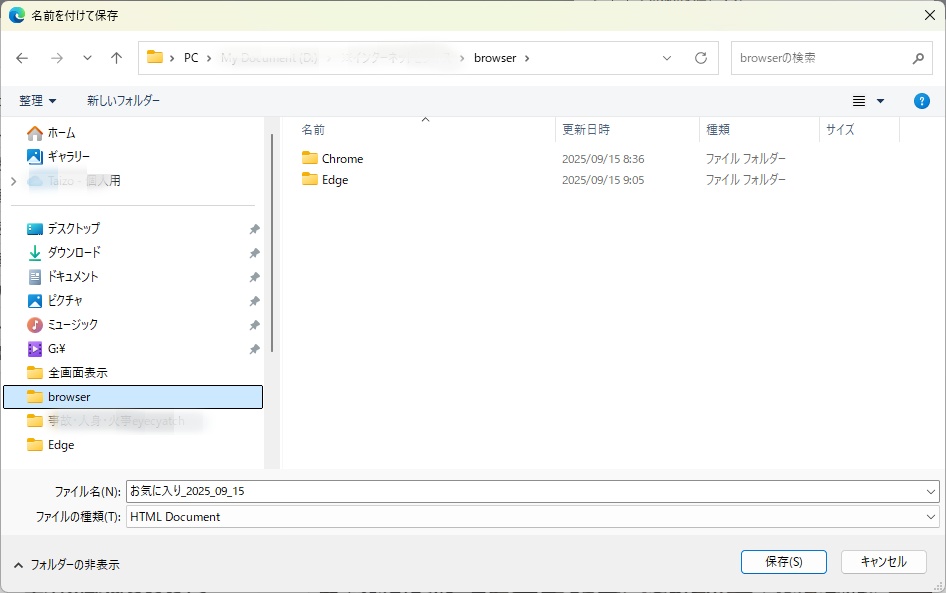
保存が完了したら、指定した保存先にお気に入りのHTMLファイルが作成されているか確認します。
エクスポートされるファイルはHTML形式です。USBメモリ、外付けストレージ、OneDriveなどのクラウドストレージにコピーしておくと、別のパソコンへ移行するときにも使いやすくなります。
エクスポートしたHTMLファイルの扱い方
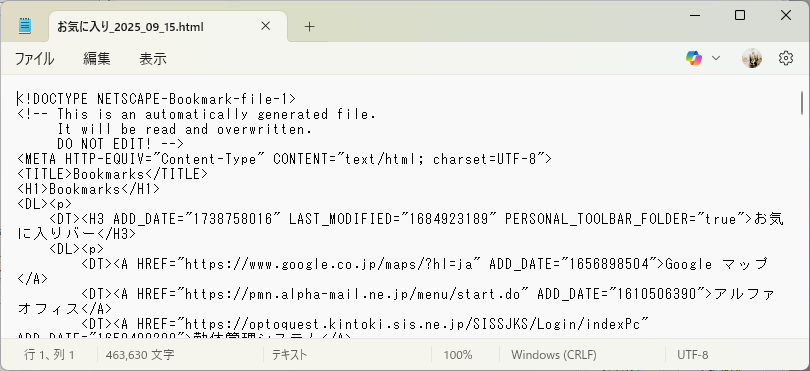
エクスポートしたHTMLファイルには、お気に入りに登録していたページ名やURLが保存されています。
メモ帳などで開くこともできますが、通常は中身を直接編集する必要はありません。新しいEdgeに読み込むためのバックアップファイルとして、そのまま保管しておきましょう。
 チエバコ
チエバコ新しいパソコンへ移す前に、HTMLファイルをUSBメモリやOneDriveへコピーしておくと安心です。
Edgeのお気に入りをインポートする方法
次に、保存しておいたお気に入りのHTMLファイルをEdgeに読み込む方法です。
新しいパソコンに買い替えたときや、別の環境にお気に入りを移したいときは、この手順でインポートします。
お気に入りメニューからインポート画面を開く
Edgeの画面右上にある「…」をクリックし、メニューから「お気に入り」を選択します。
お気に入りメニューが表示されたら、上部の「…」をクリックします。
メニューの中にある「お気に入りをインポートする」をクリックします。
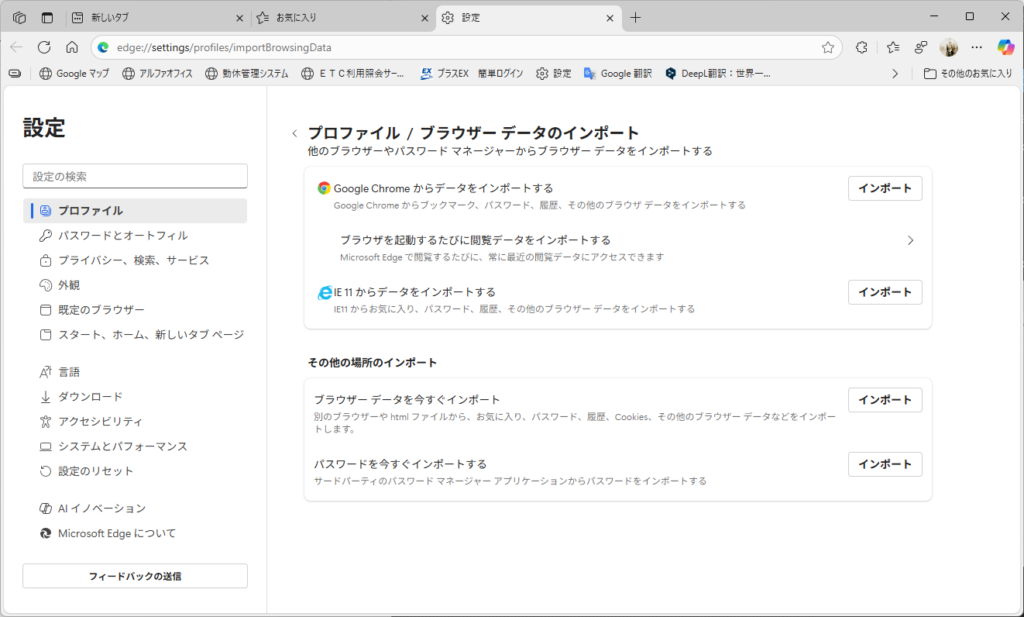
Edgeの設定画面が開きます。
ブラウザーデータのインポートを選ぶ
設定画面では、左側のメニューから「プロファイル」を選択します。すでにプロファイル画面が開いている場合は、そのまま進めてください。
「ブラウザーデータのインポート」または「ブラウザー データを今すぐインポート」の項目を探し、右側にある「インポート」をクリックします。
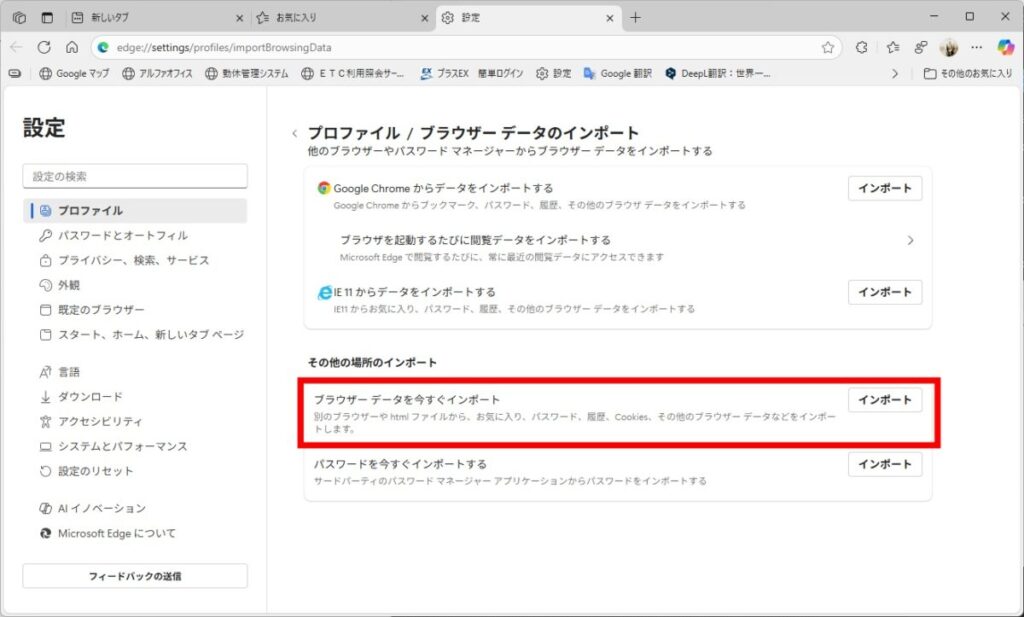
インポート元を選択する画面が表示されます。
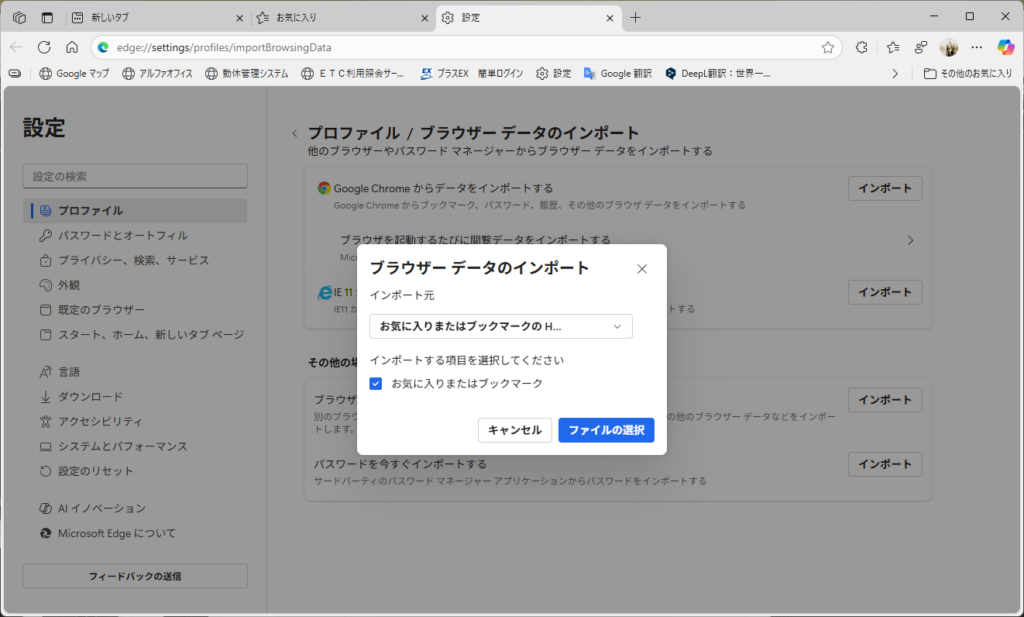
HTMLファイルを選択して読み込む
インポート元の一覧から「お気に入りまたはブックマークのHTMLファイル」を選択します。
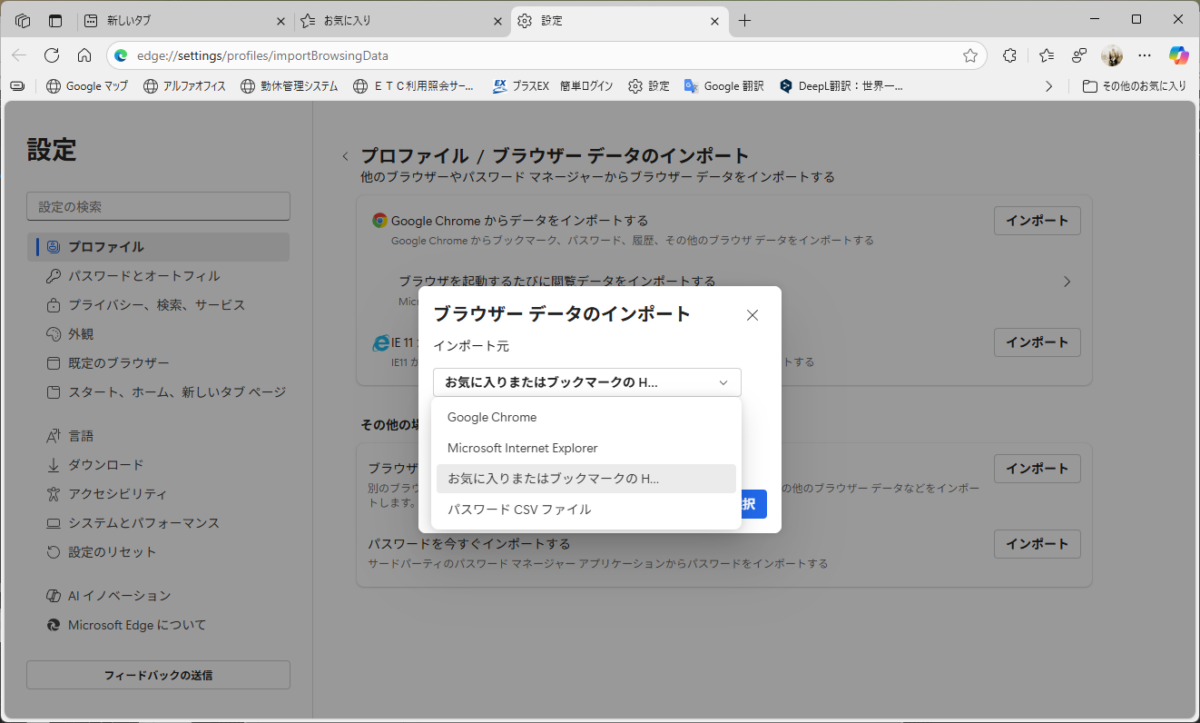
「お気に入りまたはブックマーク」にチェックが入っていることを確認し、「ファイルの選択」をクリックします。
ファイルを開く画面が表示されたら、保存しておいたHTMLファイルを選択し、「開く」をクリックします。
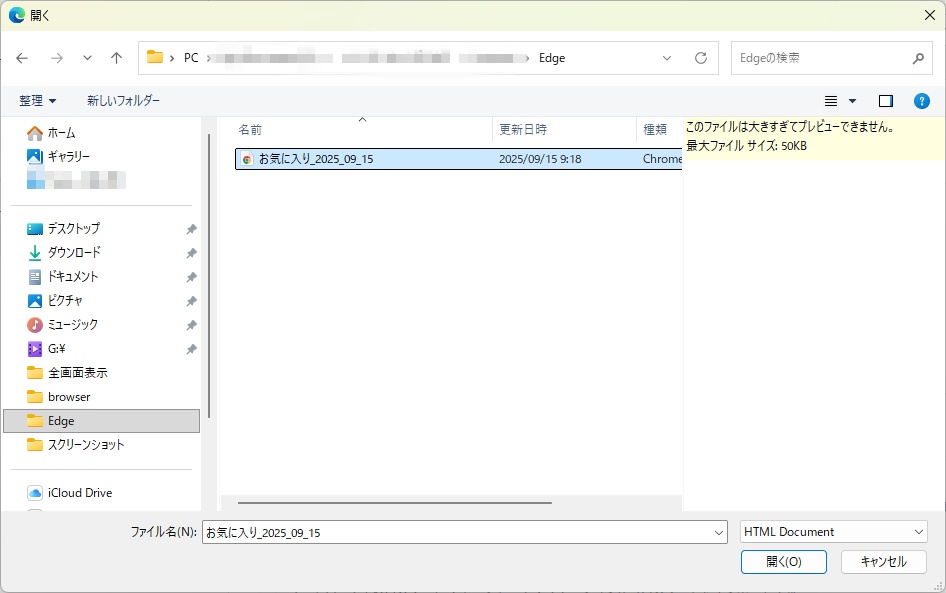
これで、HTMLファイルに保存されていたお気に入りがEdgeに読み込まれます。
インポート後は、お気に入りメニューを開いて、読み込まれたページが表示されているか確認しましょう。
インポートしたお気に入りを整理する
インポートしたお気に入りは、元の状態によってフォルダーにまとめて追加されることがあります。
読み込み後は、お気に入りページを開いて、不要なページの削除やフォルダー整理をしておくと使いやすくなります。
お気に入りページを開く
お気に入りメニューの上部にある「お気に入りページを開く」から、お気に入りの管理画面へ移動できます。
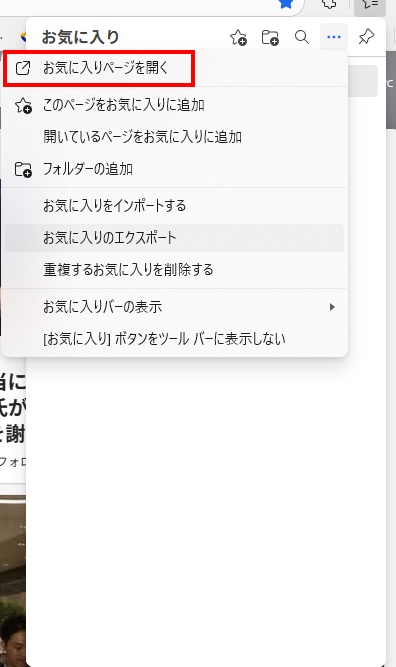
お気に入りページでは、登録済みのお気に入りを一覧で確認できます。不要なページは削除し、よく使うページはフォルダーに分けて整理しておきましょう。
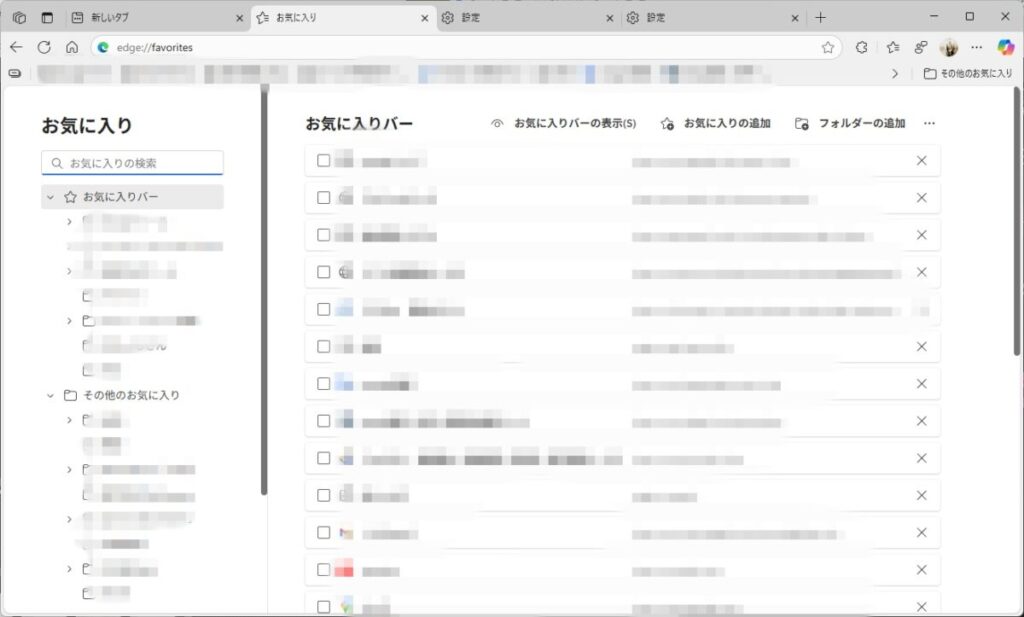
並べ替えはドラッグ操作で行えます。似たジャンルのページをフォルダーにまとめておくと、後から目的のページを探しやすくなります。
Microsoftアカウントの同期との違い
Edgeには、Microsoftアカウントでサインインして同期する機能もあります。
同期をオンにすると、同じMicrosoftアカウントでサインインしているEdge同士で、お気に入り、パスワード、履歴などのデータを共有できます。
ただし、HTMLファイルでのエクスポート・インポートと、Microsoftアカウント同期は役割が少し違います。
| 項目 | HTMLファイル | Microsoftアカウント同期 |
|---|---|---|
| 主な目的 | バックアップ・手動移行 | 複数端末で同じ環境を使う |
| 必要なもの | エクスポートしたHTMLファイル | Microsoftアカウント |
| 向いている場面 | PC買い替え、初期化前の保存、別ブラウザへの移行 | 自宅PC、ノートPC、スマホで同じお気に入りを使う |
| 注意点 | ファイルを自分で保管する必要がある | 同期設定やサインイン状態を確認する必要がある |
バックアップとして確実に残しておきたい場合は、HTMLファイルで保存しておくのがおすすめです。
一方で、日常的に複数の端末で同じお気に入りを使いたい場合は、Microsoftアカウントで同期しておくと便利です。
お気に入りを移行するときの注意点
Edgeのお気に入りを移行するときは、次の点を確認しておくとトラブルを減らせます。
- エクスポートしたHTMLファイルの保存場所を忘れないようにする
- USBメモリやクラウドストレージにもコピーしておく
- インポート後に重複したお気に入りがないか確認する
- 会社や学校のPCでは、管理者の設定で同期やインポートが制限されている場合がある
- パスワードや履歴まで移したい場合は、別途インポート項目を確認する
お気に入りだけを移したい場合は、HTMLファイルで十分対応できます。パスワードや閲覧履歴なども含めて移したい場合は、Edgeのインポート設定や同期設定を確認しましょう。
インポートできないときの確認点
お気に入りのインポートがうまくいかない場合は、次の点を確認してください。
HTMLファイルを選択しているか確認する
Edgeに読み込めるのは、お気に入りやブックマークとしてエクスポートされたHTMLファイルです。
別の形式のファイルや、名前を変更しただけのファイルでは正しく読み込めないことがあります。インポート元で「お気に入りまたはブックマークのHTMLファイル」を選んでいるか確認しましょう。
保存場所を確認する
エクスポートしたファイルをどこに保存したか分からない場合は、ダウンロードフォルダー、デスクトップ、ドキュメントフォルダーなどを確認してください。
OneDriveなどのクラウドに保存した場合は、ファイルが同期済みになっているかも確認しておきましょう。
Edgeを更新してから試す
Edgeの画面表示やメニュー名は、バージョンによって少し変わる場合があります。
設定画面の項目が見つからない場合は、Edgeを最新の状態に更新してから、もう一度操作してみてください。
会社や学校のPCでは制限がないか確認する
会社や学校のパソコンでは、管理者の設定によってブラウザーデータのインポートや同期が制限されている場合があります。
個人のPCでは問題なく操作できるのに、職場や学校のPCだけでうまくいかない場合は、管理者の設定が関係している可能性があります。
ChromeやFirefoxからEdgeへ移行する場合
ChromeやFirefoxで使っていたブックマークをEdgeに移したい場合も、HTMLファイルを使って移行できます。
先にChromeやFirefox側でブックマークをHTMLファイルとしてエクスポートし、そのHTMLファイルをEdgeでインポートします。
ブラウザを乗り換えるときは、ブックマークだけでなく、パスワード、拡張機能、同期設定なども確認しておくと安心です。
Edgeのお気に入り移行でよくある質問
お気に入りをエクスポートすると元のEdgeから消えますか?
お気に入りをエクスポートしても、元のEdgeに登録されているお気に入りは消えません。
エクスポートは、登録済みのお気に入りをHTMLファイルとして保存する作業です。元のEdgeにあるお気に入りを削除する操作ではありません。
インポートすると今あるお気に入りは上書きされますか?
通常は、読み込んだお気に入りが追加される形になります。
ただし、同じページがすでに登録されている場合は、重複して表示されることがあります。インポート後は、お気に入りページを開いて整理しておきましょう。
パスワードも一緒に移行できますか?
お気に入りのHTMLファイルには、基本的にページ名やURLが保存されます。パスワードを移行したい場合は、Edgeの同期機能やパスワードのインポート・エクスポート設定を別途確認する必要があります。
パスワードは重要な情報なので、移行時は保存先や取り扱いに注意してください。
関連記事
ブラウザ全体のお気に入り・ブックマーク移行については、次の記事もあわせて読むと流れを整理しやすくなります。
Chromeのブックマークをバックアップしたい場合は、次の記事が参考になります。
まとめ
Microsoft Edgeのお気に入りは、HTMLファイルとしてエクスポートしておくことで、バックアップや別のパソコンへの移行に使えます。
パソコンを買い替える前や、Edgeを再設定する前には、お気に入りをエクスポートして保存しておくと安心です。
また、複数の端末で同じお気に入りを使いたい場合は、Microsoftアカウントの同期も便利です。
バックアップとして残すならHTMLファイル、日常的に同じ環境で使うなら同期機能というように、目的に合わせて使い分けるとよいでしょう。
コメント