

Excelをアップデートしたり、新しいバージョン(Excel 2021・Microsoft 365)を使い始めた際に、
「いつも使っていたクイックアクセスツールバーが見当たらない」
と感じたことはありませんか。
保存、元に戻す、やり直しなど、作業効率を大きく左右する機能が並んでいるのが
「クイックアクセスツールバー」です。
このツールバーが表示されていないだけで、Excel作業のストレスは一気に増えてしまいます。
結論から言うと、
クイックアクセスツールバーは「削除された」のではなく、
表示設定が変わっただけです。
この記事では、
・クイックアクセスツールバーとは何か
・なぜ表示されなくなったのか
・再表示する具体的な方法
・表示位置(上・下)の違い
を、Excel初心者の方にも分かるように丁寧に解説します。
クイックアクセスツールバーとは
クイックアクセスツールバーとは、
Excel画面の上部(またはリボンの下)に表示される小さなツールバーのことです。
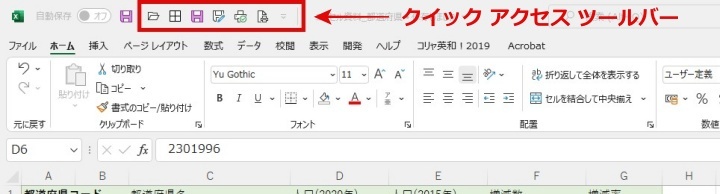
初期状態では、
・保存
・元に戻す
・やり直し
といった基本操作が登録されています。
最大の特徴は、
自分がよく使うコマンドを自由に登録できることです。
たとえば、
・セルの書式設定
・印刷プレビュー
・フィルター
・並べ替え
などを登録しておけば、
毎回リボンを探さなくてもワンクリックで操作できます。
Excelを日常的に使う方ほど、
クイックアクセスツールバーの有無で作業効率に大きな差が出ます。
Excel 2021でクイックアクセスツールバーが消えたと感じる理由
Excel 2021やMicrosoft 365では、
画面デザインやリボン周りの挙動が以前のバージョンから変更されています。
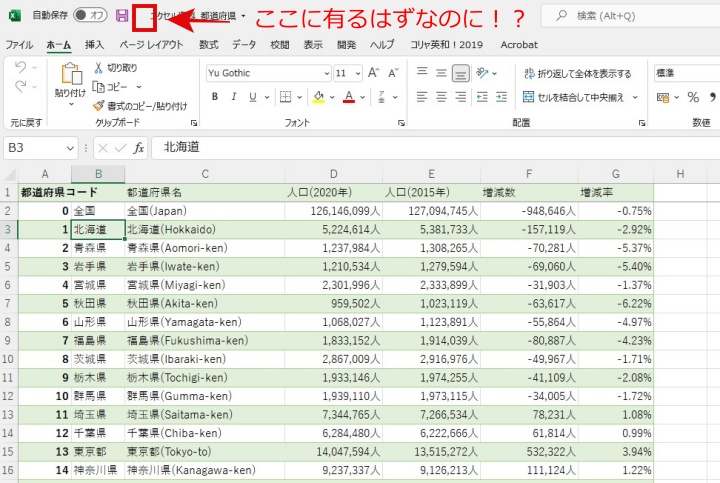
特に多いのが、
・リボンが自動的に折りたたまれている
・表示位置がリボンの下に移動している
・表示オプションが変更されている
といったケースです。
そのため、
「クイックアクセスツールバーが消えた」
と感じてしまうのですが、実際には非表示設定になっているだけです。
使っていない方は、ぜひ一度使ってみてください。
クイックアクセスツールバーの表示位置は2種類ある
これが「クイック アクセス ツールバー」です。
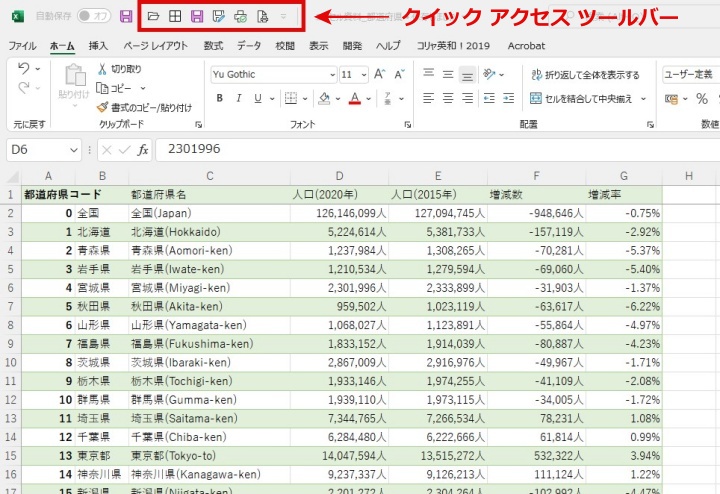
クイックアクセスツールバーの表示位置は2か所
1 リボンの上に表示
2 リボンの下に表示
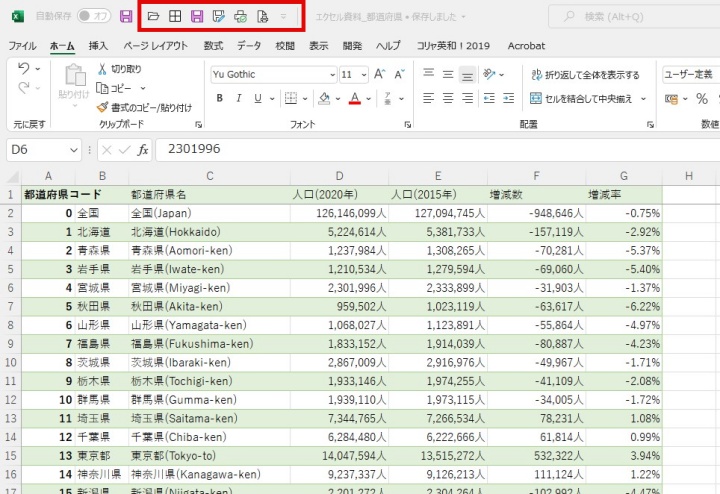
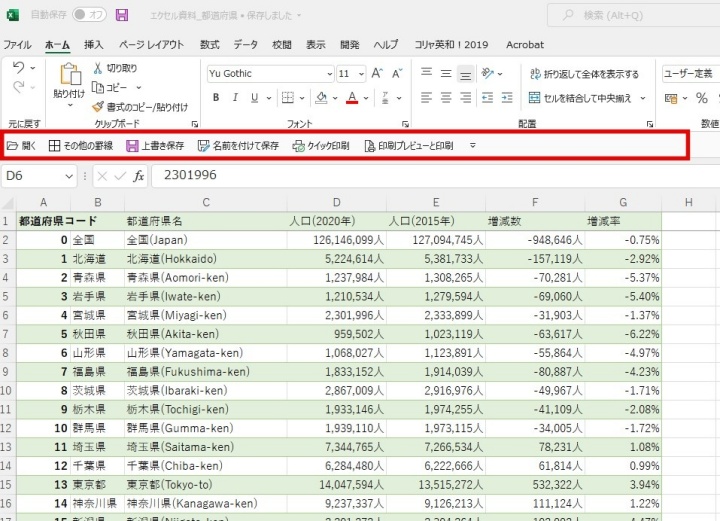
どちらが正解ということはなく、
自分の作業スタイルに合わせて選べます。
リボンの上に表示するメリット
・常に視界に入りやすい
・Excelのバージョンに左右されにくい
リボンの下に表示するメリット
・マウス移動距離が短くなる
・リボン操作と連続しやすい
再表示する方法2種
再表示する方法は2種類あります。
- リボンの右端に有る「リボンの表示オプション」ボタンから選択
- 「ファイル」タブから「オプション」をクリックし「Excelのオプション」から「クイック アクセス ツール バー」から表示
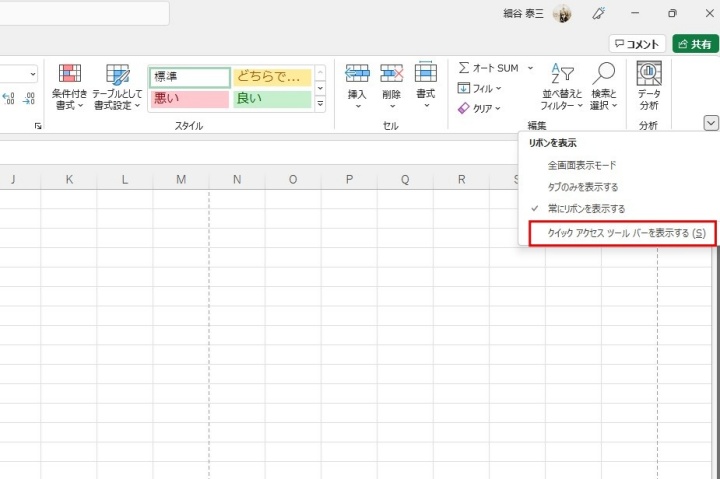
表示方法1 リボンの表示オプションから再表示する方法
最も簡単な方法が、
「リボンの表示オプション」からの設定です。
複数有るタブを選択し右端にある矢印をクリックすると「リボンを表示」のメニューが表示されます。
1 Excel画面右上にある「リボンの表示オプション」をクリック
2 メニューが表示されたら、一番下の
「クイックアクセスツールバーを表示する」
をクリック
表示方法2 Excelのオプションから設定する方法
もう一つの方法が、
Excelの詳細設定画面から表示を行う方法です。
1 「ファイル」タブをクリック
2 「オプション」を選択
3 「Excelのオプション」画面が開いたら
「クイックアクセスツールバー」を選択
4 表示設定を確認し「OK」をクリック
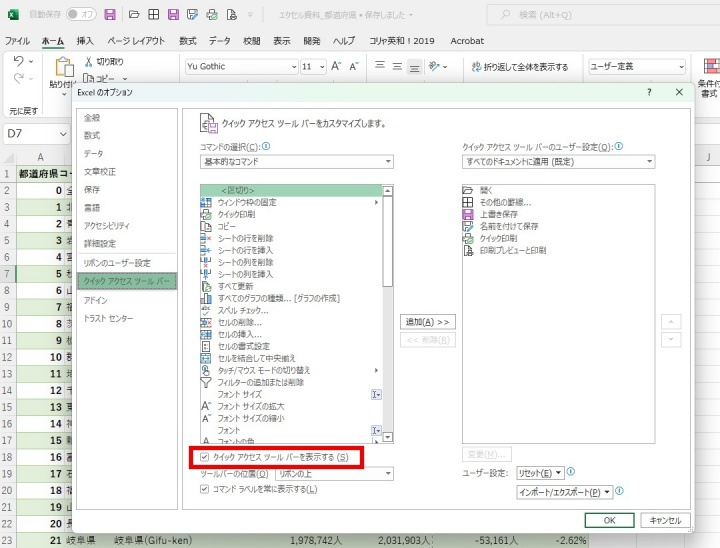
この方法では、
表示・非表示だけでなく、
登録するコマンドの追加や削除も同時に行えます。
クイックアクセスツールバーをリボンの上・下に切り替える方法
表示されたクイックアクセスツールバーの右端にある
小さな下向き矢印をクリックすると、メニューが表示されます。
その中にある
・リボンの上に表示
・リボンの下に表示
を選択することで、表示位置を簡単に切り替えられます。
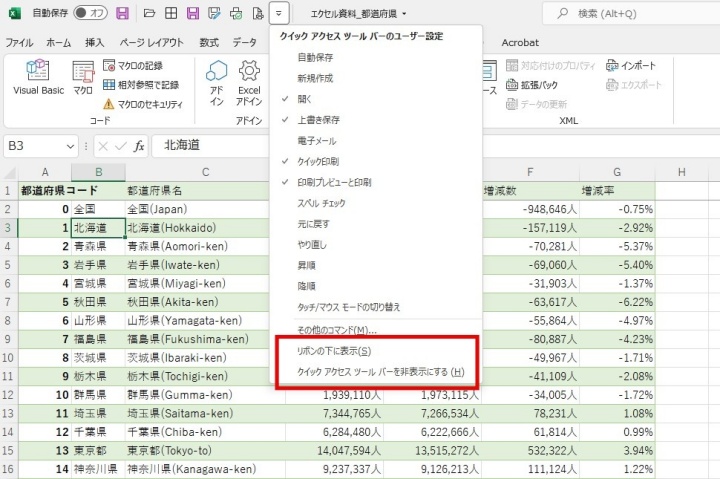
表示されている「クイックアクセスツールバー」の右端の矢印をクリックすると、メニューが現れ最下段表示されるコマンドを選択します。
作業中に「使いにくい」と感じたら、
すぐに切り替えて自分に合う位置を探してみてください。
クイックアクセスツールバーを使いこなすメリット
クイックアクセスツールバーを活用すると、
Excel作業の無駄な操作が確実に減ります。
・操作回数が減る
・マウス移動が少なくなる
・作業スピードが安定する
特に、
毎日Excelを使う方
事務作業や集計作業が多い方
には必須の機能と言えます。
おわりに
クイックアクセスツールバーは、
「使い始めると手放せなくなる」Excelの便利機能です。
表示されていないだけで
「使えない」「なくなった」と思ってしまう方も多いですが、
設定を少し見直すだけで、すぐに元通りになります。
ぜひ、自分がよく使うコマンドを登録し、
使いやすい位置に配置して、
日々のExcel作業を効率化してみてください。
コメント