
Excelで作業していると、「マウスに手を伸ばすたびに作業が止まる」と感じることはありませんか。
実は、アクティブセルの移動はキーボードだけでほぼ完結できます。
Enter・Tab・Homeなどの操作を覚えるだけで、入力スピードは一気に向上します。
こうした操作は、知っているかどうかで作業時間に大きな差が出ます。
独学でも覚えられますが、ショートカット操作をまとめて習得しておくと、作業効率は一気に上がります。
Excelを仕事で使う方は、体系的に学べる講座を活用するのも一つの方法です。
毎日の入力作業を効率化したい方は、必ず覚えておきたい操作です。


そもそもアクティブセルとは?
現在選択されているセルは「アクティブセル」と呼ばれます。
アクティブセルとは、現在操作対象となっているセルのことです。
・太い枠で表示されているセル
・文字や数式を入力できる状態のセル
・矢印キーなどで移動できる基準位置
このアクティブセルをどれだけ素早く動かせるかが、
Excel作業の効率を左右します。
アクティブセルの移動は、主に以下の3パターンで使い分けます。
・入力しながら移動 → Enter / Tab
・細かく調整 → 矢印キー
・一気に移動 → Home / Ctrl+Home / Ctrl+End
この記事では、この3つをまとめて整理します。
アクティブセルの移動方法の設定
Excelでは、Enterキーを押したときの移動方向が初期設定されています。
初期状態では
Enterキーを押す → 下方向へ移動
となっています。
この動作は変更可能です。
設定変更手順
「ファイル」タブ →「オプション」
→「詳細設定」→「編集オプション」
・「Enterキーを押したら、セルを移動する」のチェックを外す
→ Enterキーで移動しなくなる
・方向を「上・下・左・右」から選択可能
入力スタイルに合わせて調整しておくと便利です。
セルの移動(基本操作)
通常の移動
Enterキー:下に移動
Tabキー:右に移動
入力作業では、この2つが最も使用頻度の高いキーです。
逆方向へ移動する方法
Shiftキーを押しながら操作します。
Shift+Enter:上に移動
Shift+Tab:左に移動
入力しながら行き過ぎた場合に、非常に役立ちます。
矢印キーでの移動
↓キー:下へ移動
↑キー:上へ移動
→キー:右へ移動
←キー:左へ移動
矢印キーは、直感的にセルを移動できる基本操作です。
Ctrl+矢印キーを押すと、連続したデータの端まで一気に移動できます。
表の移動や、入力範囲の確認をしたいときに便利です。
セルが選択された状態での瞬間移動
データ量が多い表では、一気に移動できるショートカットが便利です。
Homeキー
同じ行の一番左のセルへ移動します。
Ctrl+Homeキー
シート左上(A1セル)へ瞬時に移動します。
Ctrlキー+Endキー
データが入力されている範囲の
「右下端のセル」へ移動します。
表の終端確認によく使われます。
これらの操作をまとめて使いこなせるようになると、Excelの作業スピードは大きく変わります。
ショートカットは断片的に覚えるよりも、体系的にまとめて習得した方が効率的です。
アクティブセルに文字入力中の操作
セルに文字を入力しているときは、カーソル(縦線)の位置を基準に操作が行われます。
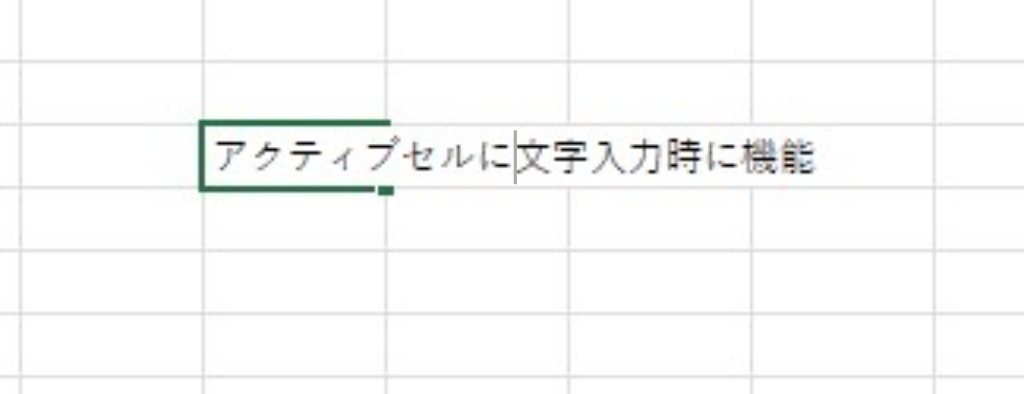
Ctrl+← / →を押すと、文字列内を単語単位で移動できます。
長い文章を修正するときに、カーソル移動が一気に早くなります。
削除や修正を効率よく行うため、
文字選択のショートカットを覚えておきましょう。
※日本語入力(IME)がオンの場合、動作が異なることがあります。
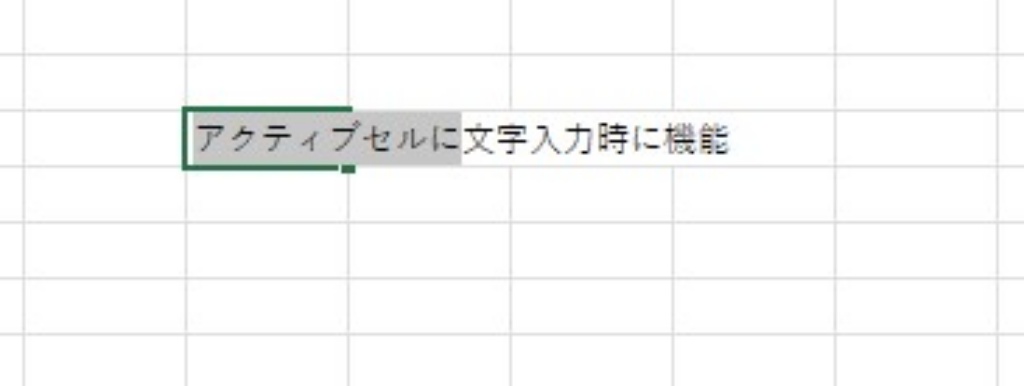
Shiftキー+Homeキー
カーソル位置から
文字列の先頭までを選択します。
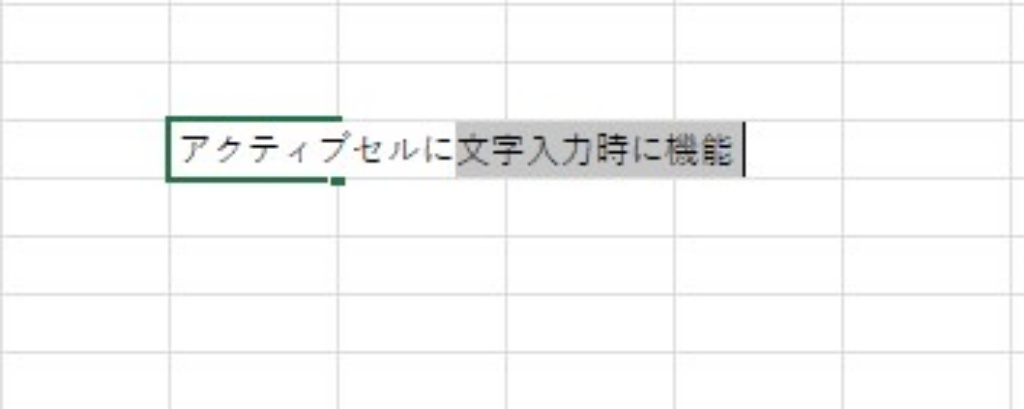
Shiftキー+Endキー
カーソル位置から
文字列の末尾までを選択します。
これらの状態で
Deleteキー:削除
Ctrl+X:切り取り
を行うと、修正作業が一気に早くなります。
Excelの操作は「知っているかどうか」で作業効率に大きな差が出ます。
今回の操作を含めて、ショートカットをまとめて身につけておくと、日々の作業時間を大きく短縮できます。
こうした操作をまとめて身につけておくことで、Excel作業の効率は確実に向上します。

まとめ
アクティブセルの移動や文字選択は、
すべてキーボードだけで操作できます。
マウス操作を減らすことで、
・入力スピードの向上
・操作ミスの減少
・作業疲れの軽減
につながります。
ぜひ日常のExcel作業に取り入れて、
時短を実感してみてください。
コメント