
Excelでは、図形・チェックボックス・画像・グラフなど、セルとは独立した「オブジェクト」を自由に配置できます。 しかし、複数のオブジェクトを並べるときに
- 位置が微妙にズレる
- 等間隔に並ばない
- 見た目が整わず資料として使いにくい
と感じたことはないでしょうか。
マウス操作だけで感覚的に揃えようとすると、どうしてもズレが生じやすく、修正に時間がかかります。特に業務資料や配布用のExcelでは、オブジェクト配置の乱れは見栄えを大きく損ねてしまいます。
本記事では、Excelに標準搭載されている 「図形の書式」→「配置」機能を使って、 オブジェクトを正確に・効率よく整列させる方法を、初心者の方にも分かりやすく解説します。
エクセルの「オブジェクト」とは
まず、Excelにおける「オブジェクト」の意味を整理しておきましょう。
オブジェクトとは、 セルの枠に直接入力されるデータとは異なり、ワークシート上に独立して存在する要素のことを指します。
代表的なオブジェクトには次のようなものがあります。
- 図形(四角形・矢印・吹き出しなど)
- 画像(写真・スクリーンショット)
- チェックボックスやボタン
- グラフ
- SmartArt
- ファイルの挿入オブジェクト
これらはセルとは別に自由に移動・サイズ変更ができる反面、 配置がズレやすいという特徴があります。
だからこそ、Excelには「整列」や「等間隔配置」を行うための専用機能が用意されています。
オブジェクトを正しく選択する方法
オブジェクトを整列させるには、まず複数のオブジェクトを正しく選択する必要があります。
方法① オブジェクトの選択モードを使う
次の操作で、オブジェクト選択モードに切り替えます。
ホーム → 検索と選択 → オブジェクトの選択
この状態になると、セルではなくオブジェクトだけを選択できるようになります。
マウスでドラッグして囲むことで、複数のオブジェクトを一度に選択できます。
方法② Shiftキー・Ctrlキーを使う
- Shiftキー:連続したオブジェクトを選択
- Ctrlキー:離れたオブジェクトを個別に選択
図形の数が少ない場合はこちらの方法が手軽です。
下図で具体的な操作の流れを説明します。
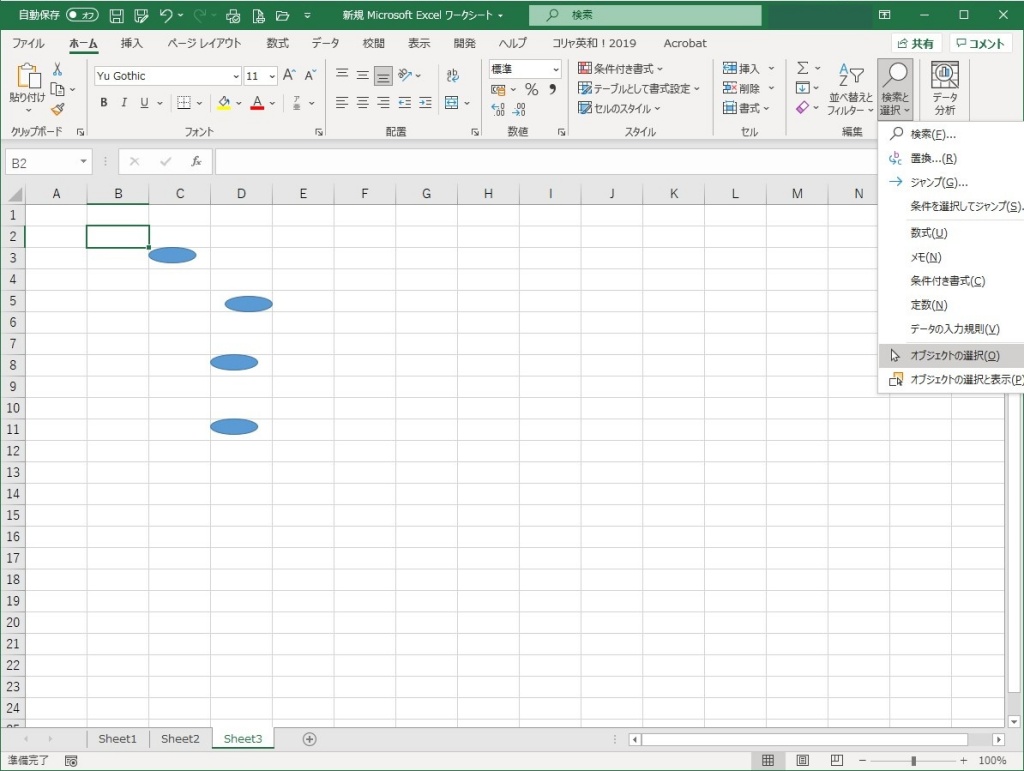
オブジェクトの周囲をドラッグします。もしくはShiftキーまたはCtrlキーを押しながらオブジェクトを選択します。
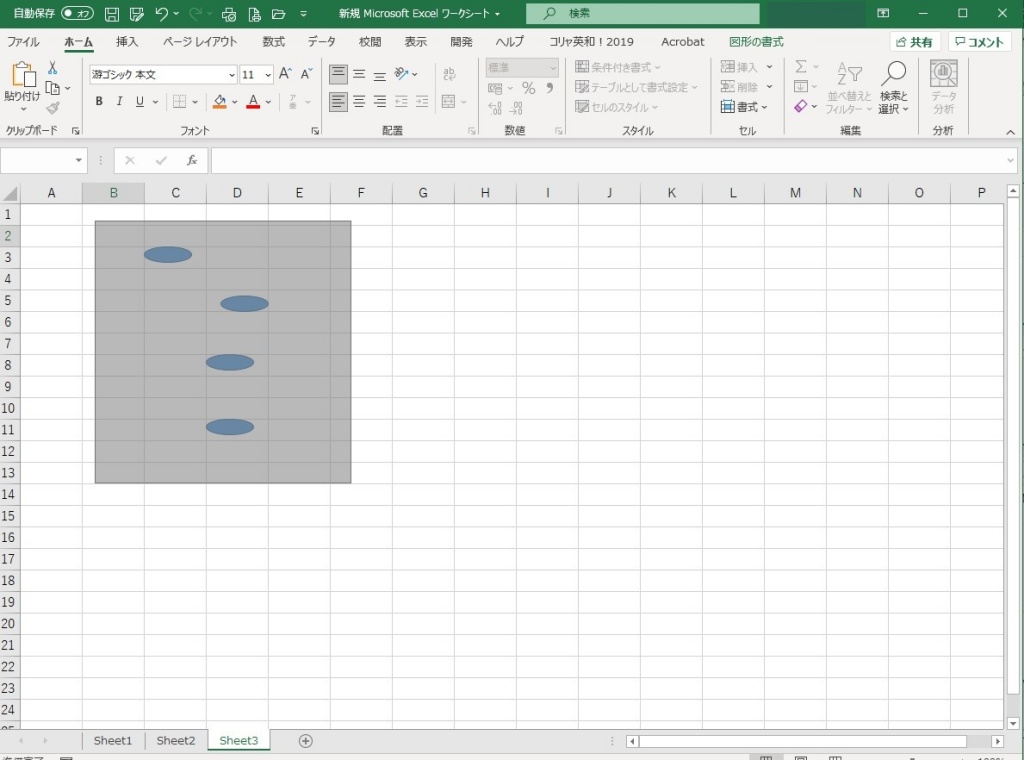
周囲を選択しました。
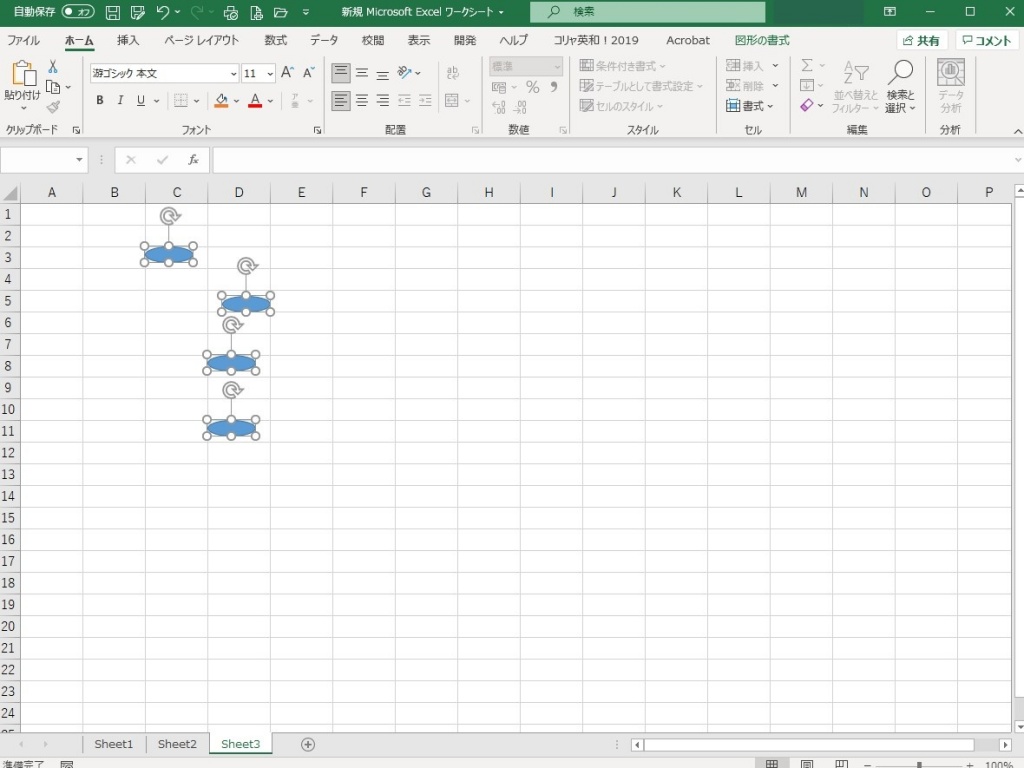
すると選択範囲の中に有ったオブジェクトが選択されました。
オブジェクトを揃えて整列させる基本操作
複数のオブジェクトを選択した状態で、次の操作を行います。
図形の書式 → 配置 → プルダウンメニュー
ここから、揃えたい整列方法を選択します。
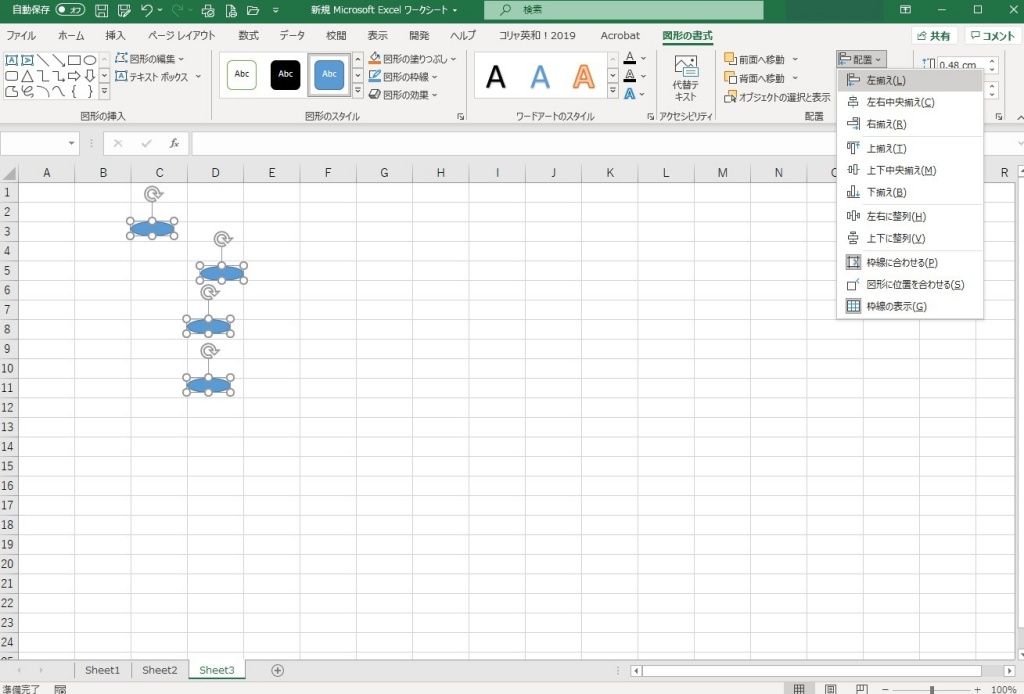
参考:オブジェクトを選択しコピーしたい時は、Ctrlキーを押しながらマウスで左クリックで任意の場所にドロップさせるとオブジェクトがコピーされます。
左揃え・右揃え・中央揃え
- 左揃え:最も左にあるオブジェクトを基準に揃える
- 右揃え:最も右にあるオブジェクトを基準に揃える
- 上下中央揃え:縦方向の中央に揃える
複数の図形を縦に並べる場合は「左揃え」、 横に並べる場合は「上下中央揃え」を使うと見栄えが良くなります。
左揃えでは、一番左のオブジェクトが基準になります。
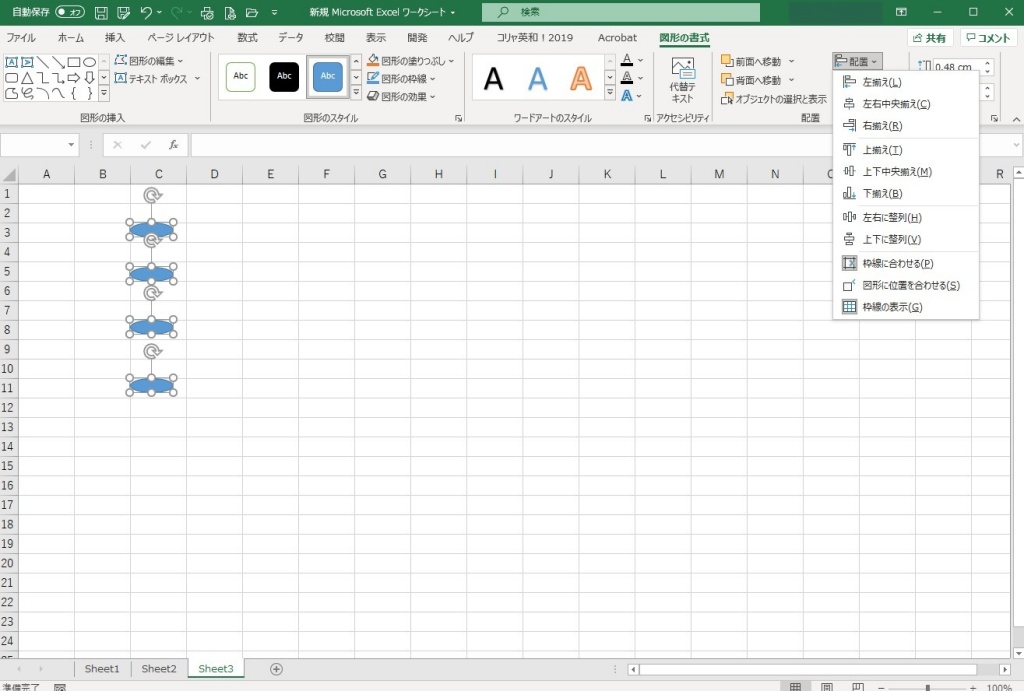
一番左に有ったオブジェクトに合わせて揃いました。
等間隔に配置する方法(整列で最も便利な機能)
オブジェクト整列で特に便利なのが「等間隔配置」です。
上下に整列
配置 → 上下に整列 を選択すると、
- 一番上のオブジェクト
- 一番下のオブジェクト
この2つを基準に、間のオブジェクトが自動で等間隔に配置されます。
チェックボックスや説明用の図形を縦に並べるときに非常に有効です。
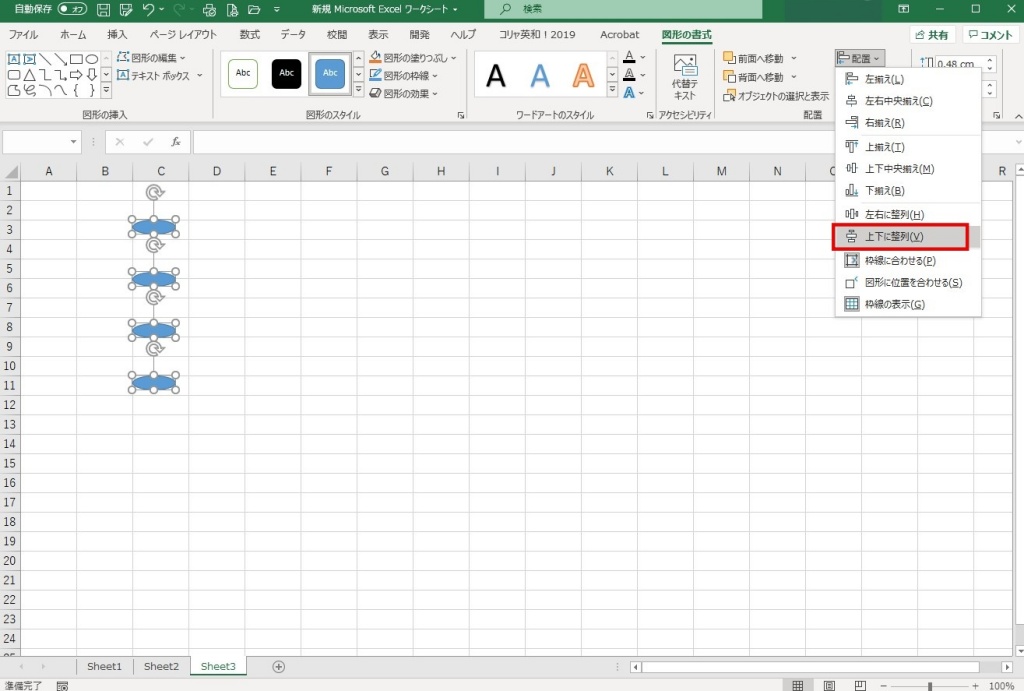
一番上と一番下のオブジェクトを基準に上下が揃いました。
左右に整列
横並びの場合は、左右に整列を使用します。
資料の図解やフロー図を作成する際に、 配置のズレを一気に解消できます。
セルの枠線に合わせて配置するコツ
オブジェクトをセル内にきれいに収めたい場合は、次の点を意識すると効果的です。
- セルの高さ・幅を先に整えておく
- 最初と最後のオブジェクトをセルに合わせて配置する
- その後「上下に整列」「左右に整列」を使う
また、図形を編集する際に 枠線に合わせるようサイズ調整を行うことで、 セルと一体化したような見た目になります。
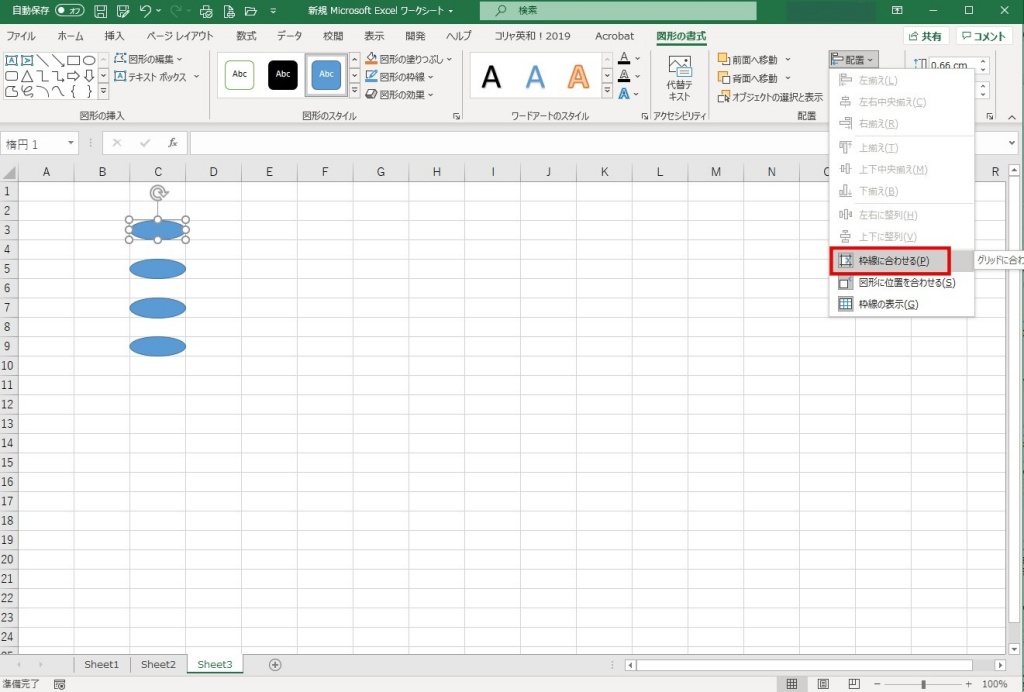
図形の編集を行っているうちに操作については理解出来るようになると思います。
セルに合わせた図形の配置などを行うときには便利な機能です。
作業効率が上がる便利な小技
オブジェクトをコピーしながら移動する
Ctrlキーを押しながらドラッグすると、 オブジェクトをコピーしながら配置できます。
同じサイズ・形の図形を並べたいときに非常に便利です。
コピー後に整列機能を使えば、短時間で整ったレイアウトが完成します。
おわりに
Excelのオブジェクト整列機能は、 一度覚えると資料作成の効率と完成度を大きく高めてくれます。
- 図形やチェックボックスの配置がズレない
- 見栄えの良いワークシートが作れる
- 修正作業の時間が減る
といったメリットがあります。
マウス操作だけに頼らず、 **「図形の書式」→「配置」**を積極的に活用して、 整ったExcel資料を作成してみてください。