

Excelで表を作成していると、「各行の下に1行ずつ空白行を入れたい」という場面は意外と多くあります。
たとえば、以下のようなケースです。
・データとデータの間を見やすくしたい
・印刷用に余白を取りたい
・後から手書きで追記するスペースを確保したい
・チェック欄やメモ欄を作りたい
このようなとき、行を1つずつ右クリックして「挿入」を繰り返すのは、正直かなり面倒です。
行数が多い表ほど、作業ミスも起きやすくなります。
この記事では、
「複数のデータが並んだ表の各行の下に、空白行をまとめて一括挿入する方法」
を、Excel初心者の方でも分かるように解説します。
表に空白行を入れる基本操作
まず基本として、Excelで空白行を挿入する方法を確認しておきましょう。
行番号(左端の数字部分)を選択し、右クリックして「挿入」を選ぶと、選択した行の上に新しい行が挿入されます。
「ショートカットキーは Ctrl ₊ +(プラス)です。」
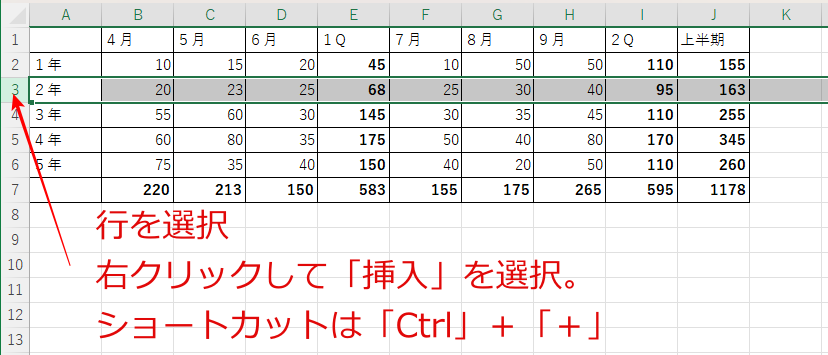
この方法は、1〜2行だけ空白を入れたい場合には十分使えます。
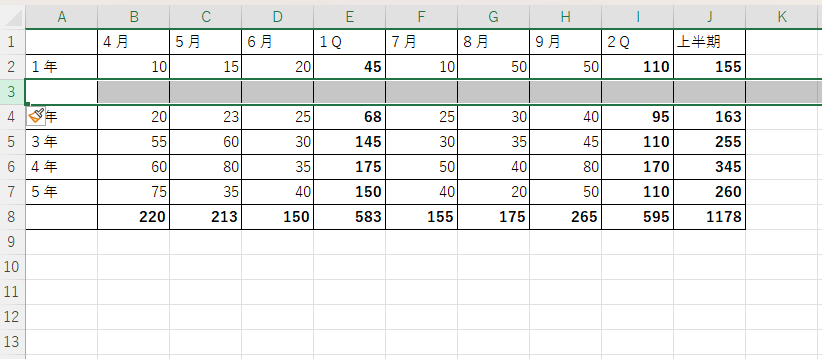
空白行が挿入されました。
一行だけならこれで問題ありません。
しかし、
・10行
・20行
・50行以上
といった表になると、手作業での挿入は現実的ではありません。
そこで次に紹介する「まとめて挿入する方法」が役に立ちます。
各行の下に空白行を一括で入れる考え方
このテクニックのポイントは、「並べ替え(ソート)」を使うことです。
少し意外に感じるかもしれませんが、並べ替え機能を使うことで、各行の下に規則的に空白行を作ることができます。
やり方の流れは次の通りです。
1 表の横に補助列を作る
2 行番号(連番)を入力する
3 データをコピーして貼り付ける
4 並べ替えを実行する
5 不要な列を削除して体裁を整える
順番に解説します。
空白行をまとめて挿入する方法
複数の空白行をまとめて挿入するの技の手順です。
まず、表の一番右、または左に空いている列を1列用意します。
その列に、1、2、3、4…と行番号を入力します。
ここで重要なのは、
「1行につき1つの番号を振る」
という点です。
オートフィル(ドラッグ)を使えば、連番はすぐに作成できます。
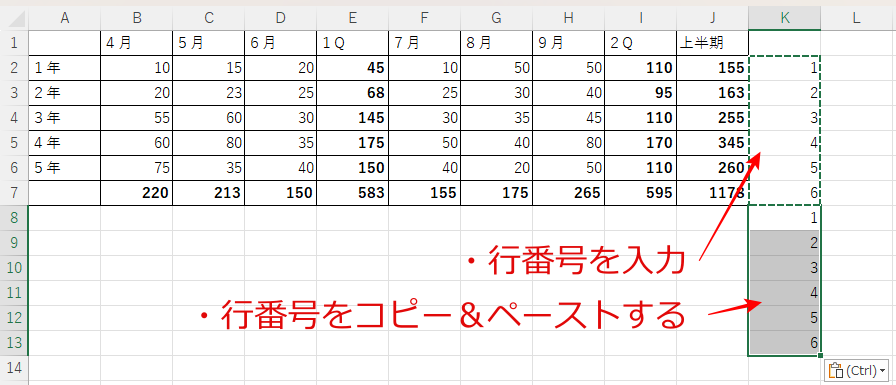
次に、作成した行番号をコピー・貼付けをします。
次に、作成した行番号 と表全体を一緒に選択して コピーします。
そのまま、表の下に貼り付けてください。
並べ替えのキーには、先ほど作成した行番号の列を指定するか、入力した行番号の一つを選択します。
データのリボンから「並べ替え」で「昇順」をクリックします。

並べ替えが完了すると、
元のデータ行の下に空白行が入りました。
この方法を使えば、
・すべての行の下に均等に空白行を入れる
・行数が多くても一瞬で処理できる
という大きなメリットがあります。
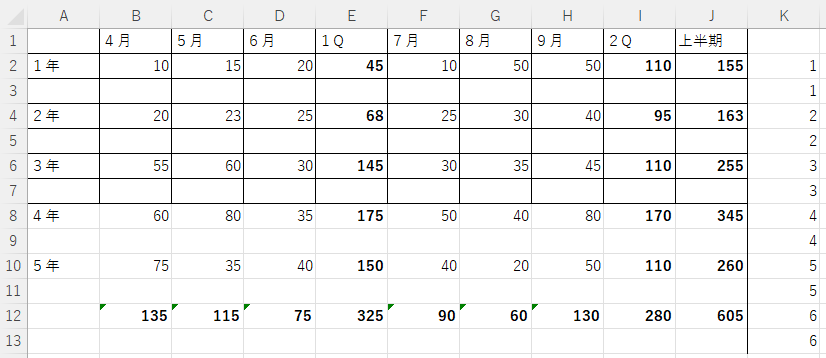
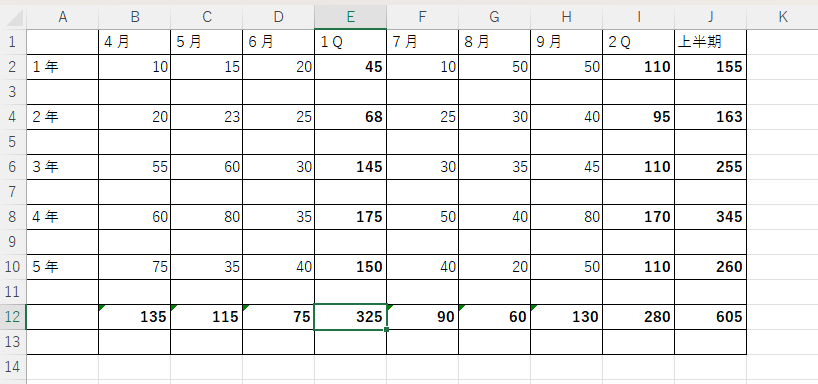
最後に、作業用として使った行番号の列を削除します。
罫線が崩れている場合は、必要に応じて引き直しましょう。
これで、
「各行の下に空白行が入った見やすい表」
が完成します。
この方法が向いているケース・注意点
このテクニックは、次のような場合に特に有効です。
・印刷用の帳票を作るとき
・後から手書きメモを追加したいとき
・チェック欄やコメント欄を設けたいとき
一方で、
・すでに複雑な並べ替え設定がある表
・数式や参照が多い表
などです。作業前に必ずバックアップを取ることをおすすめします。
※この方法は、Windows版Excelで動作確認しています。
まとめ
Excelで表の各行の下に空白行を入れる場合、
手作業で1行ずつ挿入する必要はありません。
行番号を使った並べ替えテクニックを使えば、
短時間で、ミスなく、一括処理が可能です。
作業効率を上げたい方は、ぜひ一度試してみてください。
コメント