

ExcelでチェックリストやToDoリストを作成する際、
「✓(レ点)をクリックしてON/OFFできるリストを作りたい」
と思ったことはありませんか。
単に「✓」の記号を入力するだけでは、
・クリックで切り替えられない
・管理や集計に使えない
といった不便さがあります。
そこで本記事では、Excel標準機能の「チェックボックス(フォームコントロール)」を使い、表示/非表示を切り替えられるチェックリストを作成する方法を解説します。
VBA(マクロ)不要で、
Excel 2021/Microsoft 365(Windows版)でそのまま使える手順です。
Excelは便利な機能が多い反面、独学では知らないまま使っているケースも少なくありません。
チェックボックスは「図形」ではなくフォームコントロールを使う
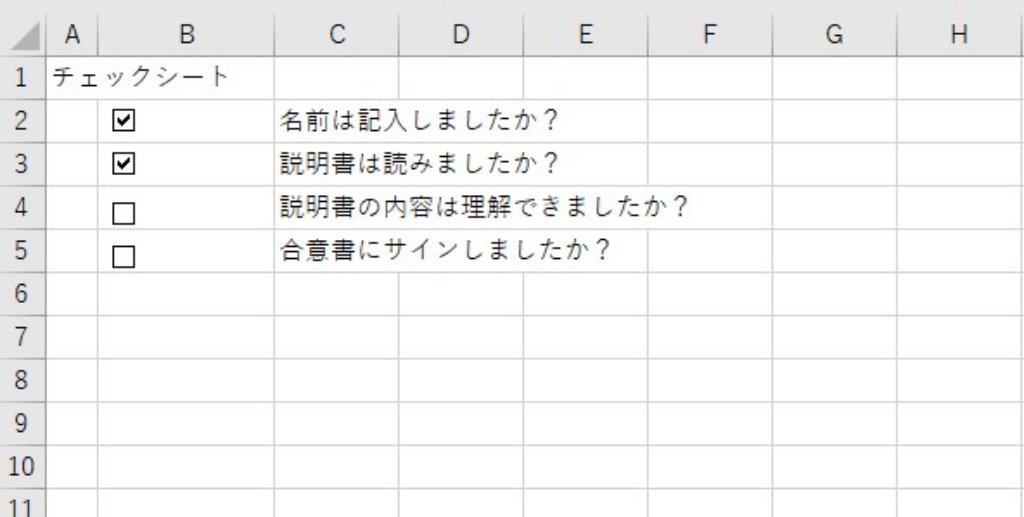
Excelでチェックマークを使う方法にはいくつかありますが、
- 図形や記号で作るレ点 → 見た目だけ
- フォームコントロールのチェックボックス → クリックでON/OFF可能
という大きな違いがあります。
チェックボックスを使うことで、「完了したタスクの見える化」や「進捗管理」ができ、単なるメモよりも実用性が大きく向上します。
Excelはこうした機能を組み合わせることで、作業効率が大きく変わります。
基本操作をまとめて身につけたい場合は、オンライン講座で体系的に学ぶ方法もあります。


本記事で紹介するのは、
[開発]タブから挿入できる「フォームコントロールのチェックボックス」です。
一度作り方を覚えれば、
ToDo管理・作業チェック表・確認リストなどに幅広く使えます。
これは図形を挿入するのではなく、[開発]タブから挿入できる「フォームコントロールのチェックボックス」機能を使います。
[開発]タブを表示する(初回のみ)
フォームコントロールのチェックボックスを使うには、
まず[開発]タブを表示する必要があります。
※ 初期設定では表示されていませんが、一度設定すれば次回以降は不要です。
先ずは、この「開発」タブを表示させます。
「開発」タブの表示手順
1.Excel左上の[ファイル]をクリック
2.画面下部の[オプション]を選択 …
3.[リボンのユーザー設定] を開く
4.右側の一覧から [開発] にチェック
5.[OK] をクリック
これで、リボンに[開発]タブが追加されます
下図で流れを説明します。
「ファイル」メニュー ⇨ 「オプション」を開きます。
「開発」タブを表示する手順です。
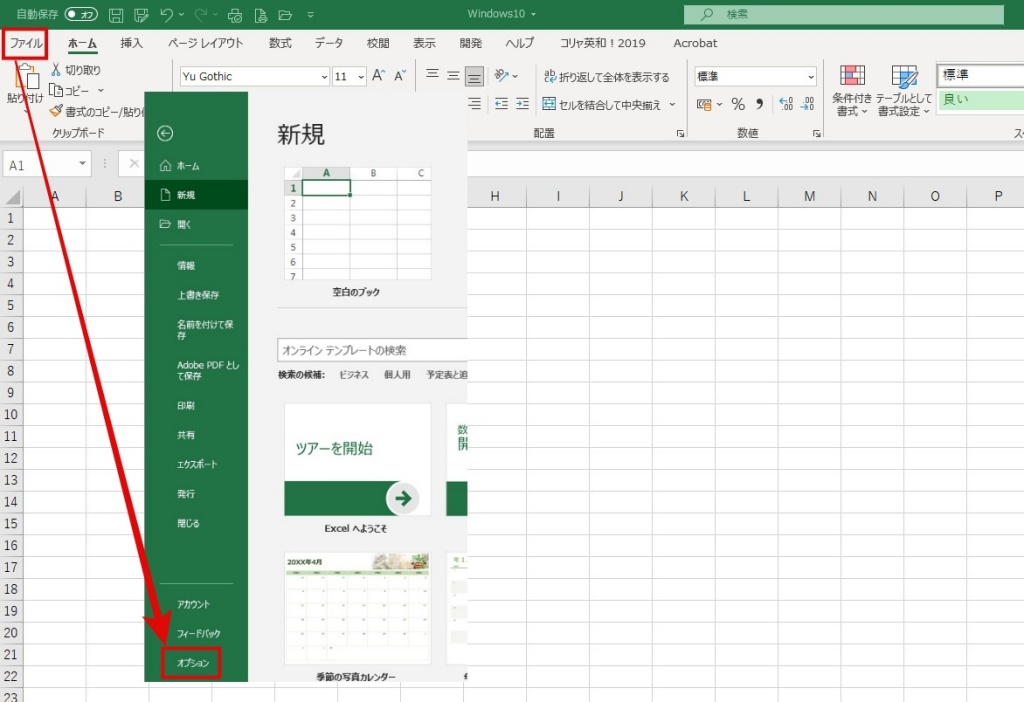
エクセルの上方左側に有る「ファイル」タブをクリックします。
すると画面が変わりバックステージ画面に変わります。
最下部に有る「オプション」を表示します。
Excelのオプション 設定画面が表示されます。
リボンのユーザー設定 ⇨ 「開発」にチェック ⇨ OK
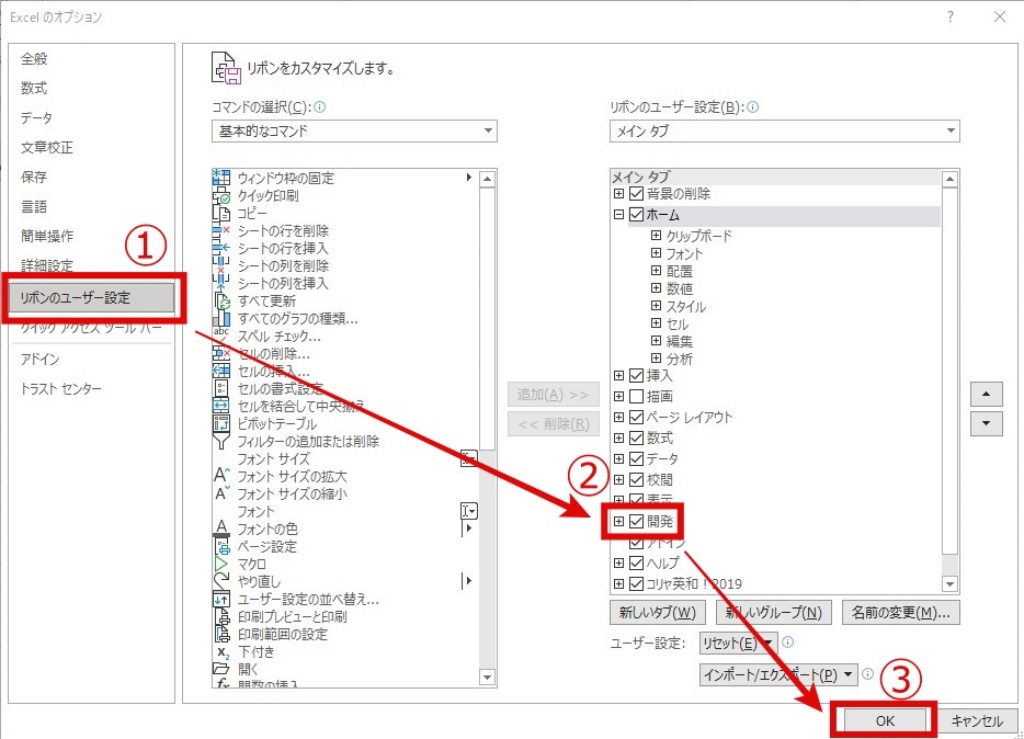
Excelのオプション画面に切り替わりますので、①「リボンのユーザ設定」の②「開発」にチェックを入れます。
③OKを押すとツールバーに「開発」タブが追加されています。
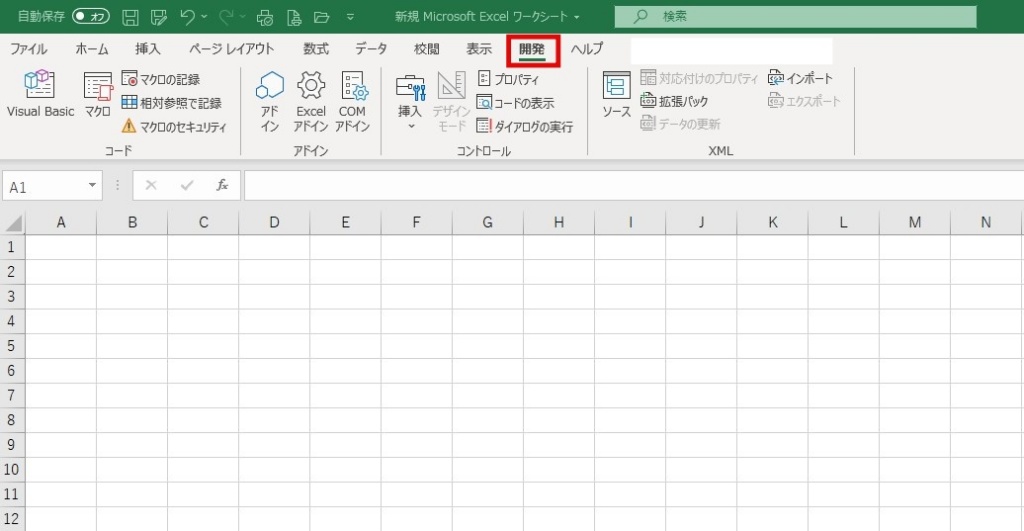
「開発」タブが追加されたツールバーです。
無駄の少ないチェックリストを作る準備
一般的にはチェックリスト/ToDOリストなどに使うことがほとんどです。
そこで、ポイントです。
リスト(項目)を先に作成する
まずは、チェックしたい項目を通常のセルに入力します。
この時点では、チェックボックスはまだ不要です。
例
- 書類提出
- メール確認
- データ保存
「文字 → チェックボックス」の順で作ると、後の調整が楽になります。
準備ができたところで、無駄の少ないチェックボックス付きのリストの作成を紹介します。
リストの作成
先ずは作りたいリストの項目内容を、シートの任意の場所にリストを作成します。
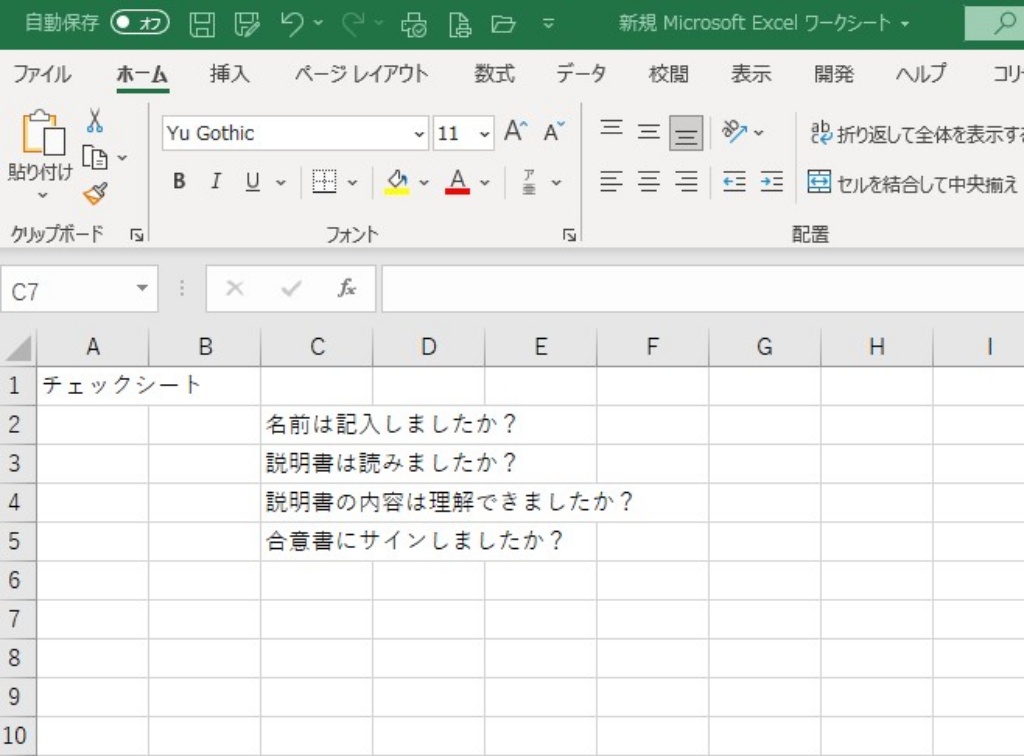
チェックボックスを挿入する方法
手順は
- [開発]タブをクリック
- [挿入]を選択
- フォームコントロールの中から
「☑ チェックボックス」をクリック
です。
下図で説明します。
今回はリストの前にチェックボックスを配置します。
「開発」タブ ⇨ 「挿入」 ⇨ フォームコントロールの「 ☑ 」 を選択
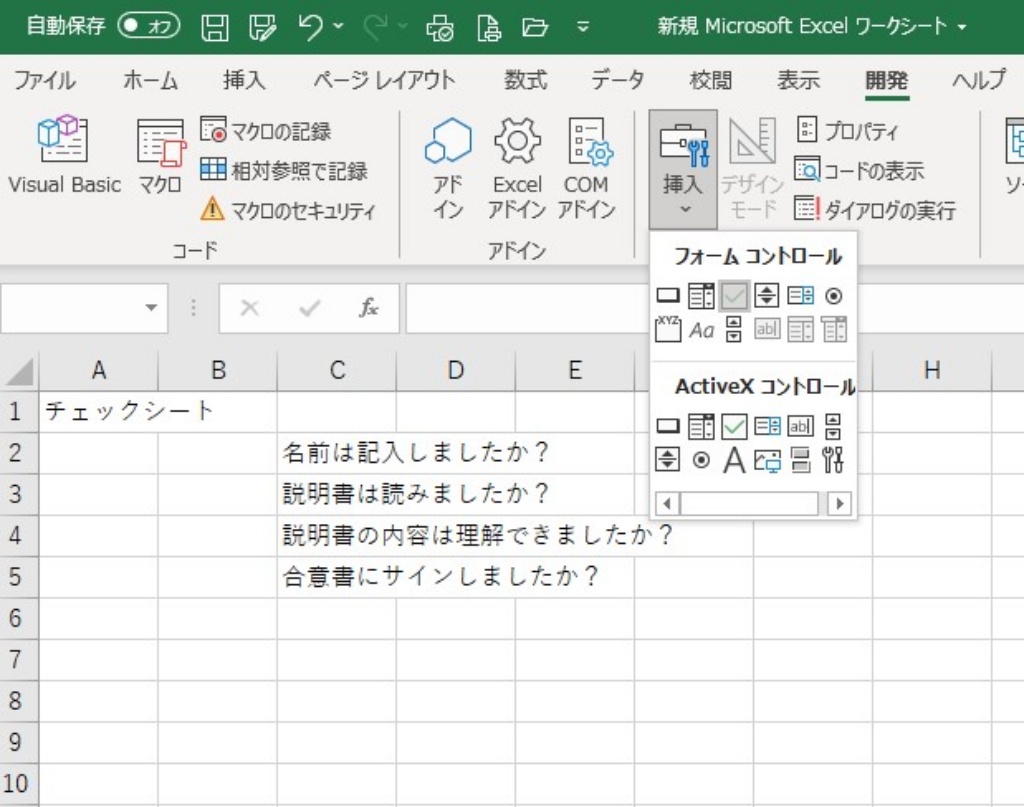
先ずは、上段のリストの前のセルに「チェックボックス」を挿入します。
ここでは、一番上のリストの前のセルにチェックボックスを配置します。
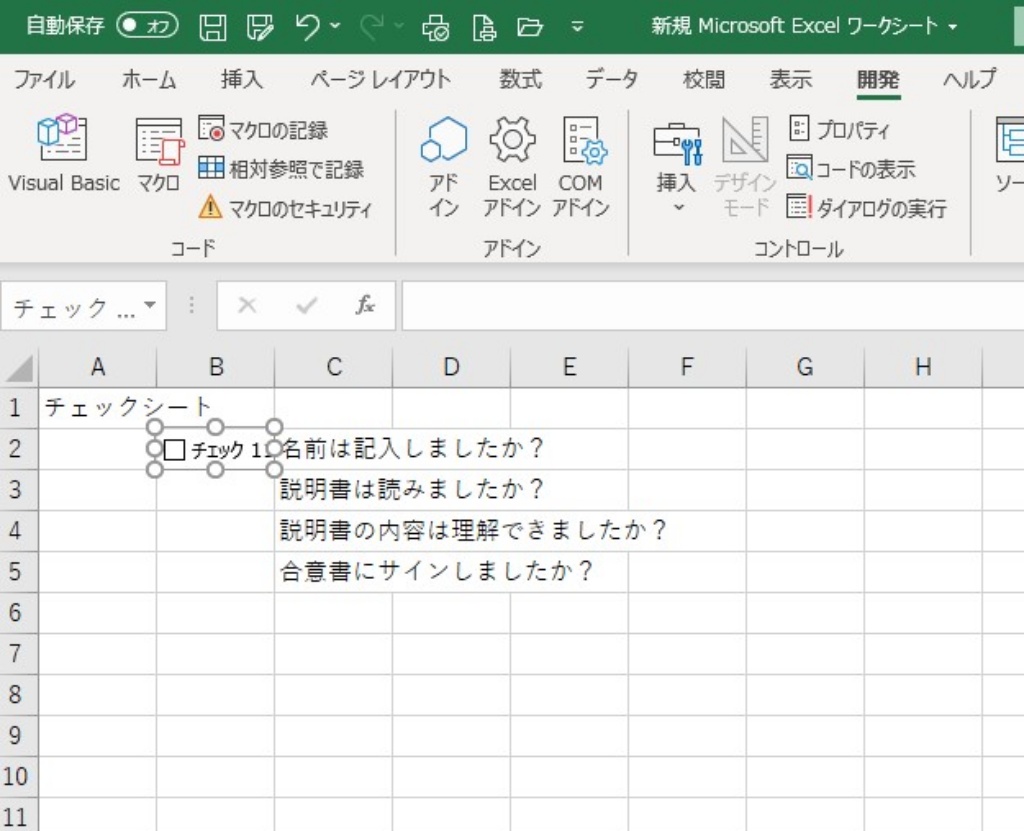
セルにきれいに収める配置のコツ
チェックボックスを選択した状態で右クリックすると、
[配置]メニューがあります。
ここで
- 「セルの枠線に合わせる」 を有効
にすると、セルのサイズ変更に合わせてチェックボックスも調整されます。
チェックリスト用途では、
セルに連動させる設定がおすすめです。
※ 枠線に合わせない設定にすると、自由にサイズ変更できます。
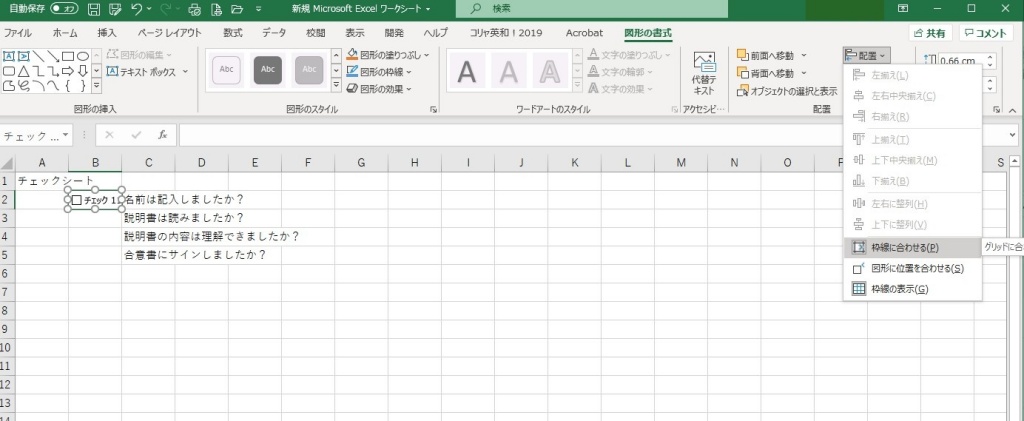
「枠線に合わせる」を外すと、枠に関係なくサイズが変えられます。
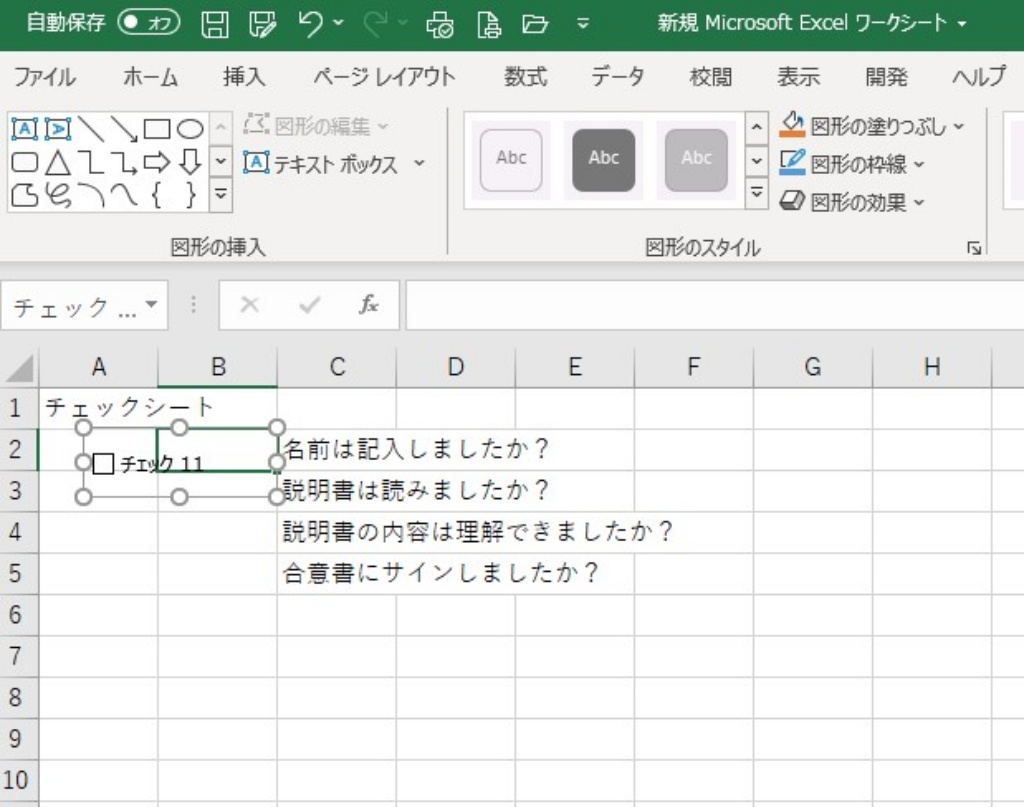
イメージがつきにくいですが、色々と試すと徐々に理解出来ると思います。
チェックボックスを編集する
初期状態では、チェックボックスの右側に文字が表示されています。
今回はレ点のみを使うため、文字を削除します。
- チェックボックスを右クリック
- [テキストの編集] を選択
- 表示されている文字を削除
文字を消した後、
セルの幅や行の高さを少し調整すると見た目が整います。
下図で説明します。
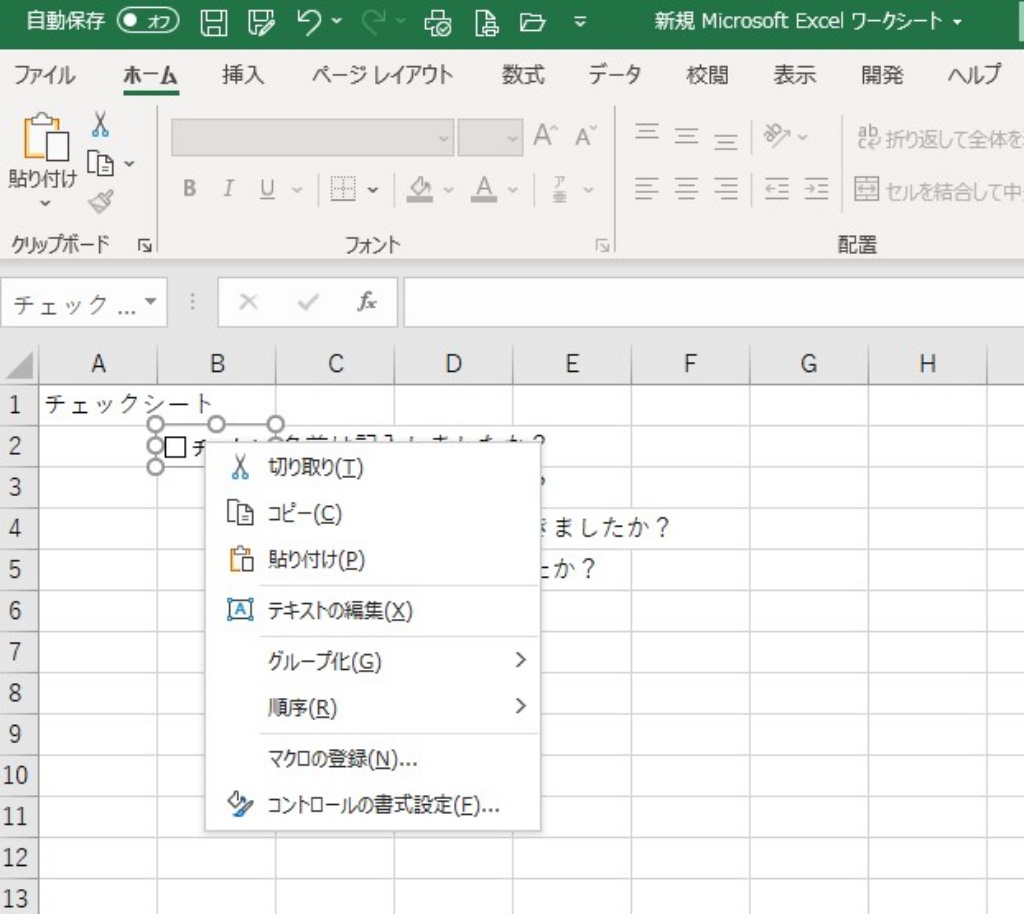
テキスト編集で不要な文字を編集したら、セルの幅も合わせて調整しておきます。
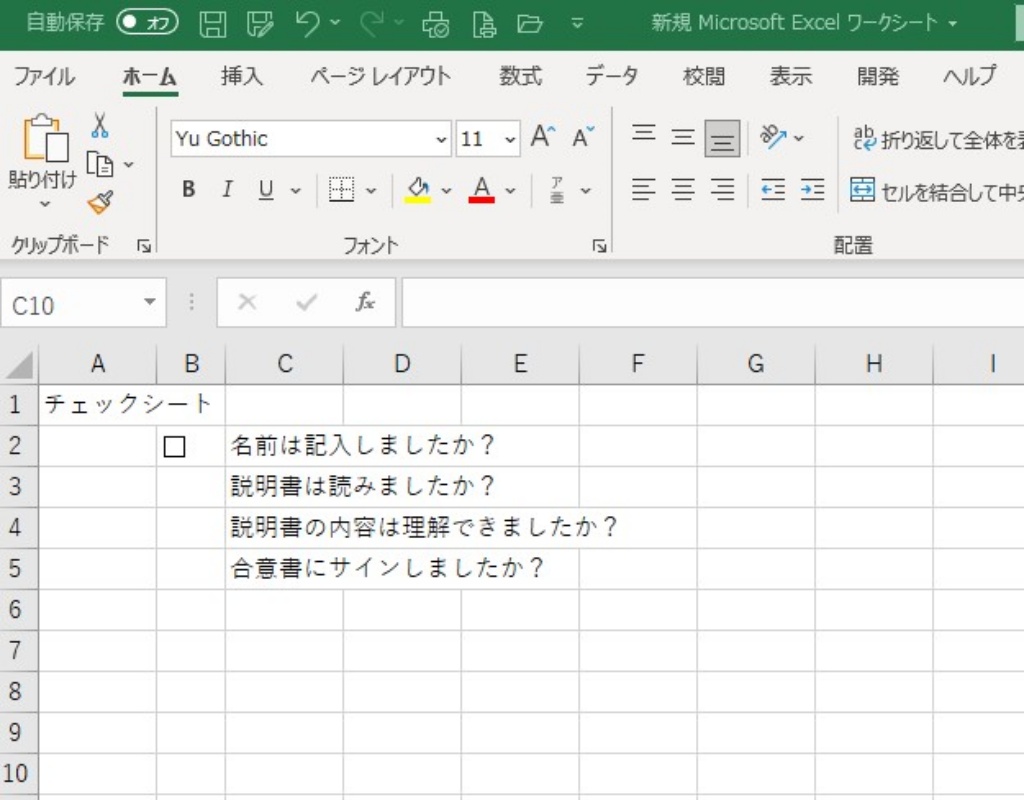
チェックボックスのみが配置出来ました。
オートフィルでチェックボックスを一括コピーする
1つずつチェックボックスを挿入するのは非効率です。
ここではオートフィル機能を使って一気にコピーします。
※ 環境によってはコピー後に位置がずれることがあります。その場合は「配置」を確認して調整してください。
操作手順です。
- チェックボックスが配置されているセルを選択
※ オブジェクトが選択しにくい場合は、
周囲のセルを選択 → 矢印キーで移動すると選択できます - セル右下の オートフィルハンドル にカーソルを合わせる
- 「+」になった状態で下方向へドラッグ
- コピーしたい行まで伸ばしてマウスを離す
同じ位置にチェックボックスが複製され、
クリックでON/OFFできるチェックリストが完成します。
下図で説明します
セルを選択すると右下にオートフィルハンドルがありますので、カーソルを合わせて「+」に表示させます。
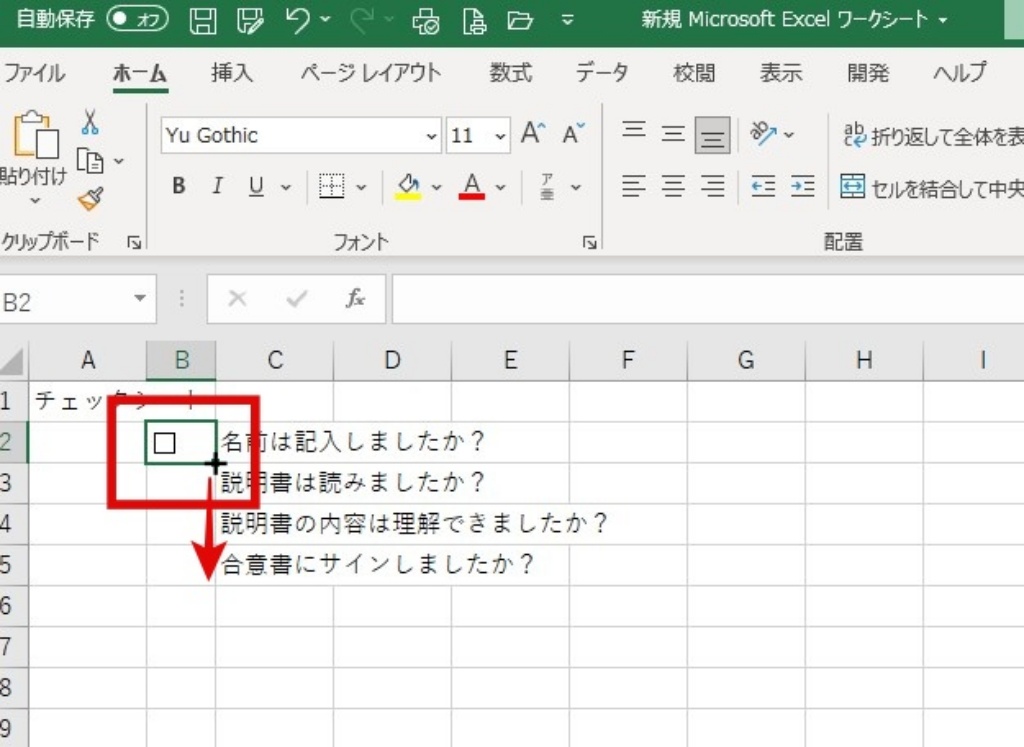
✙になった状態でマウスの左クリックを押したまま、オブジェクトを挿入したいセルまでカーソルを動かします。そこでマウスのクリックを離すとコピーされます。
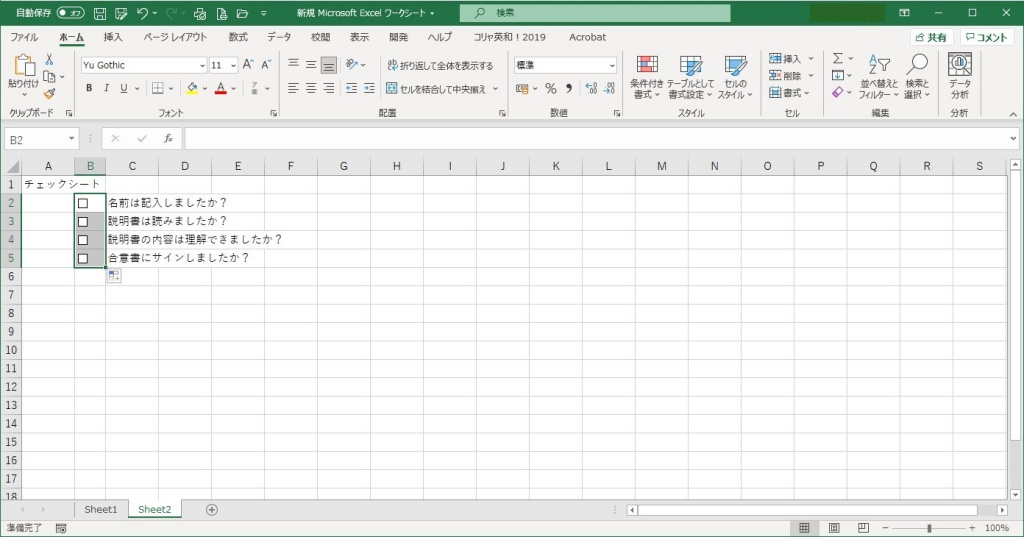
これで、チェックボックスをクリックするだけで「✓」の表示/非表示を切り替えられるリストが完成しました。
チェック状態をセルに連動させる方法(表示/非表示の応用)
チェックボックスは、セルと連動させることで「TRUE / FALSE」の値を取得できます。
手順:
- チェックボックスを右クリック
- [コントロールの書式設定]を開く
- [リンクするセル]に任意のセルを指定
これにより、チェックのON/OFFを条件として
- 完了タスクを非表示にする
- 条件付き書式で色を変える
- 集計に使う
といった応用が可能になります。
うまく使うための注意点(今どき補足)
- 行の高さは事前に揃えておく
- 表(Ctrl+T)では挙動が異なる場合がある
- 大量コピー前に1行でレイアウト確認する
この3点を押さえると失敗しにくくなります。
まとめ
今回は、
Excel標準機能を使ったチェックボックス(レ点)付きリストの作成方法を紹介しました。
VBA不要で、
ToDo管理・作業確認・チェックリスト作成にすぐ活用できます。
一度覚えてしまえば、
日々のExcel作業の効率が確実に上がります。
ぜひ実際に作って、業務や個人管理に役立ててみてください。
特に業務で使う場合は、チェック状態をセルと連動させて管理することで、より実用的なリストになります。
こうした機能を一つひとつ覚えていくと、Excelの作業効率は大きく変わります。
特に業務でExcelを使う機会が多い方ほど、基礎を体系的に理解しておくことで作業時間を大きく短縮できます。
独学でも習得できますが、効率よく学びたい場合は講座を活用するのも一つの方法です。