
Excelで資料や名簿、住所録などを扱っていると、「この漢字、何て読むんだろう?」と手が止まる場面は意外と多いものです。
人名・地名・専門用語などは特に難しく、Webで調べ直すのも手間がかかります。
実はExcelには、読めない漢字の読み(ふりがな)を一瞬で表示できる便利な機能が用意されています。
しかも、マウス操作は不要。ショートカットキー3つで確認できるため、覚えておくと作業効率が大きく向上します。
この記事では、
・セル上に直接ふりがなを表示するショートカット
・関数を使って別セルに読みを表示する方法
この2つを、初心者にも分かりやすく解説します。
漢字の読みをその場で確認するショートカット
Excelで最も手軽に漢字の読みを確認する方法が、ショートカットキーを使う方法です。
このような漢字で読みが判らない時のショートカットの紹介です。
まず、読み方を知りたい漢字が入力されているセルを選択します。
今回の例では、セルC3に「玉蜀黍(とうもろこし)」という漢字が入力されていると仮定します。
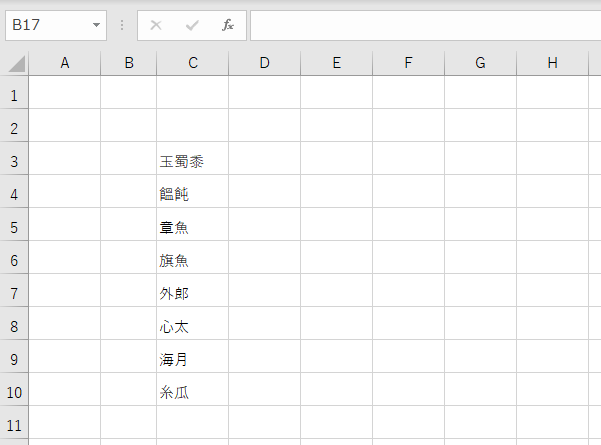
読み方を知りたい漢字のセルを選択し3つのキーを操作します。
Alt + shift + ↑
セル「C3」を選択し3つのキーを同時に押します。
すると
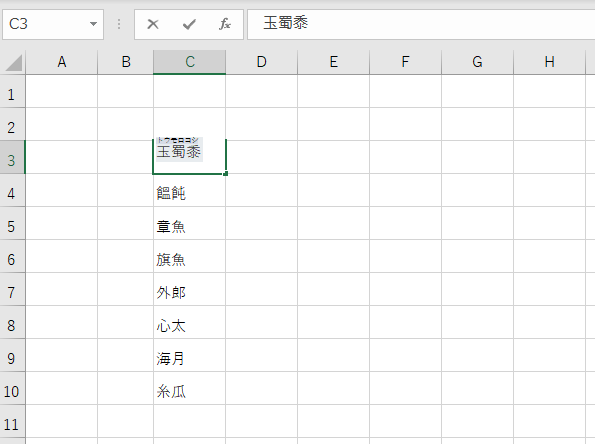
このショートカットを実行すると、セル内の漢字の上にふりがなが表示されます。
今回の例では、「トウモロコシ」とカタカナで表示されるはずです。
この方法の大きな特徴は、
・操作が一瞬で終わる
・辞書やブラウザを開く必要がない
・作業を中断せずに確認できる
という点です。
ただし、この表示は一時的なもので、セルの内容が変更されるわけではありません。
あくまで「その場で読みを確認する」用途として使うのがポイントです。
ショートカットが使えない・表示されない場合
環境によっては、ショートカットを押しても反応しない場合があります。
その原因として、以下のようなケースが考えられます。
・セルが編集モードになっている
・複数セルを同時に選択している
・IMEやキーボード設定の影響
・Excelのバージョンや言語設定の違い
このような場合は、次に紹介する関数を使う方法が確実です。
関数を使って読みを別セルに表示する方法
Excelには、セル内の漢字の読みを取り出すための関数が用意されています。
それが PHONETIC関数 です。
基本的な書式は次のとおりです。
=PHONETIC(**) *参照セル
例えば、
C3セルに漢字が入力されている場合、
D3セルに次の式を入力します。
=PHONETIC(C3)
すると
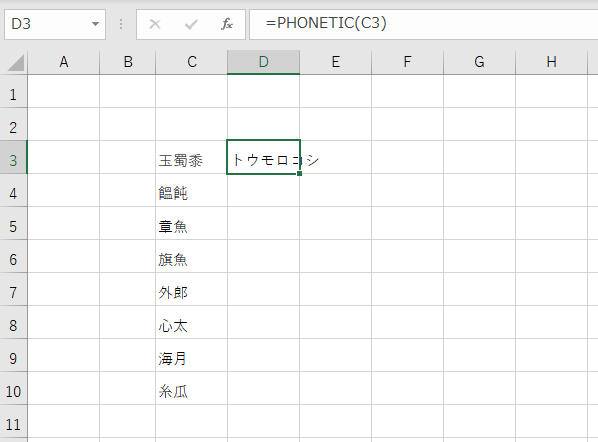
Enterキーを押すと、D3セルに漢字の読み(ふりがな)が表示されます。
ショートカットとは違い、こちらはセルの値として正式に読みが入力されるのが特徴です。
PHONETIC関数の便利な使い方
PHONETIC関数は、コピーして使える点が非常に便利です。
D3に入力した数式を下方向にコピーすれば、
複数の漢字に対して一括で読みを表示できます。
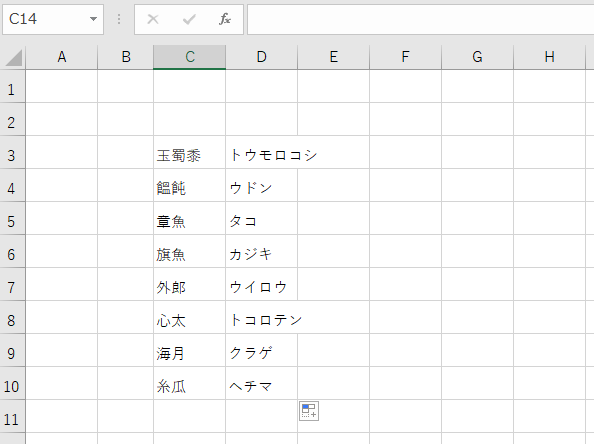
例えば、
・顧客名簿
・社員名一覧
・住所データ
などで、読みが分からない漢字をまとめて確認・整理したい場合に重宝します。
また、
・フリガナ列を作成したい
・五十音順で並べ替えたい
といった用途にも活用できます。
PHONETIC関数を使う際の注意点
PHONETIC関数には、いくつか注意点もあります。
・表示される読みはIME依存
・必ずしも人名の正しい読みになるとは限らない
・元のセルにふりがなが設定されていないと正しく表示されない場合がある
特に人名の場合、正式な読みと異なるケースもあるため、
最終的には本人確認や別資料との照合をおすすめします。
どちらの方法を使うべきか?
用途によって、使い分けるのが理想です。
・一時的に読みを確認したい
→ ショートカット(Alt+Shift+↑)
・読みをデータとして残したい
・一覧で管理したい
→ PHONETIC関数
どちらも覚えておくと、Excel作業のストレスが確実に減ります。
関連情報
PHONETIC関数を使った自動入力や応用方法については、
別記事でさらに詳しく解説しています。
業務で頻繁に使う方は、あわせて確認すると理解が深まります。
おわりに
Excelには、意外と知られていない便利機能が数多く存在します。
漢字の読みを確認するショートカットやPHONETIC関数も、その一つです。
読めない漢字に出会ったとき、
その都度検索するのではなく、Excel内で即解決できるようになると、
日々の作業効率は大きく変わります。
ぜひ今回紹介した方法を、
名簿作成や資料整理など、日常業務に役立ててください。