
作成したExcel資料を会議や社内共有で使う際、
「この数値だけは見せたくない」
「内部資料用の金額や原価を一時的に隠したい」
と感じたことはありませんか。
単純にセルの内容を削除してしまうと、
・計算式が壊れる
・後から元に戻すのが面倒
・誤って保存してしまう
といったリスクがつきまといます。
そこで便利なのが、セルの書式設定を使った“非表示”のテクニックです。
この方法を使えば、
・データは残したまま画面上では見えない
・印刷結果にも表示されない
・数式や集計には影響しない
・いつでも簡単に元に戻せる
という、安全性の高い非表示が可能になります。
この記事では、Excel初心者の方でも迷わず設定できるように、
画像付き手順とあわせて、仕組みや注意点まで詳しく解説します。
セルの数値データを非表示にする方法
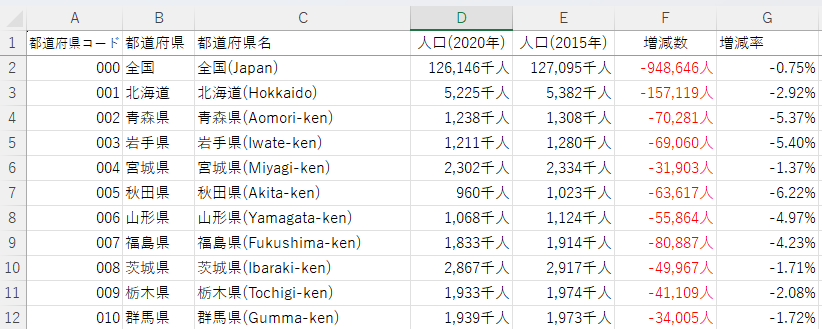
今回の例では、赤文字で表示されている数値データを非表示にします。
この方法は、金額・数量・点数など「数値データ全般」に使えます。
作成した資料を会議などで発表する際に、一部の数値データを隠しておきたいことがあるかと思います。
そんな時に「セルの書式設定」でデータを残したまま非表示にできる設定の紹介です。
印刷結果も非表示になります。
データは非表示になっているだけですので、表示に戻すのも簡単にできます。
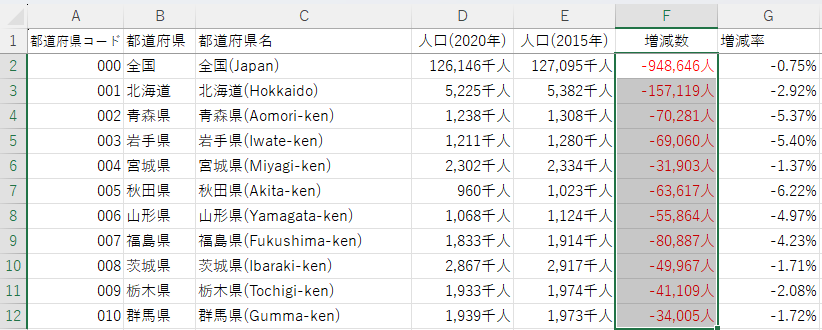
非表示にしたいセル範囲をマウスで選択します。
複数セルをまとめて指定することも可能です。
※ 行や列単位で選択しても問題ありません。
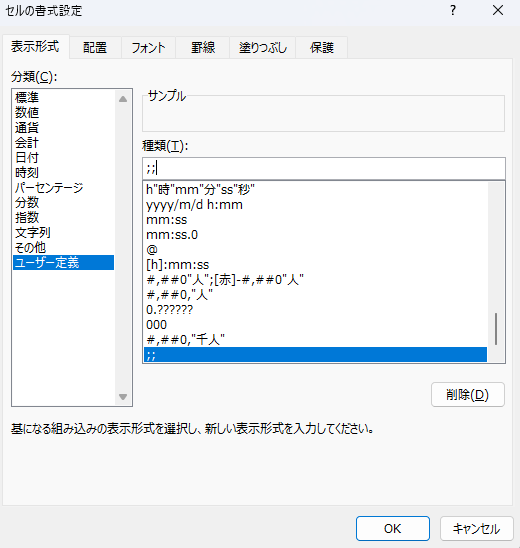
選択した状態で、次のいずれかの方法で「セルの書式設定」を開きます。
・Ctrl+「1」キー ショートカット
・右クリックからメニューを開いて選択
表示されたダイアログで、
「表示形式」タブ →「ユーザー定義」を選択します。
「ユーザー定義」ー「種類」
「;;」(セミコロン)を入力
(この時2つ入れます)
これだけで設定は完了です。
Excelでは、
「正の数;負の数;ゼロ;文字列」
という表示ルールがあり、
セミコロンだけを指定すると「何も表示しない」という意味になります。
そのため、数値が入っていても画面上では空白に見える状態になります。
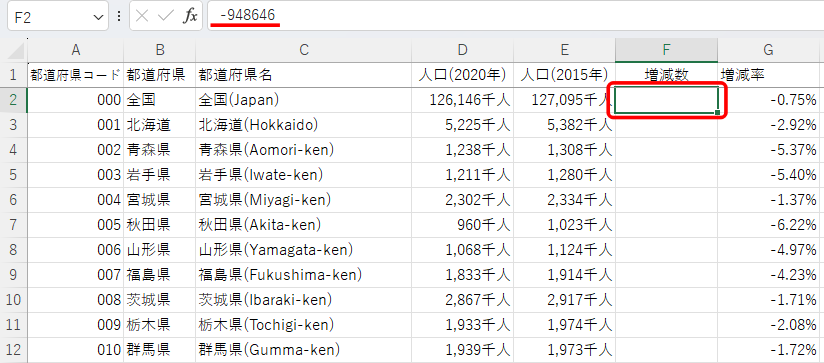
セルをクリックすると、
・セル内は空白
・数式バーには元の数値が表示されている
という状態になっているはずです。
これは、データが消えたのではなく、表示されていないだけという証拠です。
印刷結果も非表示になる
この方法の大きなメリットは、
印刷プレビューや印刷結果にも数値が表示されない点です。
・会議資料
・配布用資料
・PDF化して送る資料
いずれの場合でも、非表示にした数値は出力されません。
「画面では消えているけど、印刷すると出てしまう」という心配は不要です。
データは非表示になっているだけです。
セルを選択して数式バーを確認するとデータは表示され確認できます。
削除されたわけではないので、後から元の状態に簡単に戻すことかができます。
セルの書式を元に戻すことで再表示されます。
「分類」欄で「標準」や「数値」「通貨」などセルに合わせた書式にすることで再表示されます。
よくある非表示方法との違い
Excelには、他にも数値を隠す方法があります。
・文字色を白にする
・列や行を非表示にする
・フォントサイズを極小にする
しかし、これらの方法には問題点があります。
・背景色が変わると見えてしまう
・列を再表示されると一瞬でバレる
・印刷設定によっては表示される
一方、今回紹介している「ユーザー定義による非表示」は、
表示ルールそのものを空白にするため、最も安全です。
非表示は解除できる?元に戻す方法
もちろん、元に戻すことも簡単です。
非表示にしたセルを選択し、
再度「セルの書式設定」を開きます。
「表示形式」で、
・標準
・数値
・通貨
・会計
など、元の用途に合った形式を選択すれば、数値は再表示されます。
データ自体は一切変更されていないため、
計算式や参照セルにも影響はありません。
注意点(ここは重要)
この方法はあくまで「表示を隠す」だけです。
・セルを選択すると数式バーには表示される
・Excelに詳しい人なら気づく可能性はある
そのため、
「完全なセキュリティ対策」ではありません。
機密性が高いデータの場合は、
・シート保護
・ブックのパスワード設定
と組み合わせて使うのがおすすめです。
こんな場面で活用できる
・会議用に一部の金額だけ伏せたい
・社外提出用資料で内部数値を隠したい
・テンプレートとして配布する前の調整
・計算式は残したまま見せたくない場合
意外と使いどころは多く、
覚えておくと「できる人」感が出るテクニックです。
おわりに
今回は、Excelで数値データを削除せずに非表示にする方法を紹介しました。
・データはそのまま
・印刷にも表示されない
・簡単に元に戻せる
という点で、非常に実用性の高い設定です。
一時的に数値を隠したい場面があれば、
ぜひこの方法を活用してみてください。
コメント