
エクセルで表を作成していると、
「行と列を入れ替えたほうが見やすいのに……」と思うことはありませんか?
そんなときに便利なのが、「貼り付けの形式」で行と列を入れ替える(転置)機能です。
データを打ち直さずに表の向きを一瞬で変更できるため、レイアウト変更時に非常に役立ちます。
この記事では、初心者でも迷わないように、Excelの「転置貼り付け」機能の使い方を画像付きで解説します。
最後に、関数を使った入れ替え方法(TRANSPOSE関数)も紹介します。
✅この記事でわかること
- 貼り付けの形式を使った行列の入れ替え方法
- 転置貼り付けの注意点
- TRANSPOSE関数を使った自動入れ替えのコツ
行と列を入れ替える基本手順
とっても簡単です。
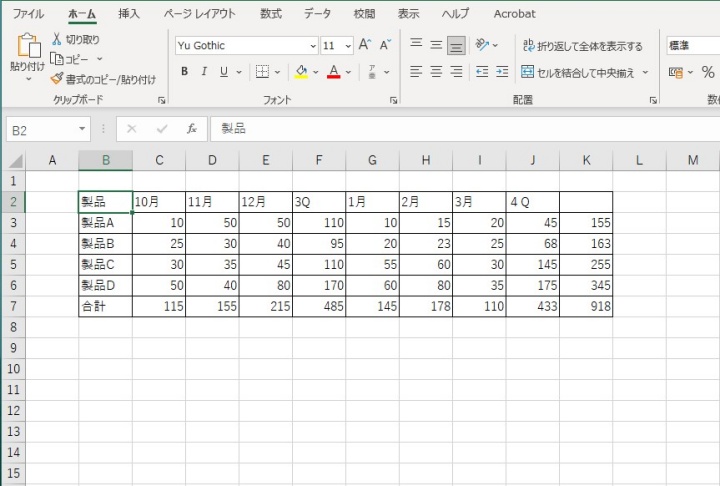
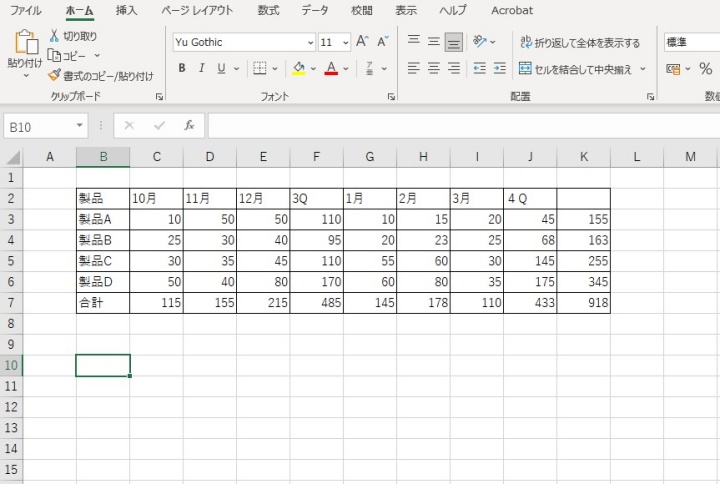
先ずは入れ替えしたい表の範囲を選びます。
入れ替えたい表を範囲選択
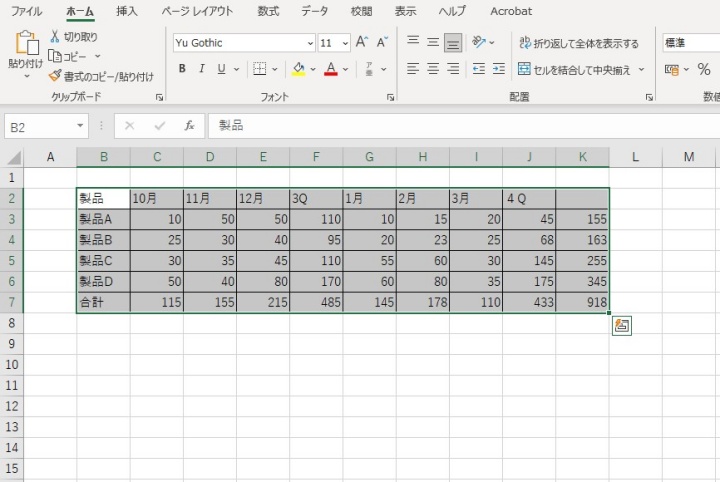
まず、行と列を入れ替えたい表全体をドラッグして選択します。
ここでは例として「B2:K7」を選択します。
選択した範囲は、マウスでなぞるか、Shiftキー+矢印キーでもOKです。
選択範囲をコピー
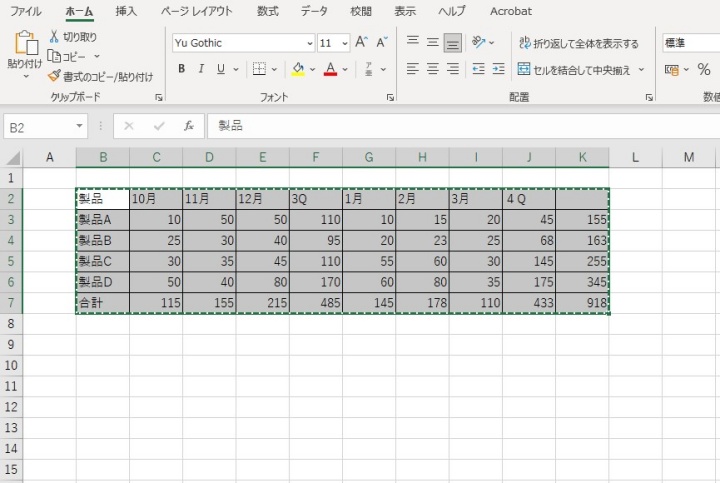
次に、選択した範囲をコピーします。
ショートカットキーは [Ctrl]+[C]。
コピーした範囲が点線で囲まれたら準備完了です。
貼り付け先のセルを選択
入れ替えた表を貼り付ける場所を選択します。
このとき、コピー元とは別の位置に貼り付けることが重要です。
💡コピー元の表に上書きすると、元のデータが失われるので注意。
コピー元には貼り付けできませんので注意。
次に貼り付け先のセルを選択します。ここでは「B10」を選択。
「形式を選択して貼り付け」を開く
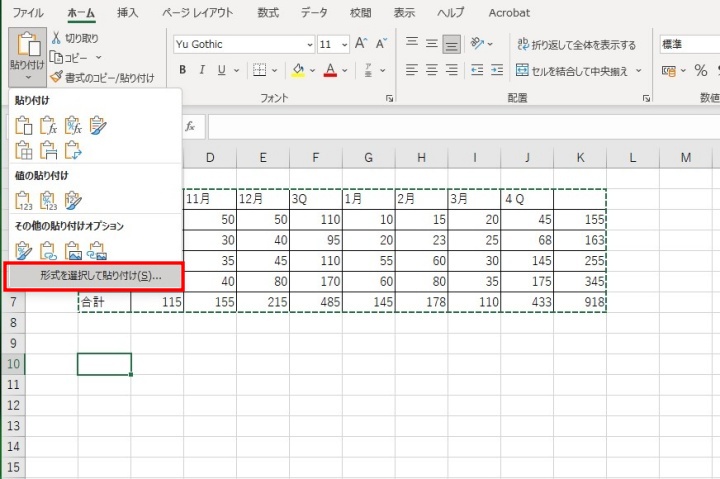
次に、「貼り付けの形式」を呼び出します。
「ホーム」タブの「クリップボード」の項目にある[貼り付け]のオプションをクリックして、オプションを表示し[形式を選択して貼り付け]を選択します。
[形式を選択して貼り付け]を選択
ホームタブ → [貼り付け] → [形式を選択して貼り付け]。
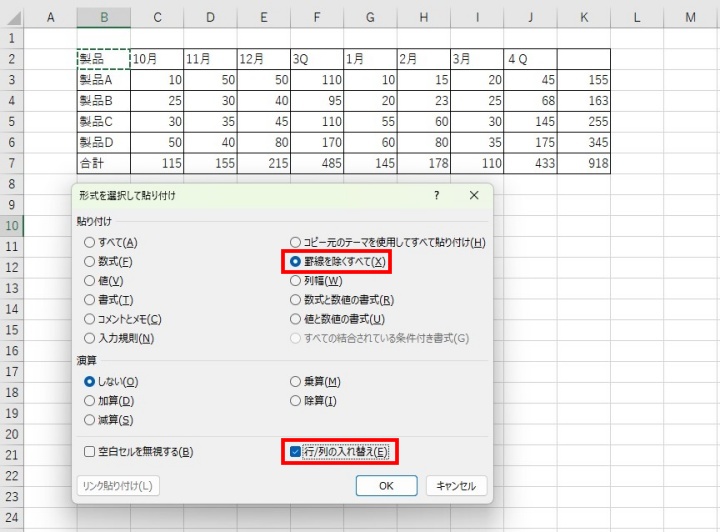
[形式を選択して貼り付け]ダイアログボックスが表示
ここで貼り付け形式を選択します。ここでは[罫線を除くすべて]にチェックを入れました。
最下段にある[行/列の入れ替え(E)]にチェックを入れます。
チェックが入ったらOKをクリックします。
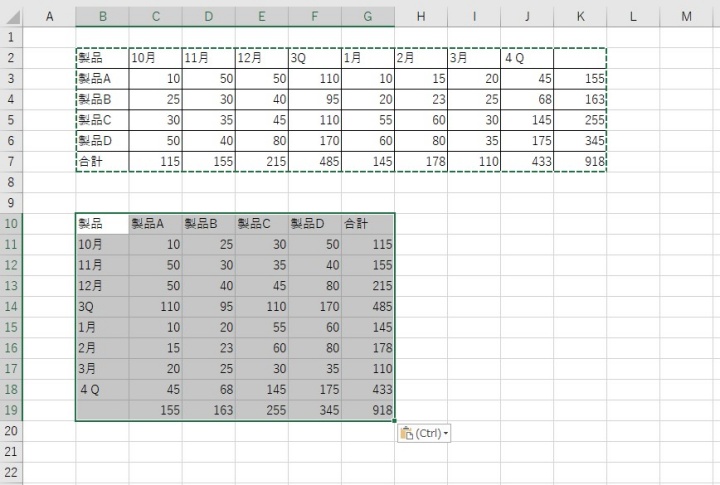
貼り付け完了
これで、行と列が入れ替わった状態で新しい表が貼り付けられます。
罫線や色指定は引き継がれない場合があるので、必要に応じて再設定しましょう。
行列入れ替え後の体裁を整える
転置が完了したら、以下のポイントを仕上げましょう。
- 元の表を削除して整理
- 新しい表に罫線・セルの色を設定
- 見出し行や列幅を調整
見やすく整えれば、資料としてもそのまま使えるレベルになります。
補足
もし「元のデータを更新したら、入れ替え後の表も自動で更新したい」場合は、
TRANSPOSE関数を使うのがおすすめです。
TRANSPOSE関数の書き方
=TRANSPOSE(範囲)
例:
=TRANSPOSE(B2:K7)
入力時のポイントは、貼り付け先の範囲を先に選択して、Ctrl+Shift+Enterで確定すること(配列数式)。
※Microsoft 365など新しいExcelではEnterだけでも反映されます。
関数を使うメリット
- 元データを変更すると、自動で転置後の表も更新される
- 手動で貼り付け直す必要がない
レポートやダッシュボードなど、定期的に更新する表には特に便利です。
関数で入れ替える場合は TRANSPOSE関数 を使う方法もあります。
大きな表を編集する際やレイアウト変更時に役立ちます。
転置貼り付けがうまくいかないときの原因
- コピー元の範囲に結合セルが含まれている
- 貼り付け先のセル範囲が十分に確保されていない
- 元データが保護されている
このような場合は、セルの結合を解除したり、別の位置に貼り付け直したりすることで解決できます。
まとめ
行と列の入れ替えは、「形式を選択して貼り付け」から簡単に実行可能です。
表の向きを変えるだけで、データの比較や見やすさが大きく向上します。
- 一度だけ変換するなら → 「形式を選択して貼り付け」
- 常に自動で更新したいなら → 「TRANSPOSE関数」
どちらの方法も覚えておくと、Excel作業が格段にスムーズになります。
シンプルな操作で、効率的なデータ管理を実現しましょう。
コメント