

Excelで資料を作成していると、
別のワークシートを参照したいのに、シートタブが見当たらない
という場面は意外と多いものです。
画面サイズが小さい場合や、
ワークシートの数が多いブックでは、
すべてのシートタブが画面内に表示されないことがあります。
Excelでシートが見えない原因は、主に次の3つです。
・シート数が多すぎて表示しきれていない
・画面サイズやウィンドウ幅が狭い
・スクロール位置が端に寄っている
本記事では、
「見えないシートを探す方法」だけでなく、
「一瞬で目的のシートへ移動する操作」まで整理します。
Excelは操作を1つ知っているだけで、
作業時間が大きく変わるツールです。
ただ、独学だと
「効率の良いやり方」を知らないまま使っているケースも多くあります。
短時間で実務レベルまで身につけたい方は、
独学で試行錯誤するよりも、
最初から効率的な操作を体系的に学んだ方が結果的に早く習得できます。


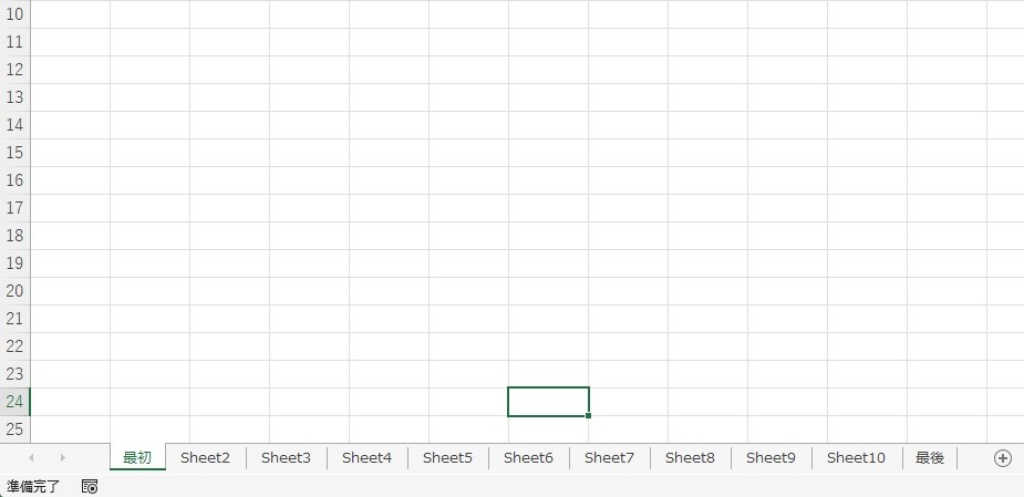
全てのワークシートが表示されている場合
ワークシートがすべて表示されている場合は、
シートタブをマウスでクリックするだけで切り替えが可能です。
また、キーボード操作では以下のショートカットが使えます。
- Ctrl+PgUp:左のシートへ移動
- Ctrl+PgDn:右のシートへ移動
順番にシートを切り替えたい場合に便利です。
一部のワークシートが隠れている場合
ワークシートが多くなると、
シートタブの左端にスクロール用の矢印ボタン(◁ ▷)が表示されます。
ただし、シート数が多い場合は
矢印で1枚ずつ移動していると時間がかかります。
そのため実務では、
「Ctrl+PgUp/PgDn」や
「一覧表示」を使う方が圧倒的に効率的です。
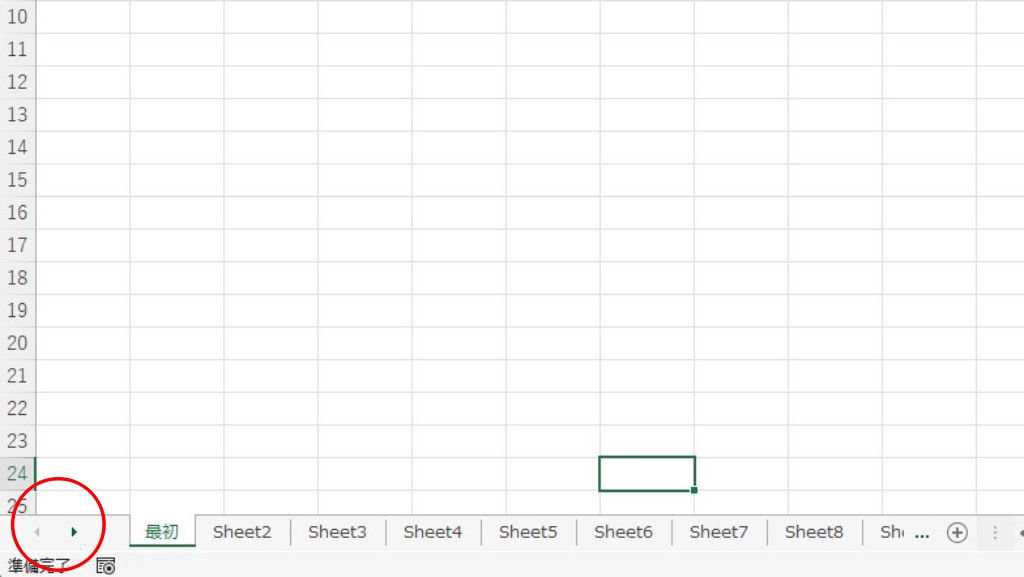
この矢印をクリックすると、
隠れているシートタブ方向へスクロールできます。
なお、
Ctrl+PgUp/PgDnでも同じ操作が可能です。
このように、シートタブが画面に収まらない場合は、スクロールボタンが表示されます。
最初・最後のワークシートへ瞬間移動する方法
シート数が多いブックでは、
先頭や最後のシートへ一気に移動したい場面もあります。
この操作は知らない人が多いですが、
大量シートを扱う業務では必須レベルのテクニックです。
例えば
・月別シートが50枚ある売上管理
・部署ごとのシートが並ぶ管理表
・ログ・履歴を蓄積しているブック
このようなファイルでは、
一瞬で端へ移動できるだけで作業時間が大きく変わります。
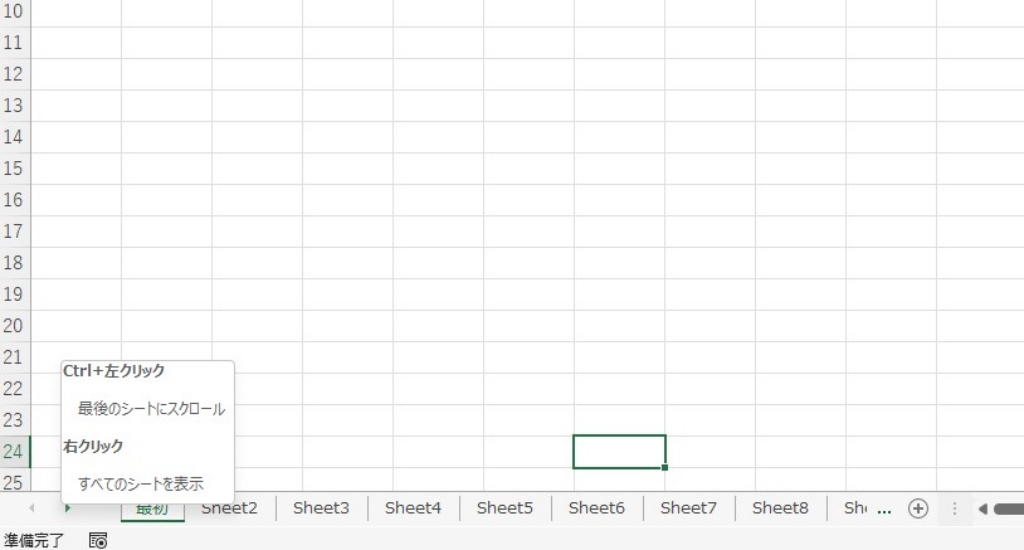
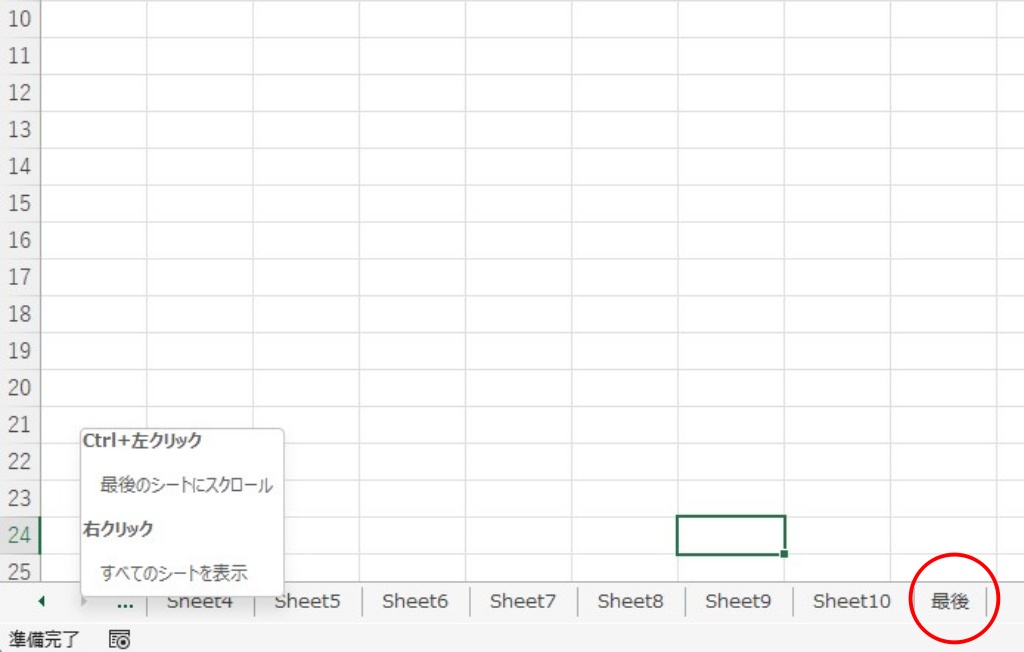
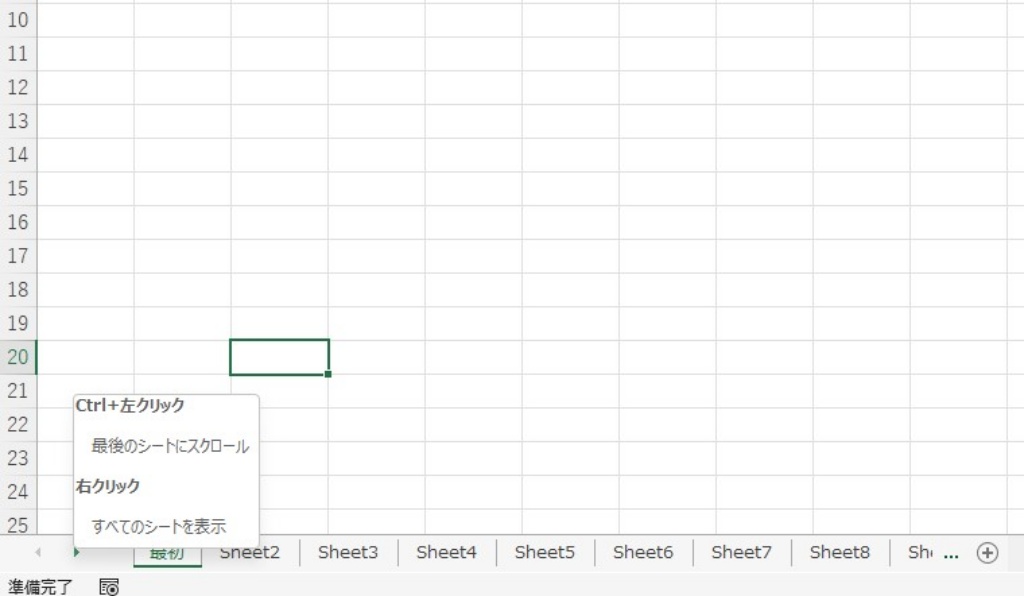
最後のワークシートを表示する
- ▷(右矢印)にカーソルを合わせる
- Ctrlキーを押しながら左クリック
すると、
一瞬で最後のワークシートが表示されます。
最初のワークシートを表示する
- ◁(左矢印)にカーソルを合わせる
- Ctrlキーを押しながら左クリック
これで、
一番左端のワークシートへ瞬時に移動できます。
任意のワークシートを一覧から選択する方法
スクロール操作が面倒な場合は、
一覧から直接シートを選択する方法が便利です。
特におすすめなのがこの方法です。
シート数が多い場合は
「一覧表示 → 直接選択」が最も速く、確実です。
Ctrl+PgUp/PgDnは順番移動のため、
目的のシートが離れていると時間がかかります。
そのため実務では
一覧表示をメインに使う人が多い操作です。
このような操作は、
知っているかどうかだけで作業効率に大きな差が出ます。
Excelは自己流でも使えますが、
実務でよく使う操作を体系的に学ぶことで、
作業スピードは一気に向上します。
・無駄な操作を減らしたい
・仕事で使えるレベルまで短期間で習得したい
という方は、
独学で遠回りするよりも、
実務で使う操作だけを短期間で習得できる講座を活用した方が効率的です。

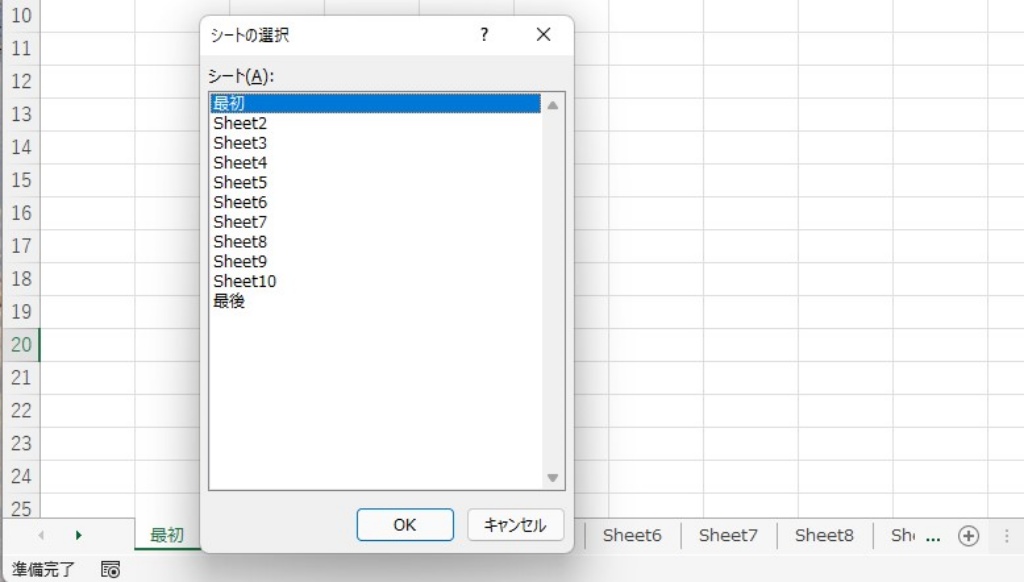
シート選択メニューの表示
- ◁ または ▷ にカーソルを合わせる
- 右クリック
すると、
ブック内のすべてのワークシートが
一覧メニューで表示されます。
一覧から目的のシートをクリックすると、
そのワークシートがアクティブになります。
複数のワークシートを選択する方法
連続したワークシートを選択する場合
- 最初のシートをクリック
- Shiftキーを押しながら最後のシートをクリック
指定した範囲のワークシートが
まとめて選択(グループ化)されます。
任意のワークシートを選択しグループ化する場合
- Ctrlキーを押しながら
- 必要なシートタブをクリック
選択したシートだけを
自由にグループ化できます。
グループ化の解除
- シートタブを右クリック
- 「シートのグループ解除」をクリック
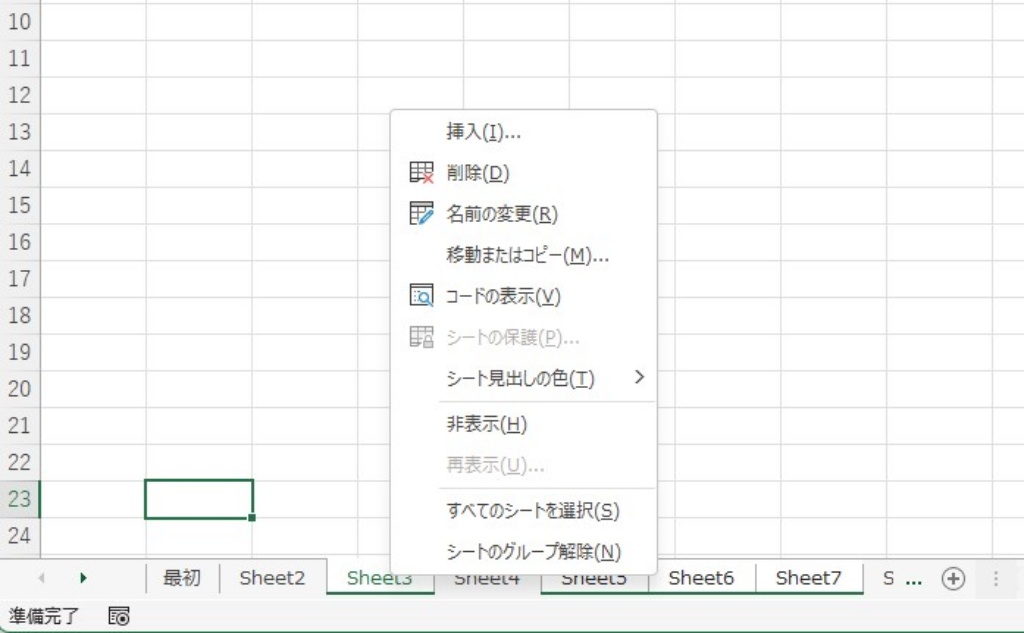
これで通常状態に戻ります。
複数シートをまとめて操作する場面では、
ショートカット操作やマウス操作の効率が重要になります。
特にExcel作業を長時間行う方は、
入力や選択のしやすさで作業効率が大きく変わります。

 ポチップ
ポチップ
Excelは「なんとなく使える」状態と、
「効率よく使える」状態では、
作業時間に大きな差が出ます。
今回紹介した操作のように、
実務で使うテクニックを体系的に身につけることで、
日々の作業効率は確実に向上します。
短期間でスキルを底上げしたい方は、
自己流で覚えるよりも、
実務で使う操作をまとめて学んだ方が圧倒的に効率的です。
まとめ
Excelでシートが見えない場合でも、
・ショートカットで移動
・矢印でスクロール
・一覧から直接選択
これらを使い分けることで、
どんなにシート数が多くても迷わず操作できます。
特に「Ctrl+クリック」「右クリック一覧表示」は
作業効率を大きく変える重要な操作です。
日常業務でExcelを使う方は、
ぜひ一度使ってみてください。
コメント