
Excelで電子印鑑を作りたいけれど、どうやって印影を取り込み、背景を透過すればよいのか分からない方も多いのではないでしょうか。
紙に押した認印を画像として取り込み、Excelで背景を削除すれば、透過した電子印鑑を作成できます。
書類作成はパソコンで完結していても、確認印や簡易な押印が必要になる場面はまだ残っています。
そんなとき、電子印鑑を作っておくと印刷して押し直す手間を減らせます。
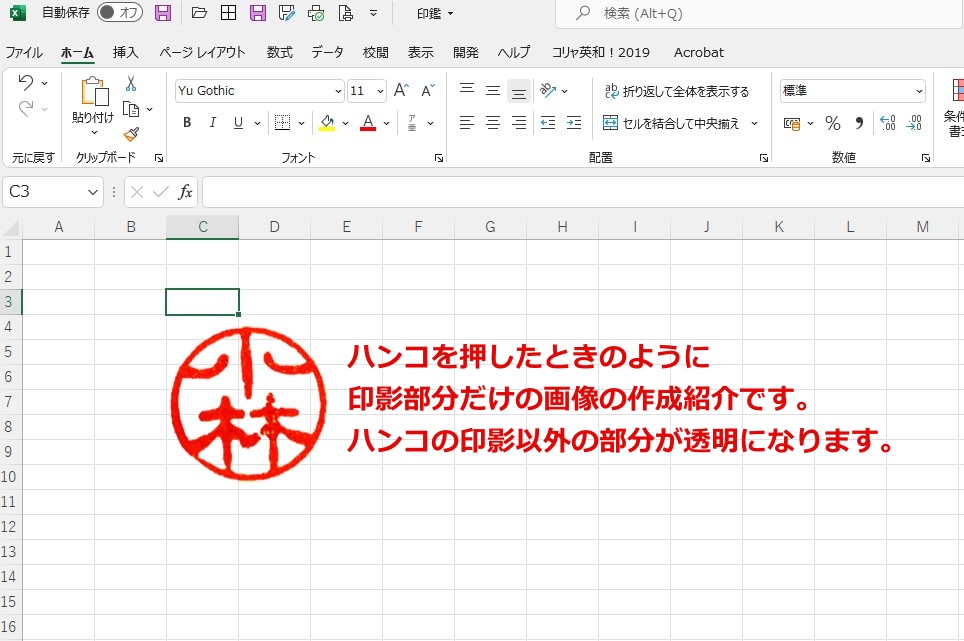
この記事では、普段使っている印鑑の印影をExcelで電子印鑑として作成する方法を、画像付きで順番にまとめます。
電子印鑑は違法?会社で使っても大丈夫か
電子印鑑を使う際に気になるのが「法的に問題ないのか」という点です。
結論として、認印や確認印レベルであれば多くの業務で問題なく使われています。
ただし以下のような書類では注意が必要です。
・契約書(特に金銭が絡むもの)
・公的書類
・重要な社内決裁書類
これらは電子印鑑ではなく、電子署名や実印が求められるケースがあります。
そのため本記事の方法は
・社内確認
・簡易な承認
・日常業務の書類
といった用途に限定して使うのが安全です。
なお、作成する電子印鑑は認印や確認済み用途に限定してください。
電子印鑑には、本人が押したことを厳密に証明しにくいというデメリットがあります。
電子印鑑を簡単に作成・利用する方法
Excelで作る方法以外にも、電子印鑑を簡単に作れるツールがあります。
・無料で作れるWebサービス
・フォントから作る印鑑生成ツール
・PDFに押印しやすい編集ソフト
Excelよりも短時間で作れるため、
・すぐに使いたい
・きれいな印影を作りたい
場合はこちらの方法も検討できます。
「画像の切り抜きや透過が面倒」「作った印影をそのままPDFに押したい」という場合は、PDF編集ソフトや電子契約サービスを使った方が早いこともあります。
特に提出先がPDF指定の場合は、電子印鑑を作った後の配置や保存までまとめて行えるツールの方が実用的です。
電子印鑑を押すおすすめの使い方(PDF・Word・Excel)
作成した電子印鑑は、さまざまな書類に使えます。
・Excel(請求書・表計算)
・Word(申請書・報告書)
・PDF(提出用書類)
特にPDFで使う場合は、専用ソフトを使うと位置調整や保存が簡単になります。
作成した電子印鑑を実際の提出書類で使うなら、PDF上にきれいに配置できるソフトがあると作業がかなり楽になります。
位置調整、再編集、保存までまとめて行いたい場合は、PDF編集ソフトを使う方法も便利です。
Excelで印影を作れても、実際の提出書類はPDFで求められることが少なくありません。
特に提出用書類を頻繁に作成する場合は、この工程をいかに簡略化できるかが作業効率に大きく影響します。
毎回同じ作業を繰り返している場合は、時間の差が積み重なっていきます。
そのため、PDF上に電子印鑑を配置してそのまま保存できるソフトがあると、書類作成の手間を減らせます。

 ポチップ
ポチップ
印影の下準備
押印データ
それでは、まず電子化したい印鑑の印影を、白くきれいな用紙に押印します。
できるだけ鮮明な状態で押印してください。
そのまま電子化されてしまいます。
データの取り込み
それをスマホのカメラやデジタルカメラなどで撮影します。
この写真もできるだけきれいに撮ることが重要です。
スキャンデータよりカメラで撮影した写真データの方がきれいにできます!!
このデータをPCに取り込みます。
ここまでで下準備は完了です。
エクセルでの電子化作業
画像ファイルの取り込み
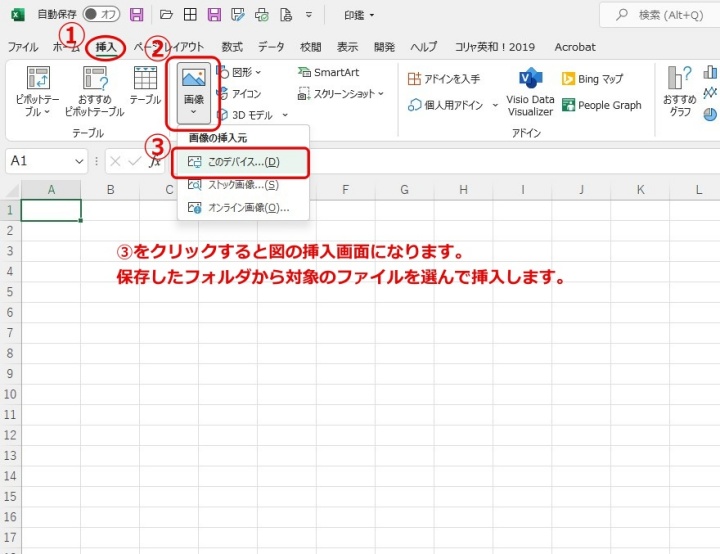
画像ファイルは、Excelの「挿入」タブから取り込みます。
エクセル機能から「挿入」タブを選択しリボンの中から「画像」ー「画像の挿入元」ー「このデバイス…」を選択して図の挿入のメニュー画面に入ります。
そこから保存したファイルを選んで挿入します。
このとき複数のファイルを選択することが出来ます。
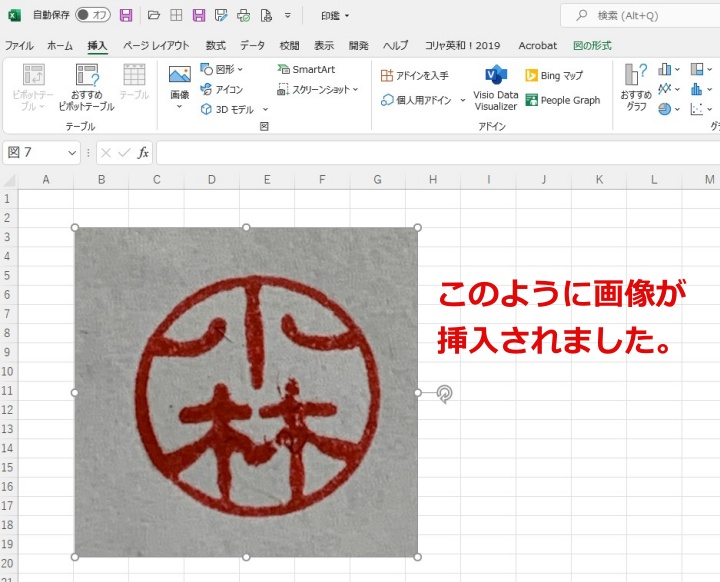
取り込んだ画像
画像のトリミング
不要な周りの画像をカットします。
挿入した画像ファイルにカーソルをおいて右クリックします。
するとメニューが表示されますので「トリミング」を選択します。
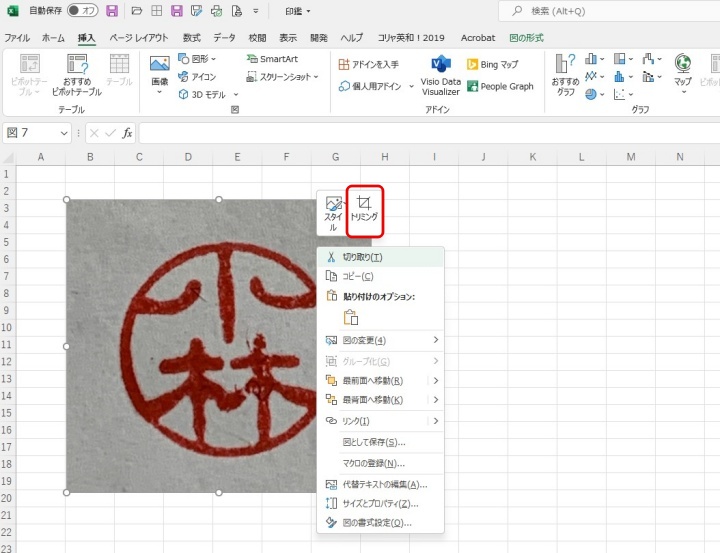
すると画像の周りに黒いハンドルが現れます。
これを動かしてトリミングの範囲を決めます。
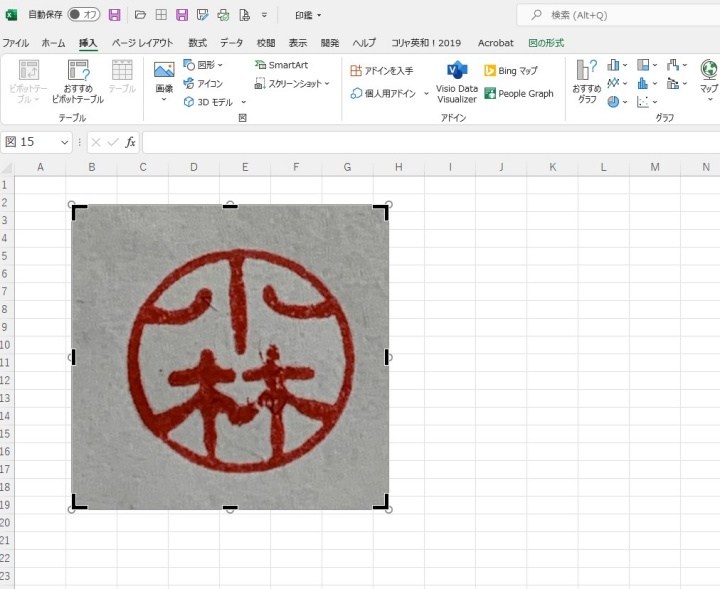
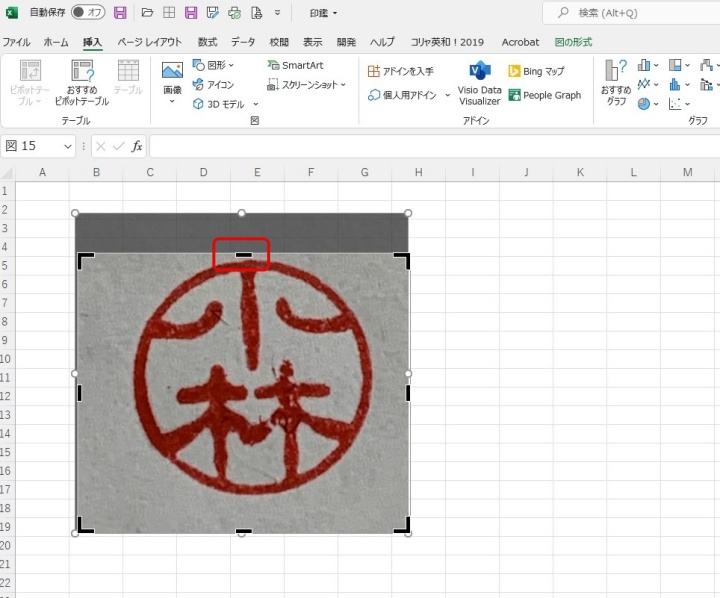
中央の棒状ハンドルを動かすと、その辺をトリミングできます。
四隅に有るL型のハンドルを動かすと、その2辺が同時に選択されます。
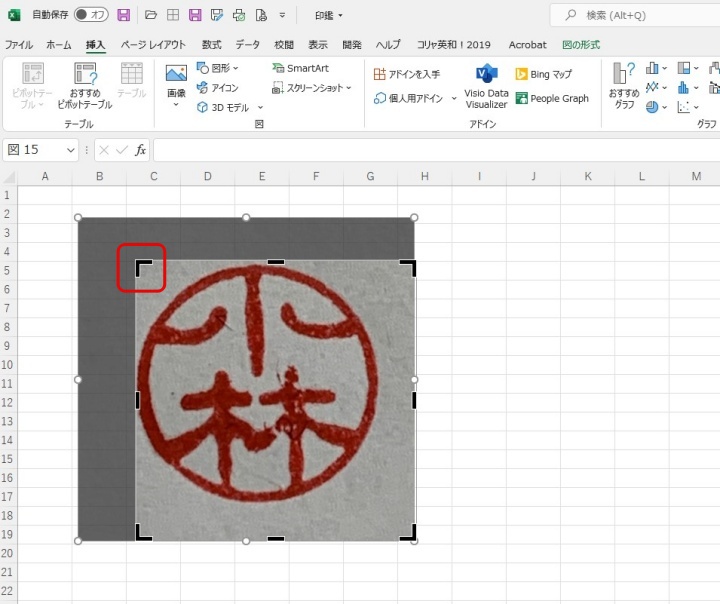
このようにして印鑑の周りをトリミングします。
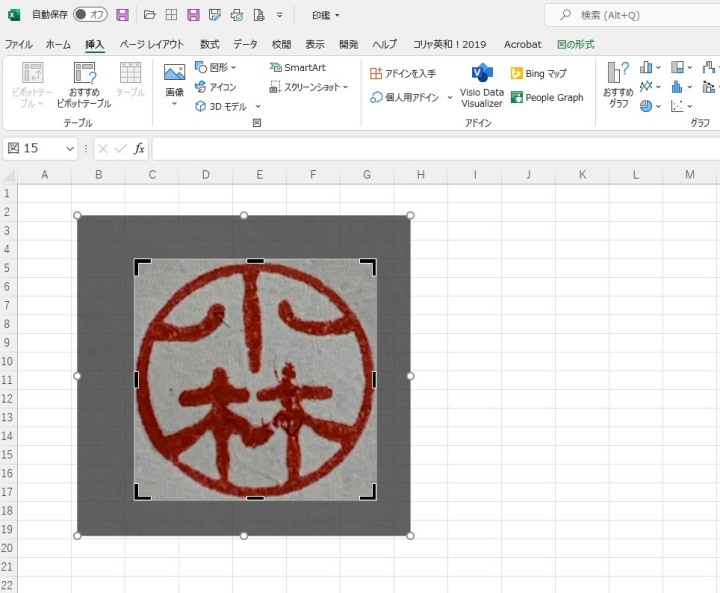
トリミングの位置が定まりましたら、画像の外でマウスをクリックします。
すると選択した範囲でトリミングされます。
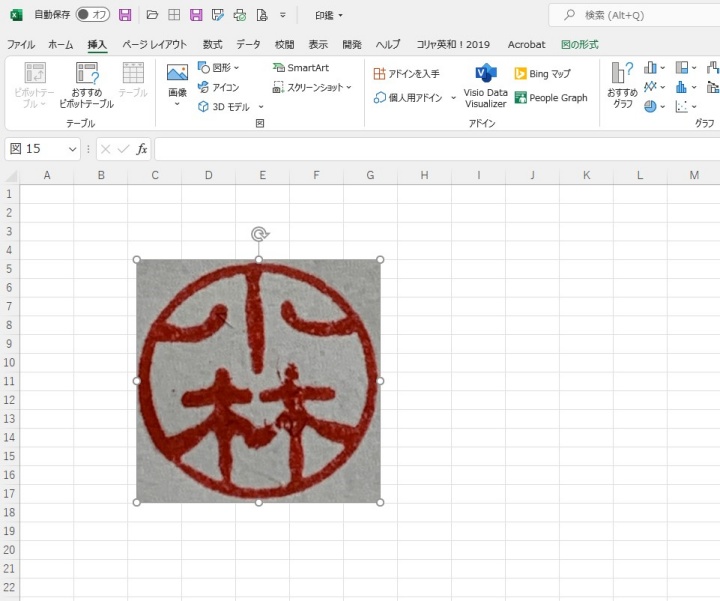
印影の選択
ここからが肝心の作業になります。
背景を削除していきます。
背景の削除
画像を選択すると「図の形式」のタブが現れますのでタブをクリックしリボンを表示します。
ここから印影の余分な背景を消していきます。
リボンの一番左の「背景の削除」を選択します。
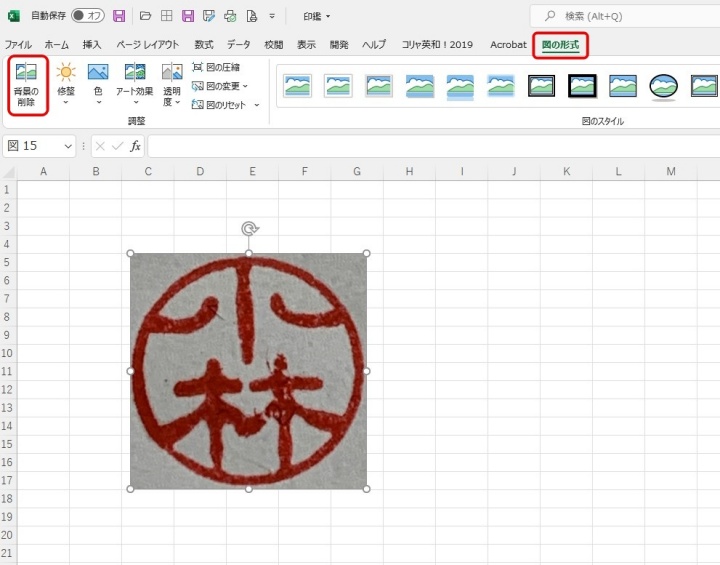
「保持する領域としてマーク」を選択し、ペンシルのようなマークを、印鑑の文字になる部分に当てて選択していきます。
自動で選択されていきますが、間違って削除する領域が選択されたら隣の「削除する領域としてマーク」を使って選択し直します。
分かりにくいですが、印影として残す部分は透明になるため元の色が見えています。
下の図では「林」の左の部分が保持する領域として選択された状態です。
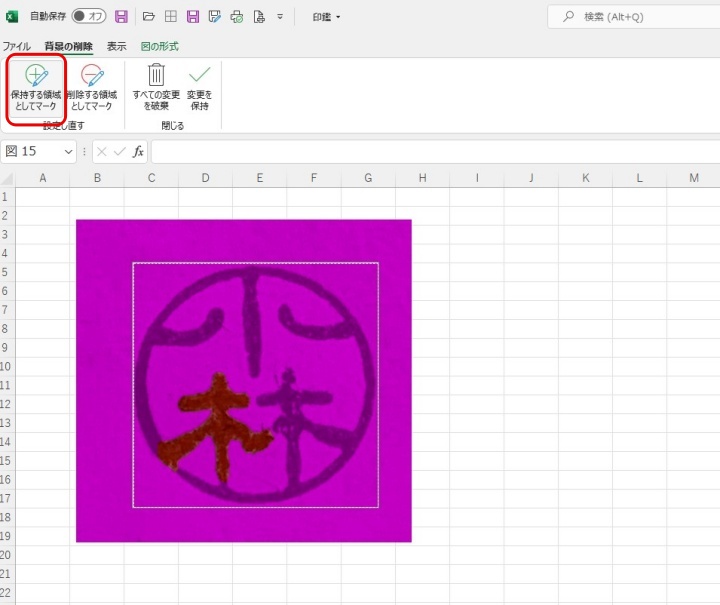
ピンクの部分が透明になる部分です。
印影として残したい部分にペンシルを合わせて選択していきます。
下記の写真は印影として残したい部分が選択された状態です。画像の元の色が見えていると思います。
これで押印される部分の選択ができました。
トリミングされる前の画像の部分も表示されますが白線内でトリミングされています。
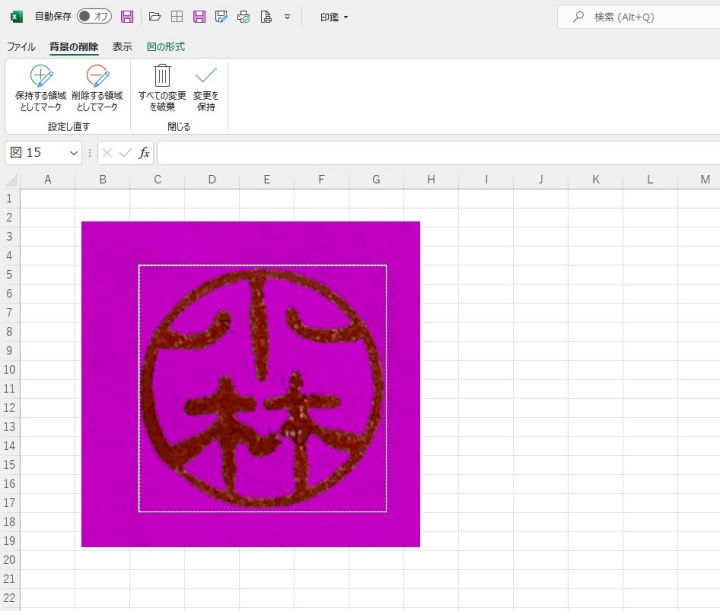
ここまでの作業が完了しましたら、「変更を保持」をクリックします。
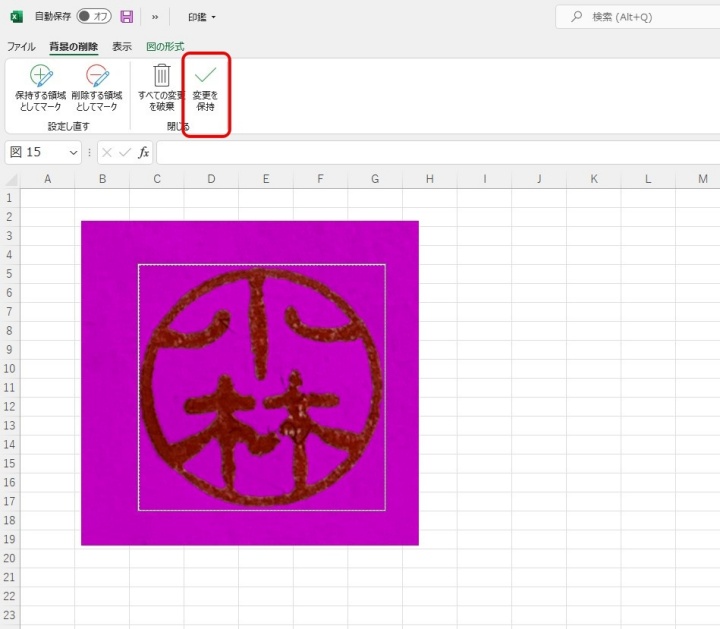
すると印影が出来上がりました。
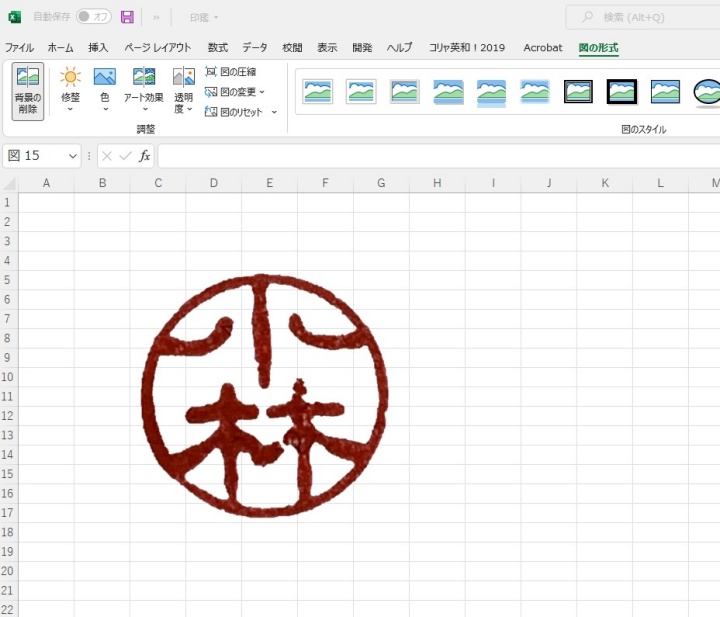
印影の仕上げ
次に印鑑として印影の仕上げをしていきます。
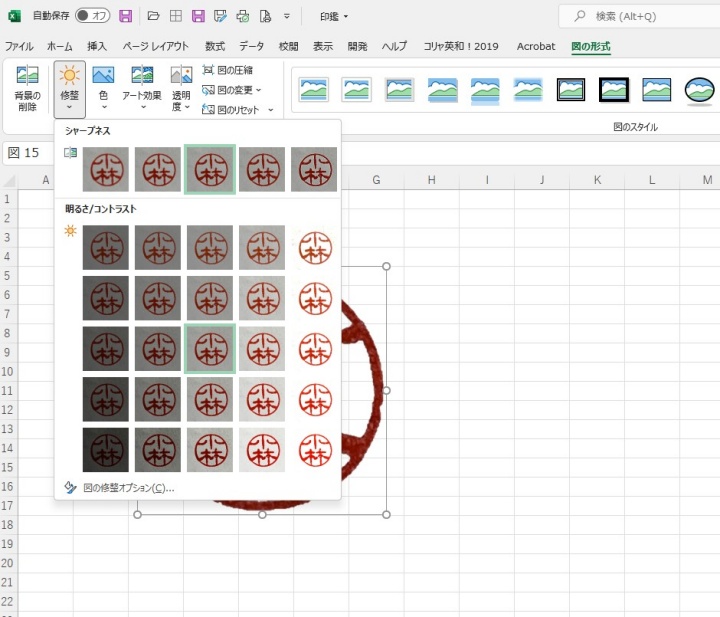
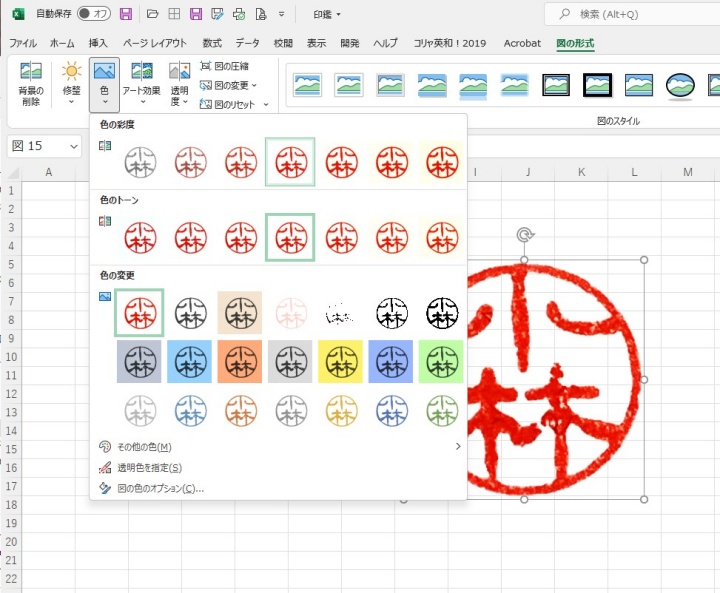
図を選択し「図の形式」タブを開き、「修整」と「色」を使って仕上げて行きます。
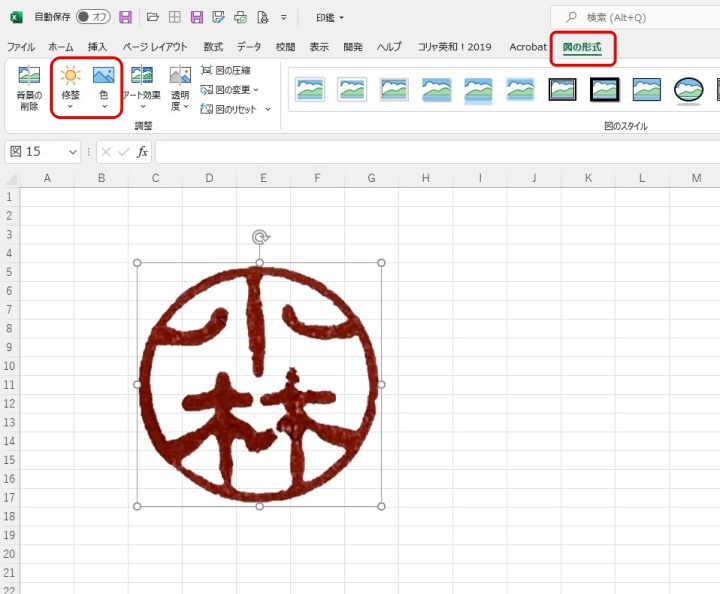
印鑑データの仕上げ
修整
・シャープネス
標準よりも弱めるとぼやけて見え、強めるとはっきりと見えてきます。
・明るさ/コントラスト
陰影の照度を修整します。
色
・色の彩度、色のトーン
薄い色などを濃くしたりします。
・色の変更
印鑑の色を変えます。
保存
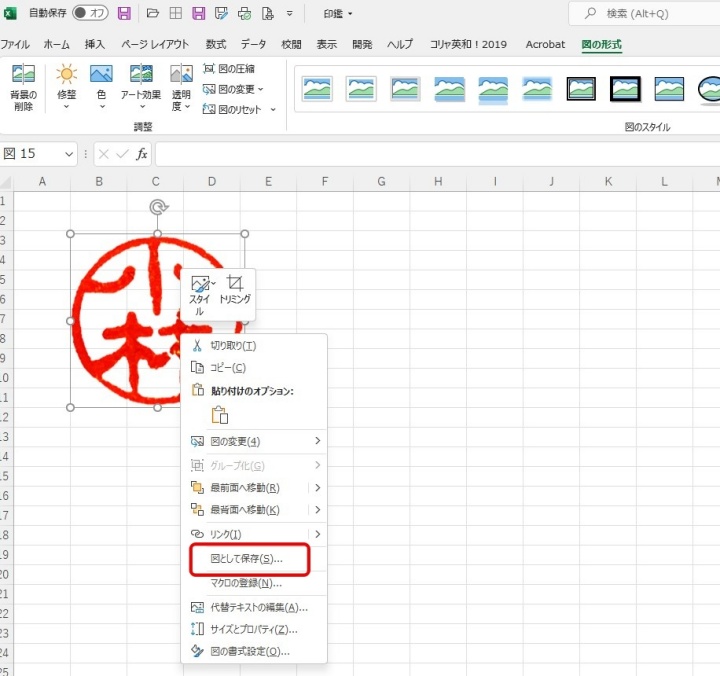
出来上がった画像を保存する
画像を選択した状態で右クリックし、メニューから「図として保存」を選択し保存します。
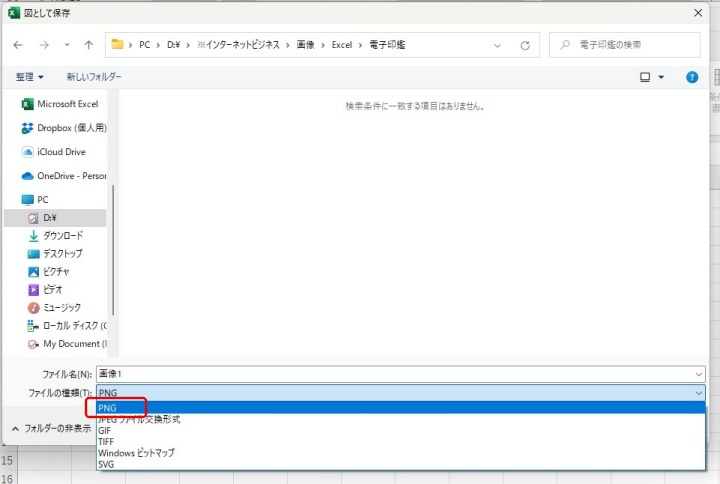
このとき保存形式に注意してください。
必ず「PNG」形式で保存してください。
「JPEGファイル交換形式」で保存してしまうと、せっかく透明にした部分が白く保存されてしまいます。
これで電子印鑑が出来ました。
認印などで活用してください。
電子印鑑がうまくいかないときの原因と対処
電子印鑑作成でよくある失敗は次の通りです。
・背景が白く残る
・印影がぼやける
・透過できない
原因は主に
・画像の解像度不足
・JPEG保存
・背景削除の精度
です。
特に「PNG保存」は必須なので注意してください。
背景がうまく消えない場合は、押印画像をできるだけ明るい場所で撮り直し、印影の周囲に余白を残して取り込むと調整しやすくなります。
電子印鑑より正式に使いたい場合は電子契約サービスも選択肢
Excelで電子印鑑を作ることは可能ですが、実務ではPDFでの提出が求められるケースが多く、配置や保存の手間がかかることがあります。
また、毎回位置調整や再編集を行う場合、作業時間が増えやすくなります。
書類作成を効率化したい場合は、電子印鑑の作成から配置・保存までまとめて行えるツールを使うことで、作業負担を大きく減らすことができます。
こうした作業をまとめて効率化したい場合は、


まとめ
Excelを使えば電子印鑑を作成することは可能です。
ただし、実務ではPDFへの配置や保存などの作業も発生するため、作るだけでなく「使う工程」まで含めて考えることが重要です。
書類作成の手間を減らしたい場合は、用途に応じてツールを使い分けることで、作業効率を大きく改善できます。