
Excelで電子印鑑を作りたいけれど、「印鑑の画像をどう取り込めばよいのか」「背景を透明にするにはどうすればよいのか」と迷うことがあります。
紙に押した認印を画像として取り込み、Excelの画像編集機能を使えば、背景を透過した電子印鑑を作成できます。
電子印鑑を作っておくと、確認印や簡易的な押印が必要な書類で、印刷して押し直す手間を減らせます。
 チエバコ
チエバコこの記事の方法は、認印や確認印を画像にして使う方法です。正式な契約書や重要書類では、提出先や会社のルールを先に確認してください。
この記事では、認印の印影を撮影し、Excelに取り込んで背景を削除し、透過PNGとして保存する手順を紹介します。あわせて、PDFやWordで使う場合の注意点、電子署名との違いも整理します。
電子印鑑はExcelで作れる?まず知っておきたいこと
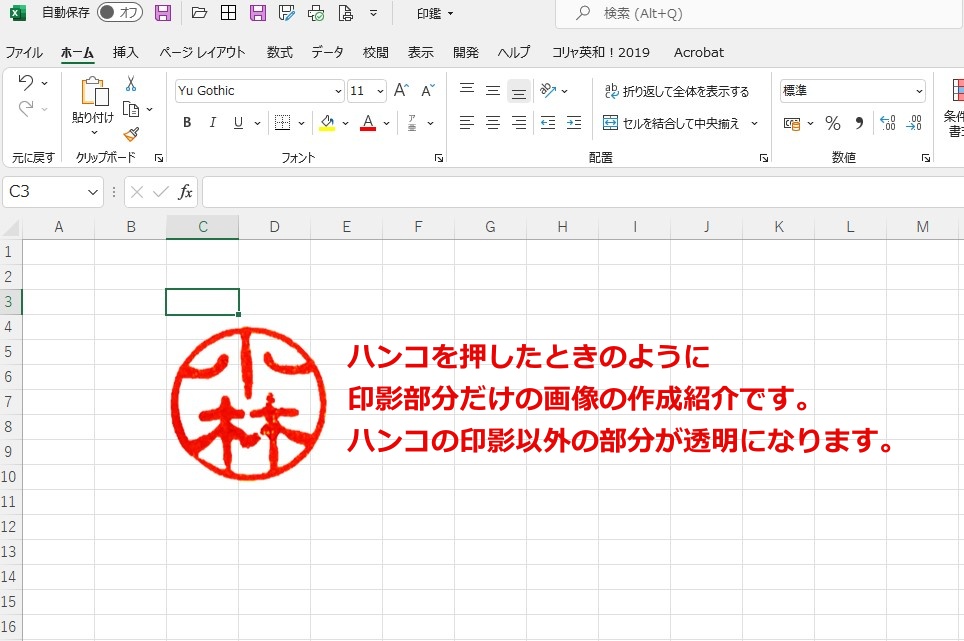
Excelでは、画像を挿入し、トリミングや背景削除を行うことで、簡易的な電子印鑑を作成できます。
ただし、ここで作る電子印鑑は、あくまで印影画像です。本人確認や改ざん防止の仕組みを備えた電子署名とは別のものです。
そのため、日常的な社内確認、簡易な承認、チェック済みの印などには使いやすい一方で、重要な契約書や公的書類、金銭が関係する書類では、会社や提出先のルールを確認してから使う必要があります。
この記事の方法は、認印や確認印を画像化して使うための手順として参考にしてください。
電子印鑑を作る前に準備するもの
Excelで電子印鑑を作る前に、次のものを用意します。
- 電子化したい認印
- 白い紙
- スマホ、デジタルカメラ、またはスキャナー
- Excelが使えるパソコン
チエバコ実印や銀行印ではなく、日常の確認用に使う認印で作るのが安心です。画像ファイルはコピーできるため、保存場所にも注意しましょう。
この記事では、認印や確認印として使う印影を前提に進めます。
作成した電子印鑑のPNG画像は、あとから使いやすいように保存場所を決めて管理しておきましょう。
印影をきれいに撮影するコツ
白い紙に濃くはっきり押印する
まず、電子化したい印鑑を白い紙に押します。
このとき、印影が薄かったり、かすれていたりすると、Excelで背景を削除したときに文字や外枠が欠けやすくなります。
できるだけ濃く、まっすぐ、はっきり押印してください。
チエバコ薄い印影や斜めに撮った画像は、あとで背景を消すときに文字や外枠が欠けやすくなります。最初の撮影が仕上がりを左右します。
印影の周囲には少し余白を残しておくと、あとでトリミングしやすくなります。
スマホで撮影する場合は明るい場所で真上から撮る
押印した紙をスマホやデジタルカメラで撮影します。
スマホで撮影する場合は、明るい場所で真上から撮るのがポイントです。斜めから撮ると印影がゆがみ、電子印鑑として使ったときに不自然に見えることがあります。
スキャナーを使う場合は、傾きが少なく、均一な画像にしやすいメリットがあります。どちらの方法でも、白い背景と印影の差がはっきりしているほど、背景削除がしやすくなります。
印影が薄い場合は、撮影後にExcel側で明るさやコントラストを調整できますが、最初から濃く押しておく方がきれいに仕上がります。
撮影した画像は、パソコンに取り込んでおきます。
Excelに印影画像を挿入する方法
ここからExcelで電子印鑑を作る作業に入ります。
まず、Excelを開き、撮影した印影画像を挿入します。
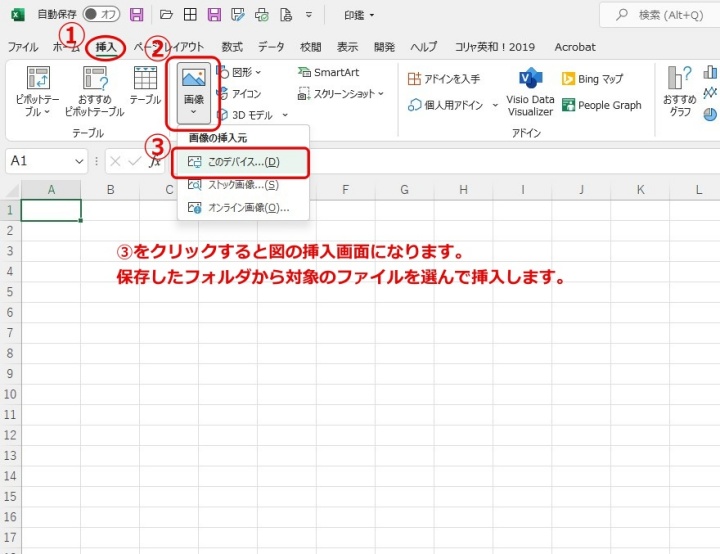
Excelの画面上部にある「挿入」タブを選び、「画像」から「このデバイス」を選択します。
保存しておいた印影画像を選び、Excelのシート上に挿入します。
画像を挿入すると、シート上に撮影した印影画像が表示されます。
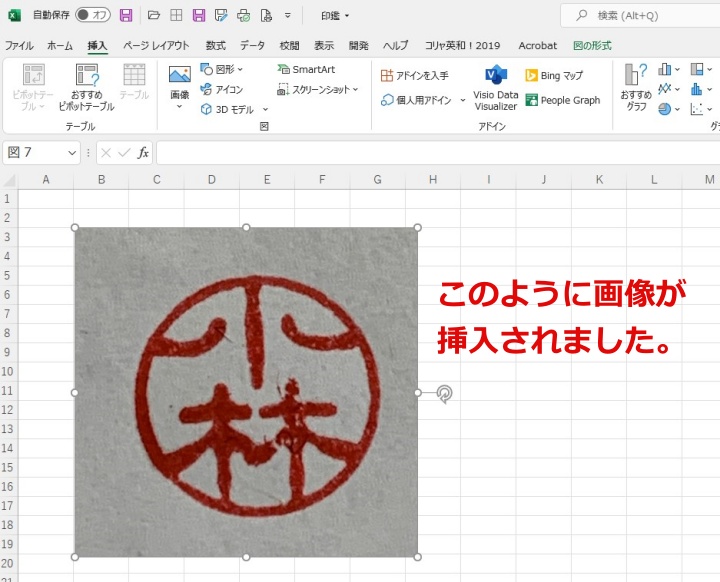
この段階では、紙の白い背景や余白も一緒に表示されています。次に、不要な部分をトリミングしていきます。
印影画像をトリミングする方法
挿入した画像には、印影の周りに余白が残っています。
まずは、印影の周囲だけが残るようにトリミングします。
チエバコ印影ギリギリで切りすぎると、あとでサイズ調整したときに窮屈に見えることがあります。外枠のまわりに少しだけ余白を残すと扱いやすくなります。
画像をクリックして選択し、右クリックメニューから「トリミング」を選択します。
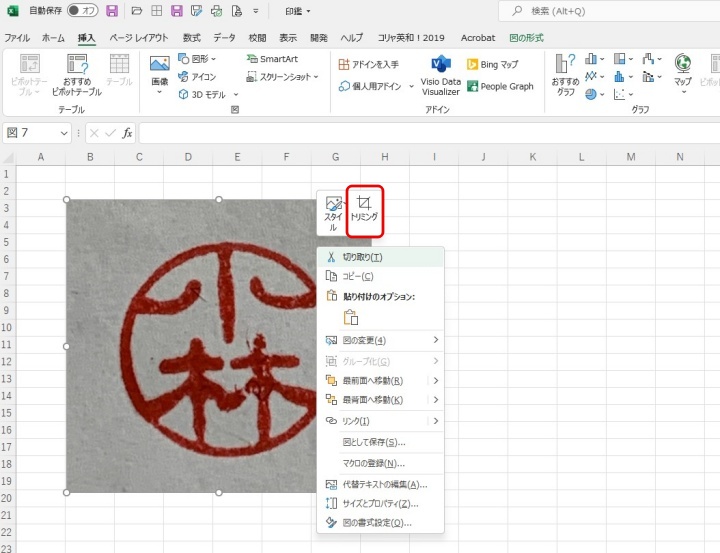
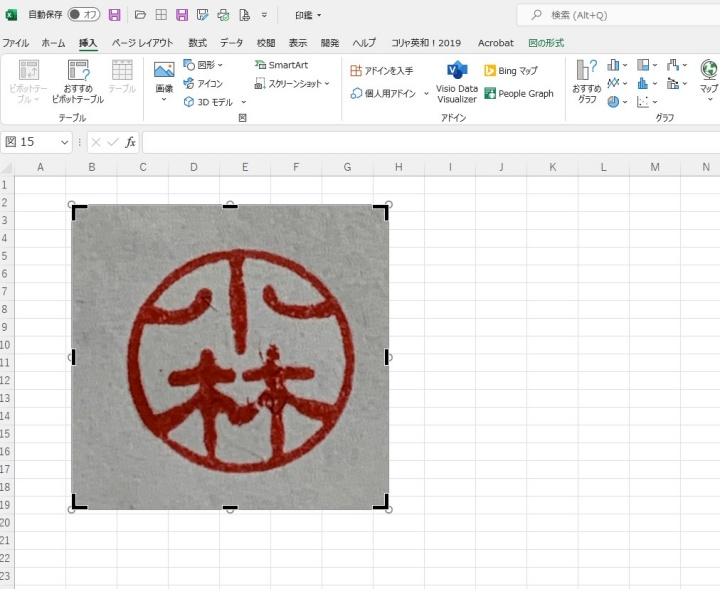
画像の周りに黒いハンドルが表示されます。
このハンドルを動かして、印影の周囲にある不要な余白を切り取ります。
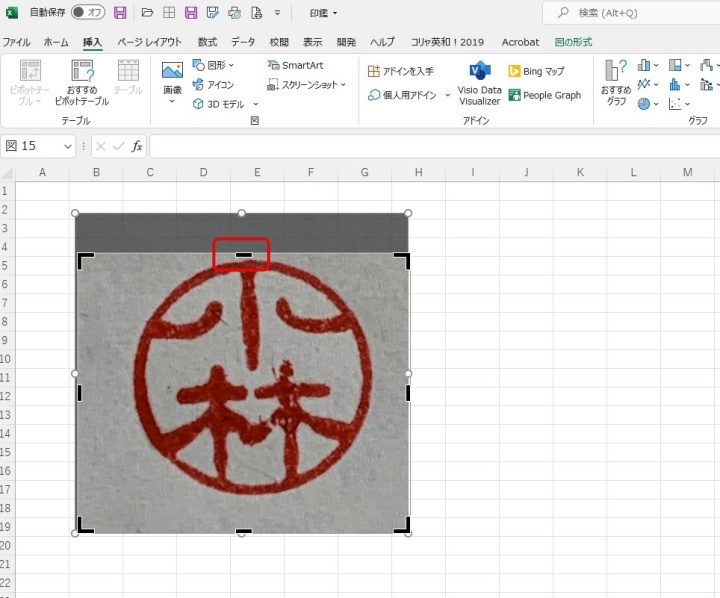
中央の棒状ハンドルを動かすと、その辺だけを内側へトリミングできます。
四隅にあるL字型のハンドルを動かすと、縦横2方向を同時に調整できます。
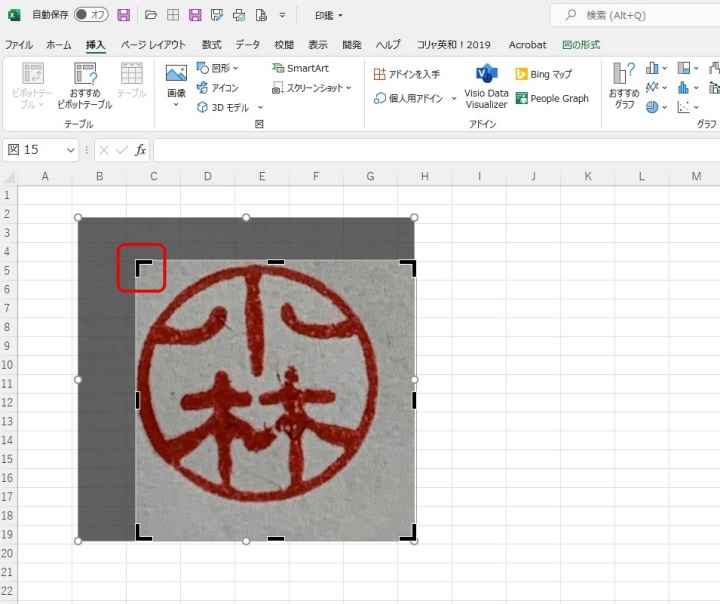
印影の外側に少しだけ余白を残す程度まで調整します。
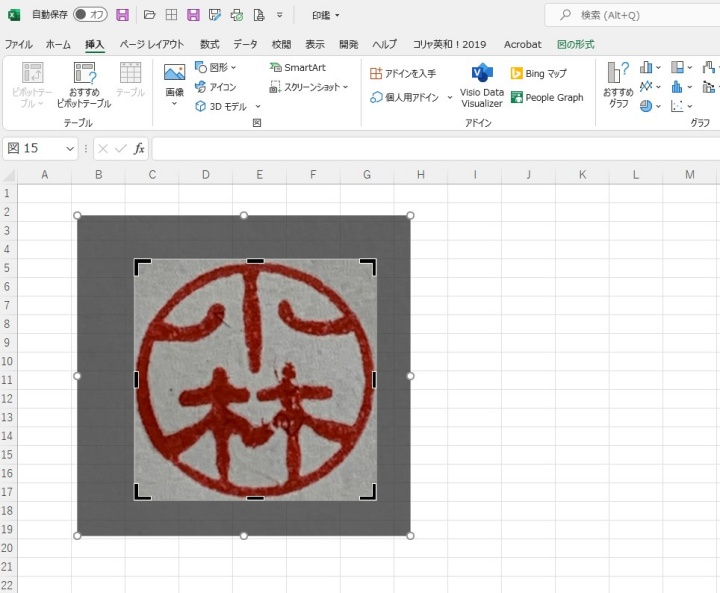
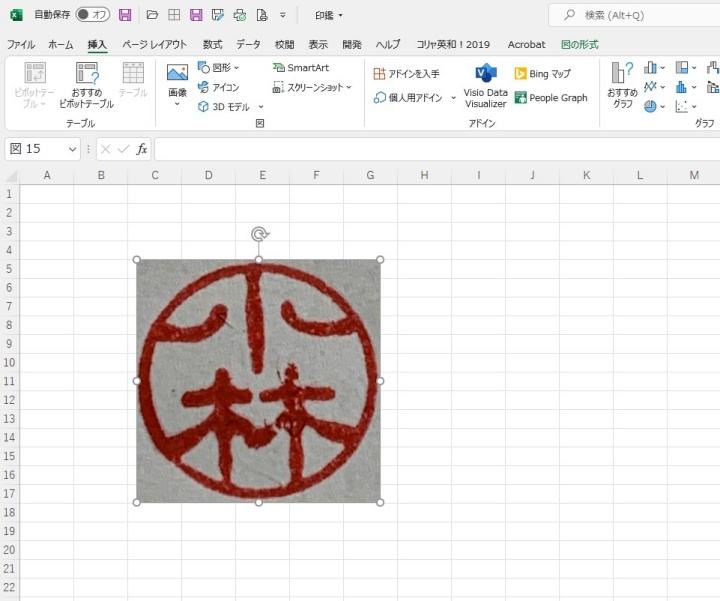
トリミング範囲が決まったら、画像の外側をクリックします。
これで、選択した範囲だけが残ります。
Excelで背景を削除して透過させる方法
次に、印影画像の白い背景を削除します。
ここが電子印鑑作成で一番重要な作業です。
チエバコ背景削除では、白い紙の部分だけを消し、印鑑の文字や外枠は残します。色が付いた部分が削除対象なので、印影まで消えないように確認しながら進めましょう。
画像をクリックして選択すると、画面上部に「図の形式」タブが表示されます。
「図の形式」タブを開き、左側にある「背景の削除」を選択します。
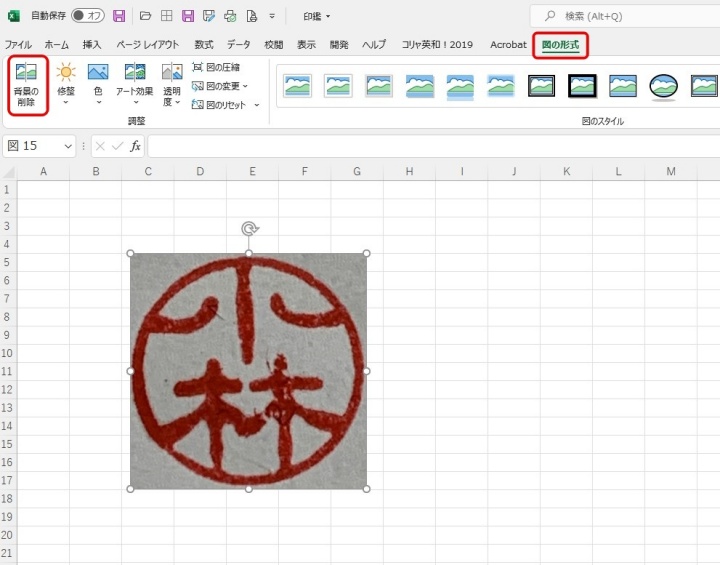
背景の削除を選ぶと、削除される予定の部分が色付きで表示されます。
残したい印影の一部まで削除対象になっている場合は、「保持する領域としてマーク」を使います。
反対に、残したくない背景が残っている場合は、「削除する領域としてマーク」を使って調整します。
印鑑の文字や外枠が消えないように、残したい部分を少しずつ指定していきましょう。
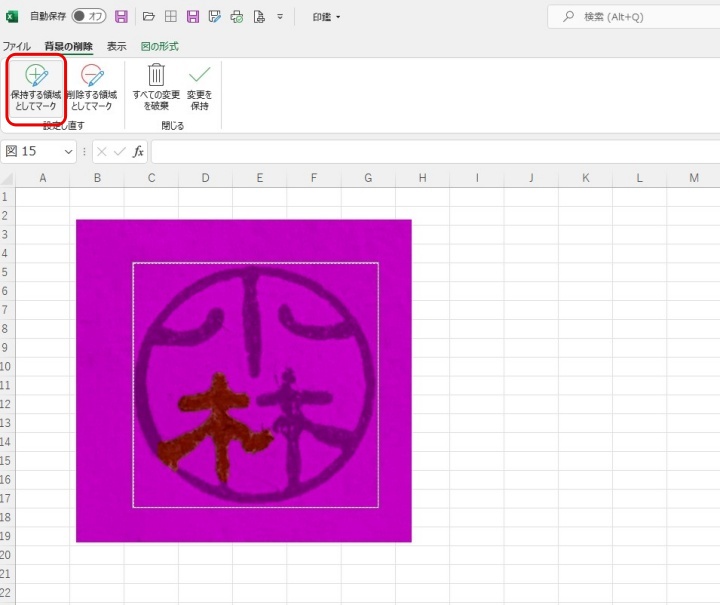
色が付いている部分は、背景として削除される予定の部分です。印影として残したい部分が消えないように調整してください。
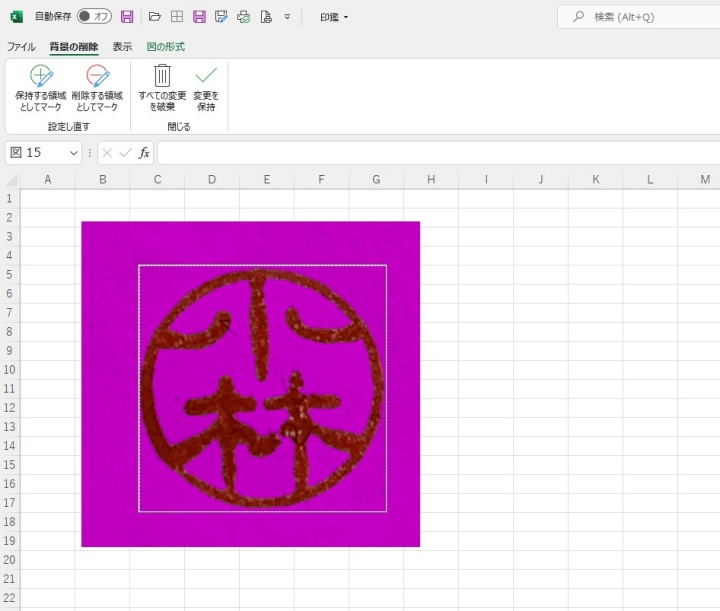
印影として残したい部分が選択できたら、「変更を保持」をクリックします。
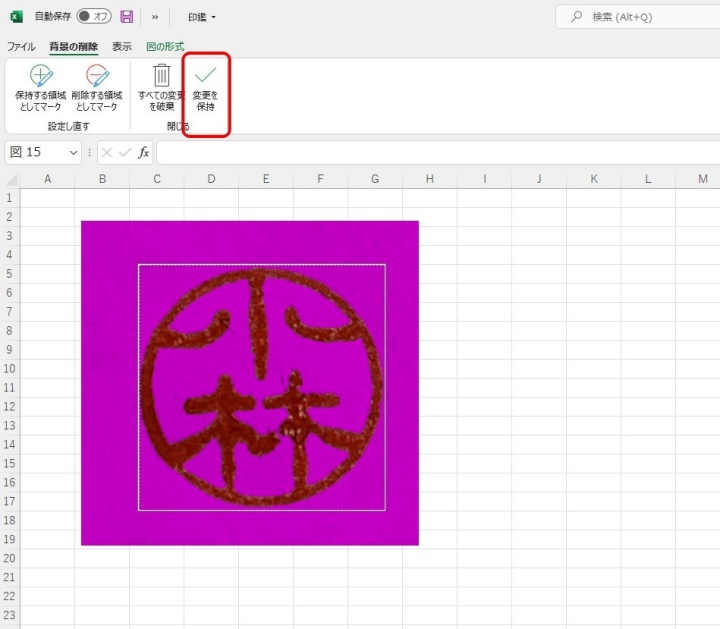
これで、白い背景が削除された印影画像ができました。
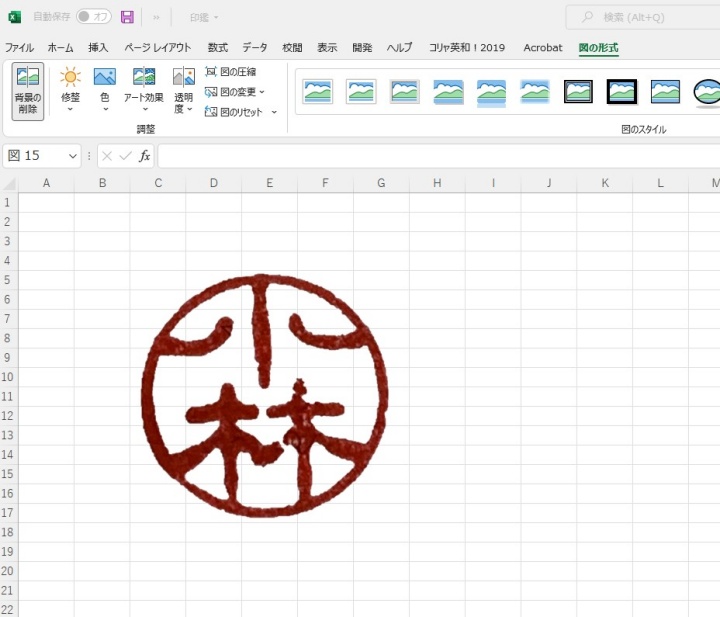
背景が残っている場合や印影の一部が欠けている場合は、いったん元に戻して、保持する領域と削除する領域を調整し直してください。
Microsoft Officeでは、画像を選択したうえで「図の形式」から「背景の削除」を使う手順が案内されています。うまく表示されない場合は、画像が選択されているか確認してください。
参考:Microsoft サポート「Office で画像の背景を削除する」
印影の色や濃さを調整する方法
背景を削除できたら、印影の見た目を整えます。
画像を選択し、「図の形式」タブを開きます。
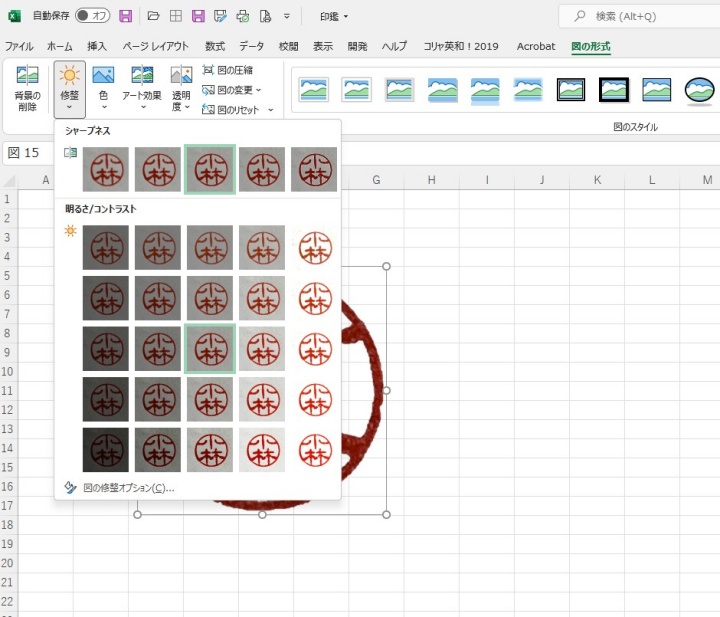
「修整」や「色」を使うと、印影の明るさ、コントラスト、色の濃さを調整できます。
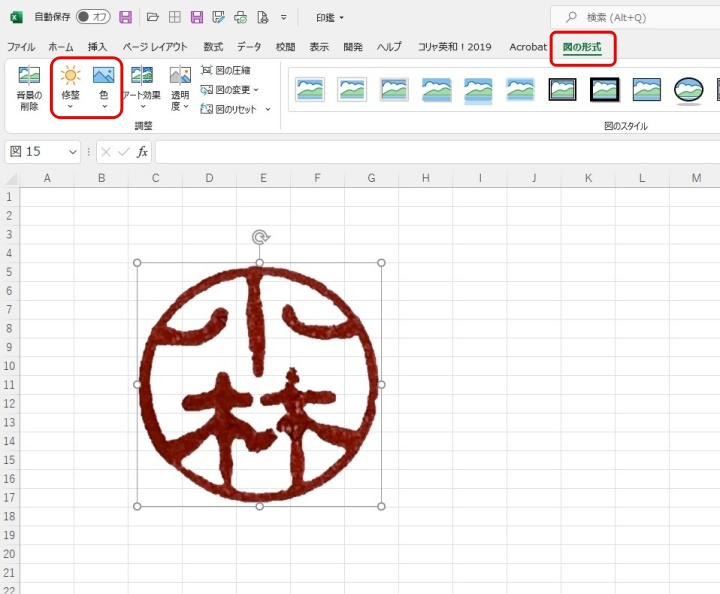
修整で印影の見やすさを調整する
「修整」では、シャープネス、明るさ、コントラストを調整できます。
印影がぼやけている場合はシャープネスを少し強め、薄く見える場合はコントラストを調整します。
色で印鑑らしい赤色に整える
「色」では、彩度や色のトーン、色の変更を調整できます。
印影の赤が薄い場合や暗く見える場合は、ここで印鑑らしい色に近づけます。
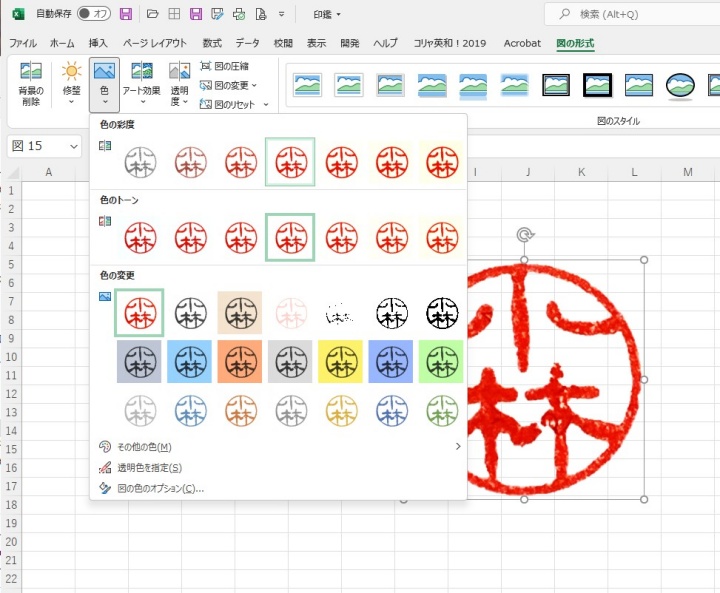
ただし、色を濃くしすぎると不自然に見えることがあります。実際の押印に近い見た目になるように、少しずつ調整してください。
透過PNGとして保存する方法
印影の背景を削除し、色や濃さを調整できたら、画像として保存します。
画像を選択した状態で右クリックし、「図として保存」を選択します。
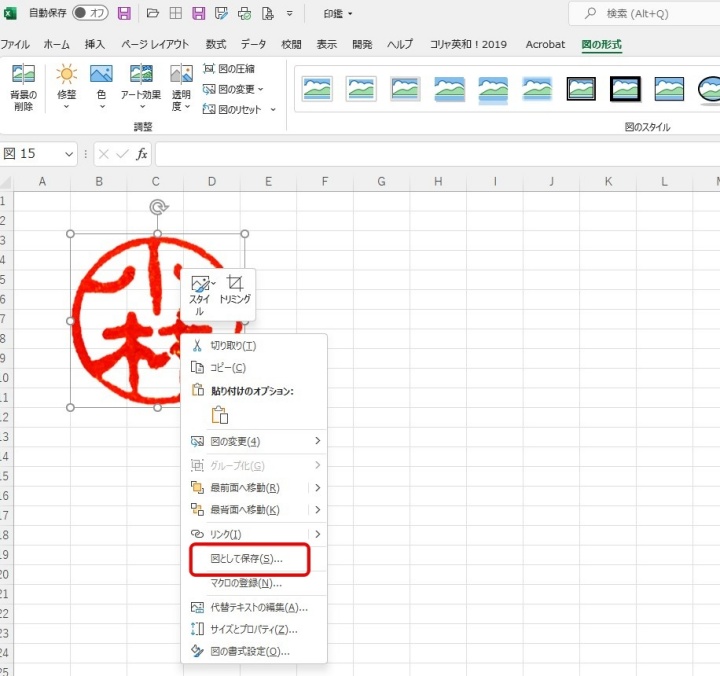
保存形式は、必ずPNG形式を選びます。
背景を透明にしたまま保存したい場合は、PNG形式で保存してください。
JPEG形式で保存すると、透明にした背景が白く保存されることがあります。
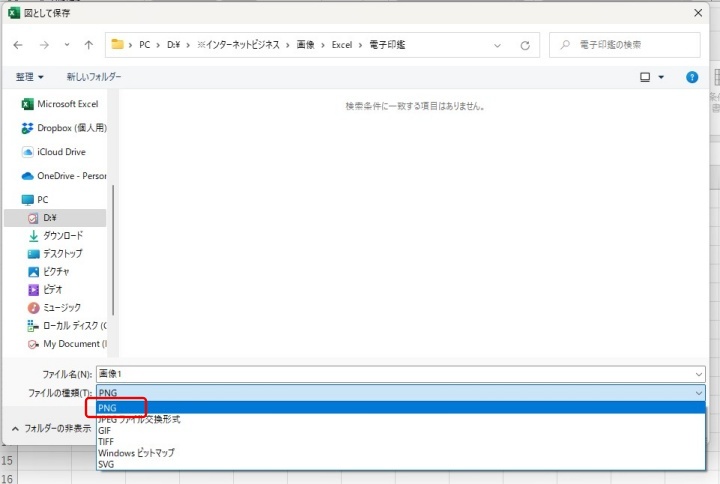
これで、背景が透明な電子印鑑画像が完成です。
チエバコ保存した電子印鑑は、「電子印鑑_認印.png」など、あとで見分けやすい名前にしておくと便利です。共有フォルダーやデスクトップに置きっぱなしにせず、自分で管理できる場所に保存しておきましょう。
保存したPNG画像は、Excel、Word、PDFなどに挿入して使えます。
作成した電子印鑑をExcel・Word・PDFで使う方法
作成した電子印鑑は、画像ファイルとして保存されているため、ExcelだけでなくWordやPDFにも挿入できます。
チエバコ作った電子印鑑は画像として使います。ExcelやWordでは挿入しやすいですが、PDFでは画像を配置できる編集ソフトが必要になる場合があります。
Excelで使う場合
Excelで作成した請求書、管理表、確認表などに使う場合は、「挿入」タブから画像として電子印鑑を挿入します。
挿入後、押印欄に合わせてサイズと位置を調整します。
セルの上に画像を置く形になるため、印刷前にはプレビューで位置がずれていないか確認しておきましょう。
Wordで使う場合
Wordの申請書や報告書に使う場合も、画像として挿入します。
押印欄に合わせて配置し、必要に応じて文字列の折り返しを「前面」などに変更すると、位置調整がしやすくなります。
PDFで使う場合
提出用の書類は、PDF形式で求められることも多くあります。
PDFに電子印鑑を押す場合は、PDF上に画像を配置できる編集ソフトを使うと便利です。
Excelで印影を作ることはできますが、実際の提出書類がPDFの場合は、PDF上で位置調整、保存、再編集までできる環境があると作業が楽になります。
毎回PDFに印影を配置している場合は、PDF編集ソフトを使うことで、書類作成の手間を減らせます。

 ポチップ
ポチップ
電子印鑑がうまく作れないときの原因と対処法
電子印鑑を作るときによくある失敗は、背景が白く残る、印影がぼやける、文字や外枠が欠けるといったものです。
原因ごとに確認していきましょう。
背景が白く残る場合
背景が白く残る場合は、保存形式がJPEGになっている可能性があります。
背景を透明にしたまま使いたい場合は、PNG形式で保存してください。
また、Excel上では透明に見えていても、別のソフトに貼り付けたときに白く見える場合があります。その場合は、もう一度PNG形式で保存し直して確認しましょう。
印影がぼやける場合
印影がぼやける場合は、元画像の解像度が低い可能性があります。
印影を撮影し直す場合は、明るい場所で真上から撮り、できるだけピントを合わせてください。
Excel側では、「図の形式」タブの「修整」からシャープネスやコントラストを調整できます。
文字や外枠が欠ける場合
背景削除のときに、印影の一部まで削除対象になっている可能性があります。
「保持する領域としてマーク」を使い、文字や外枠を残すように調整してください。
細かい部分がうまく残らない場合は、印影を大きめに撮影し、トリミング前の画像を少し大きく表示して作業すると調整しやすくなります。
電子印鑑を使う前に知っておきたい注意点
Excelで作った電子印鑑は、日常的な確認印や簡易的な押印には便利です。
ただし、印影画像はコピーできるため、本人が押したことを厳密に証明する用途には向きません。
契約書、公的書類、重要な社内決裁書類、金銭が関係する書類などでは、会社や提出先のルールを必ず確認してください。
特に、次のような書類では注意が必要です。
- 契約書
- 発注書や請求書など金銭が関係する書類
- 公的機関へ提出する書類
- 会社の正式な決裁書類
- 本人確認や承認記録が重要になる書類
認印の画像を貼ることと、電子署名や電子契約サービスを使うことは、意味が異なります。
電子印鑑・電子署名・電子契約の違い
電子印鑑、電子署名、電子契約は似た言葉ですが、同じものではありません。
| 種類 | 主な意味 | 向いている用途 |
|---|---|---|
| 電子印鑑 | 印影を画像化したもの | 社内確認、簡易な押印、日常書類 |
| 電子署名 | 本人性や改ざん防止を確認するための仕組み | 契約書、正式な承認、重要書類 |
| 電子契約 | 紙ではなく電子データで契約を締結する方法 | 取引先との契約、業務のペーパーレス化 |
内閣府・法務省・経済産業省の「押印に関するQ&A」では、特段の定めがある場合を除き、契約にあたり押印をしなくても契約の効力に影響は生じないという考え方が示されています。
ただし、これは「どんな場面でも印影画像を貼れば十分」という意味ではありません。
重要なのは、誰が同意したのか、あとから内容が変更されていないか、必要な証跡を残せるかという点です。
重要書類で使うなら電子契約サービスも検討
Excelで作った電子印鑑は、簡易的な書類作成には便利です。
しかし、契約書や重要な取引書類では、印影画像だけでは不十分な場合があります。
電子契約サービスを使うと、契約締結の流れ、承認履歴、本人確認、改ざん防止などを含めて管理しやすくなります。
社外との契約や、あとから確認が必要になる書類では、電子印鑑画像を貼るだけで済ませず、電子契約サービスを使う方法も検討すると安心です。


よくある質問
Excelだけで電子印鑑を作れますか?
はい。Excelに印影画像を挿入し、トリミング、背景削除、PNG保存を行えば、簡易的な電子印鑑を作成できます。
電子印鑑はPNGで保存した方がよいですか?
背景を透明にしたまま使いたい場合は、PNG形式で保存してください。JPEG形式では透明部分が白く保存されることがあります。
作成した電子印鑑をPDFに押せますか?
PDFに画像を挿入できる編集ソフトを使えば、作成した電子印鑑をPDF上に配置できます。提出用書類で使う場合は、保存後の見え方も確認してください。
電子印鑑は契約書に使えますか?
契約書に使えるかどうかは、契約内容、相手先のルール、会社の運用によって変わります。重要な契約書では、単なる印影画像ではなく、電子署名や電子契約サービスの利用を検討してください。
実印や銀行印を電子印鑑にしてもよいですか?
おすすめしません。実印や銀行印の印影画像は悪用リスクがあるため、電子化する場合は認印や確認印など、簡易用途の印鑑に限定する方が安全です。
まとめ
Excelを使えば、紙に押した認印を画像として取り込み、背景を削除して透過PNGの電子印鑑を作成できます。
作業の流れは、印影を撮影し、Excelに挿入し、トリミングしてから背景を削除し、最後にPNG形式で保存するだけです。
作成した電子印鑑は、Excel、Word、PDFなどで利用できます。
ただし、電子印鑑は印影画像であり、電子署名とは別のものです。社内確認や簡易な押印には便利ですが、重要書類や契約書で使う場合は、会社や提出先のルールを確認してください。
PDFに押印する作業が多い場合はPDF編集ソフト、契約書など正式な書類で使う場合は電子契約サービスを使い分けると、書類作成の手間を減らしながら安全に運用できます。