
Excelで数値の見た目を整えたいときに使う「表示形式のユーザー定義」。
その中でも「#(シャープ)」と「0(ゼロ)」の違いが分かりにくく、
「思った表示にならない」「なぜ0が消えるのか分からない」と悩む人は少なくありません。
この記事では、表示形式のユーザー定義で使う
「#」と「0」の意味と違いを、具体例を交えながら整理します。
仕組みを理解すれば、請求書や集計表の表示ミスも防げます。
有効桁数とは何を指しているのか
ユーザー定義で「#」や「0」を並べると
「有効桁数を指定する」と説明されることがあります。
ここでいう有効桁数とは、
Excelの表示形式において「小数点以下を何桁まで表示するか」を指定するものと考えると分かりやすいでしょう。
たとえば次のような設定があります。
#.##
#.000
これはどちらも「小数点以下」をどう扱うかを指定しています。
整数部分の桁数を制限するものではありません。
「有効桁数を表示する」とは少数点以下の桁数の表示についてになります。
「#.##」と設定したセルに「123.456」と入力すると「123.46」と表示されます。(小数部が2桁に丸められます)
「#.000」と設定したセルに「123.45」と入力すると「123.450」と表示されます。(小数部の3桁に0が表示されます)
「#.#####」と、小数部のデータよりも多く「#」を設定しても「123.456」と表示されます。
実際のデータの桁より多い小数部の「#」は無視されます。
「#(シャープ)」の意味と特徴
「#」は「数値がある場合だけ表示する」記号です。
最大の特徴は、不要な0を表示しないことです。
例を見てみます。
表示形式:#.##
入力値:123.456
この場合、表示は「123.46」になります。
小数点以下は2桁まで表示され、3桁目は四捨五入されます。
次に、
表示形式:#.##
入力値:123
この場合、表示は「123」です。
小数点以下は表示されません。
つまり「#」は
・数値があれば表示する
・数値がなければ表示しない
という動きをします。
注意点として、「#」だけでは
「0しかないデータ」を表示できません。
たとえば、
表示形式:#
入力値:0
この場合、表示は空白になります。
「0」と表示したい場合には向いていません。
「0(ゼロ)」の意味と特徴
「0」は「必ずその桁を表示する」記号です。
数値が足りない場合は、0を補って表示します。
例を見てみます。
表示形式:0.000
入力値:123.45
この場合、表示は「123.450」になります。
小数点以下3桁を必ず表示するため、不足分が0で補われます。
次に、
表示形式:0
入力値:0
この場合、表示は「0」です。
「0」はゼロだけのデータでも確実に表示されます。
そのため、
・金額
・数量
・小数点以下の桁数を揃えたい表
では「0」を使う場面が多くなります。
「#」と「0」の使い分けまとめ
ここまでの内容を整理すると、次のようになります。
【#(シャープ)】
・数値がある桁だけ表示
・不要な0は表示しない
・0だけのデータは表示されない
ここだけ覚えればOKです。
【0(ゼロ)】
・指定した桁数を必ず表示
・数値が足りない場合は0で補う
・0だけのデータも表示される
見た目をスッキリさせたい場合は「#」、
桁数を揃えたい場合は「0」を使う、
この考え方でほぼ対応できます。
「0」の定義は?
「0」の定義は小数点以下の有効桁数については「#」と同じになります。
「0.0000」のように定義した場合、小数部の「0」の桁数より少ない「123.45」のデータを入力した場合は「123.4500」と表示されます。
※補足:
「0」は小数点以下の桁数指定という点では「#」と同じ考え方ですが、
必ず0を表示する点が大きな違いです。
その他の数値書式記号について
ユーザー定義では「#」や「0」以外にも、
いくつかの記号が使えます。
数値の書式記号
入力するものの一例として「#」「0」「?」「,(カンマ)」「.(ピリオド)」があります。
「#」:1桁の数字を示します。「#」は数値「0」だけのデータを表示できません。
#の数分の桁数を指定されます。有効桁数しか表示されず、余分な0も表示されません。
「0」:1桁の数字を示し、指定したゼロの桁数だけ常にゼロが表示されます。
「?」:値がゼロのときにはスペースを空けます。
「,(カンマ)」:数値の桁を区切ります。
「.(ピリオド)」:小数点以下を表示します。
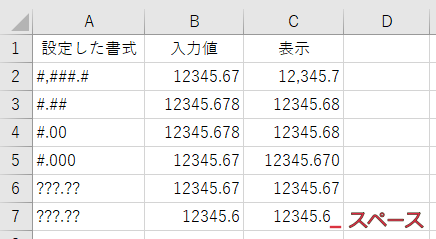
「?」のスペースを入れるのは、データの表示の小数点の位置を揃えるのに有効です。
これらを組み合わせることで、
表示だけを自由にコントロールできます。
まとめ
Excelの表示形式ユーザー定義で使う
「#」と「0」の違いは、
「0を表示するか、しないか」という点にあります。
・不要な0を消したい → #
・桁数を固定したい → 0
この基本を押さえるだけで、
数値表示に迷う場面は大きく減ります。
操作そのものは難しくありません。
仕組みを理解して、用途に合わせて使い分けていきましょう。