
Windows PCの電源オフには、「シャットダウン」「スリープ」「休止状態」という3つのモードがあります。それぞれの特徴を知らずに使い分けると、時間のロスや電力効率の低下につながることも。
シャットダウン・スリープ・休止状態の違いは次の通りです。
・スリープ:すぐ再開したい短時間の離席向け
・休止状態:電源をほぼ使わず安全に作業を保持
・シャットダウン:完全に電源を切る(長時間・不具合時)
迷った場合は
短時間 → スリープ
長時間 → 休止状態
トラブル時 → シャットダウン
で選べば問題ありません。
本記事では、違いと目的別の使い分けポイントをわかりやすく説明します。
Windowsでは、この3つの違いを理解しているかどうかで、作業効率や電力消費に大きな差が出ます。
電力と復帰速度で見る使い分けの目安
| モード | 復帰速度 | 電力消費 | おすすめの使い方 |
|---|---|---|---|
| スリープ | 非常に速い | 少しだけ消費 | 数分〜90分以内の短時間離席 |
| 休止状態 | やや時間がかかる | ごくわずか(ほぼゼロ) | 長時間使わないが、作業再開したい場合 |
| シャットダウン | 遅い | ほぼゼロ | 数時間〜数日使わないとき、更新や不調時 |
マイクロソフトの調査によると、90分以内の中断ならスリープや休止状態の方が省エネ効果が高いとされています。
スリープ(低電力待機)
スリープは、作業状態をメモリ(RAM)に保存して待機する仕組みです。
そのため、停電やバッテリー切れが発生すると、保存されていない作業内容は失われる可能性があります。
・作業内容をメモリ(RAM)に保存し、PCを低電力状態に。復帰は非常に速く、すぐに作業再開可能。
・停電やバッテリー切れがあると作業内容が消えるリスクあり。
ノートPCなどバッテリー残量がしきい値より少なくなるとPCの電源を切ります。
バッテリー残量が完全にゼロになると、メモリ上の情報は失われるため、保存していない作業内容は消える可能性があります。
ブレイクタイムなどで少しの間PCから離れる場合などに、このスリープを使用しましょう。
ノートPCを使用している場合、バッテリーの状態によってはスリープ中に電力が消費され続けます。
長時間の外出時は、バッテリー持ちの良い環境を整えることも重要です。
停電や瞬間的な電源断が発生すると、スリープ状態では作業データが失われる可能性があります。
特にデスクトップPCを使用している場合は、突然の電源トラブルに備えて対策をしておくことが重要です。
そのようなリスク対策として有効なのが「無停電電源装置(UPS)」です。
UPSを使用すると、停電時でも一定時間電力を供給できるため、作業データを安全に保存する時間を確保できます。
・停電でデータを失った経験がある方
・仕事でPCを使っている方
このような方は、UPSを導入しておくと安心です。


 ポチップ
ポチップ
休止状態(ハイバネーション)
・作業状態をHDD/SSDなどのストレージに保存し、ほぼ完全に電源をオフに。復帰はスリープより遅いが、電力消費はほぼゼロ。
・停電などでもデータが消える心配がない。
ノートPCを対象の機能です。デスクトップでも使用できますが、一部のPCでは使用できない場合があります。
スリープよりも電力消費が少ないですが、PCを再開する時は戻るまでの時間がスリープよりも時間がかかります。
移動などで長時間使用せず、その間バッテリーの充電が出来ないときなど休止状態にすることがおすすめです。
シャットダウン <完全に電源を切る>
・OSやアプリが終了し、PCが完全に電源オフになる状態。消費電力はほぼゼロ。
・長期間使わないときや、システム更新を確実に反映させたいときに最適。
バッテリーは使われていない状態です。(但し自然放電は避けられません)
いつどれを使う?
- 短い休憩(数分~1時間) → スリープ:素早く復帰でき便利
- 長時間PCを使わないが、すぐに元の作業に戻りたい → 休止状態:電力節約しつつ復帰も確実
- 数時間以上使わない、またはトラブル・更新後 → シャットダウン:システムをリフレッシュできる
停電で作業データを失った経験からUPSを導入
私は過去に、作業中の突然の停電でデータを失ったことがあります。
保存前のファイルが消えてしまい、同じ作業をやり直すことになりました。
その経験から、現在は無停電電源装置(UPS)を導入しています。
UPSを使ってからは、万が一停電が発生しても、
・作業データを保存する時間を確保できる
・安全にPCをシャットダウンできる
という安心感があり、作業中の不安が大きく減りました。
特にデスクトップPCを使っている方や、仕事でPCを使う方は、
一度のトラブルで大きな損失につながる可能性があります。
そのため、電源トラブル対策としてUPSは非常に有効な選択です。
UPSは「もしもの備え」ではなく、作業データと時間を守るための実用的な対策です。
特にデスクトップPCや仕事用途で使用している方は、導入しておくことでトラブル時の損失を大きく減らせます。
停電やブレーカー落ちでデータを失った経験がある方は、早めに対策しておくと安心です。
実際に使ってみると、「なぜもっと早く導入しなかったのか」と感じるほど安心感があります。
UPSは停電時に「電源を維持するだけの機器」ではなく、作業データを守るための保険のような存在です。
ポチップ
各モードの設定・操作方法
スタート画面から電源を選択するとメニューが表示されます。
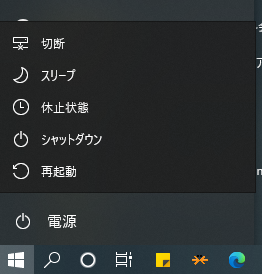
・スリープ状態にする
[スタート] を 選択し 、[電源 > スリープ] を選択します。
・休止状態にする
[スタート] を 選択し 、[電源 > 休止状態] を選択します。
・完全に電源を切る
[スタート] を 選択し 、[ 電源 > シャットダウン] を選択します。
選択するだけですので、状況に合わせて選びます。
ノートPCでは
ノートPCにはFnキーに「スリープ」、「休止状態」が割り当てられています。
「スリープ」、「休止状態」をメニューに表示させる
メニューに「スリープ」、「休止状態」が表示されていない場合があります。
そんなときの設定方法の紹介です。
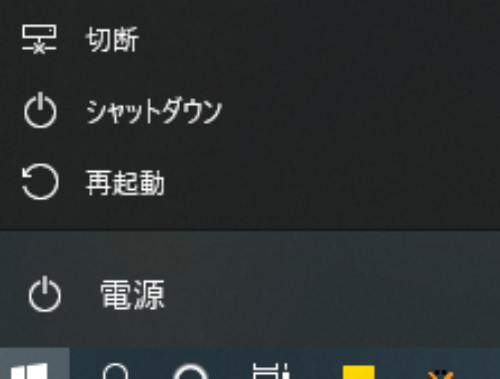
電源メニューでシャットダウン以外は表示されていません。
スリープと休止状態のメニューを表示させる設定です。
1.タスクバーの「検索」を選択し、「コントロールパネル」と入力します。
2.検索結果からコントロールパネルを表示し、「システムとセキュリティ」を選択します。
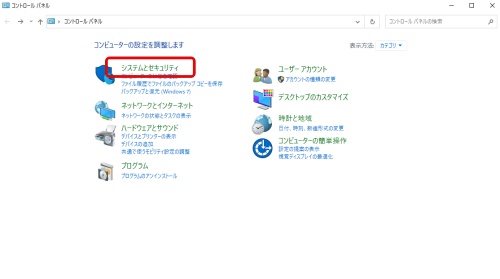
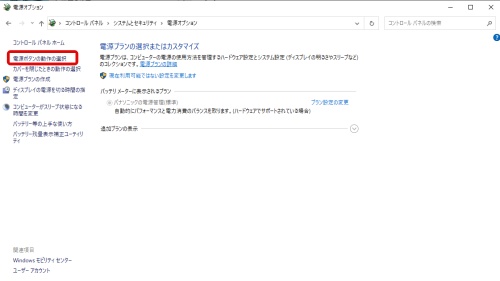
3.電源オプションを選択
次に「電源ボタンの動作の選択」をクリックします。
4.システム設定
システム設定画面が表示されます。
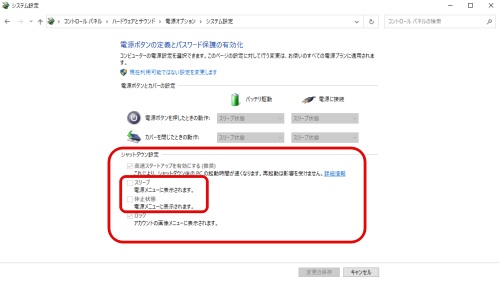
その画面の「シャットダウン設定」に有る、スリープ、休止状態にチェックが外れています。
グレーで変更できない状態です。
上部に有る「現在利用可能でない設定を変更します」を選択します。
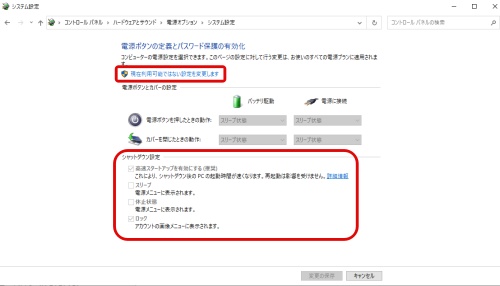
すると「シャットダウン設定」が設定が可能な状態になります。
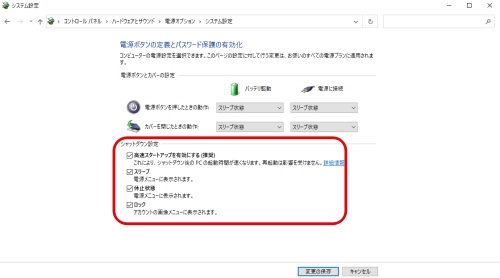
これで電源メニューに「スリープ」「休止状態」が表れます。
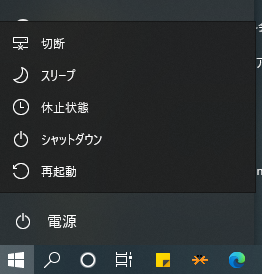
メニューに「スリープ」、「休止状態」が表示されました。
ノートPCでは、Fnキーに既に振り当てられているので、キーボードからも操作が出来ます。
上級者向けヒント
- 高速スタートアップ は、シャットダウンに見えて実は休止状態に近い動作をしているため、復帰が高速ですが、完全なオフではない点に注意。時にはトラブル対策として無効化も有効です。
- 周辺機器との相性トラブル時は、一度完全シャットダウンからの起動でクリアになることもあります。
- メニューに「休止状態」が表示されない場合の設定方法(コントロールパネル>電源オプションなど)は、必要に応じて入れ込むと親切です。
まとめ
Windowsの3種類のシャットダウンについて説明しました。
- スリープ:短時間の離席向け、復帰は超高速
- 休止状態:電力ほぼ消費ゼロ、復帰は少し時間がかかる
- シャットダウン:完全オフ、システム更新や長時間不使用時に最適
ご使用状況に合わせて、待機電力のバッテリーの省電力対策として、上手に選択して使い分けることをおすすめします。
状況に応じて使い分けることで、PCの快適さと省エネ性能、安定性を両立できます。ぜひ賢く活用してください!
コメント