
Windows11でスリープ状態からの復帰時のパスワード省略の方法の紹介です。
毎回スリープから復帰するたびにパスワードを入力するのが面倒…そんな悩みを解決します。
本記事では、Windows 11でスリープ復帰時のパスワード入力を省略する手順を、初心者でもわかりやすく解説します。
注意としては、管理者ユーザが必要です。
スリープ復帰時のパスワード入力が面倒に感じる場合、操作効率を見直すことで作業ストレスを大きく減らせます。
特に、頻繁にPCをスリープ運用している方は、入力作業そのものを快適にすることで日々の作業効率が大きく変わります。
実際に、キーボードやマウス環境を見直すだけで「入力の手間」や「ストレス」はかなり軽減できます。

 ポチップ
ポチップ
設定の手順
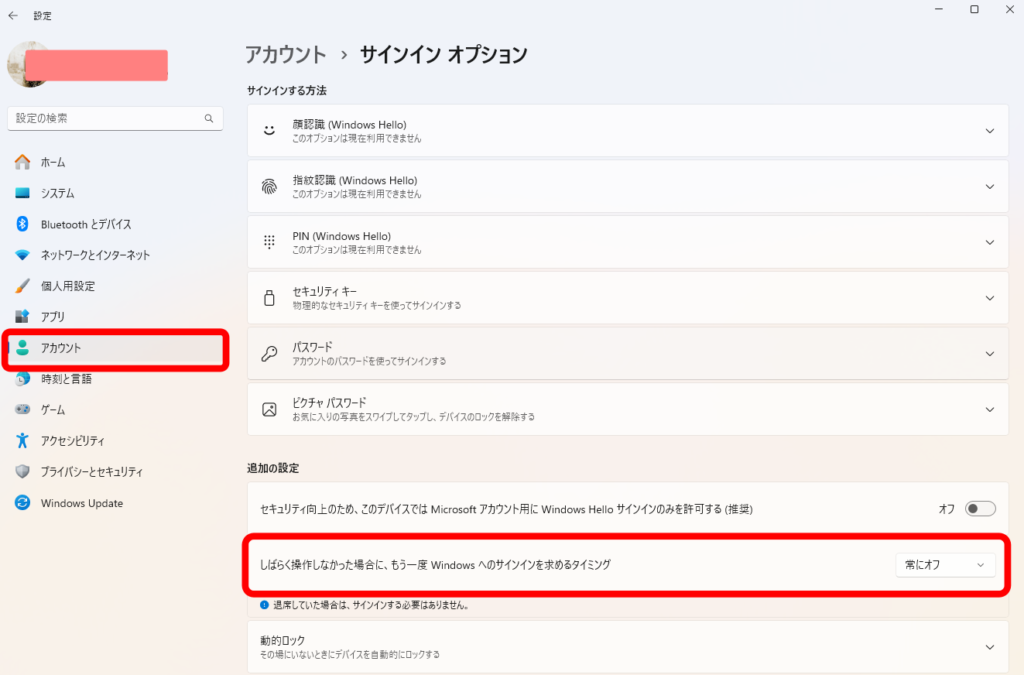
「スタート」>「設定」>「アカウント」>「サインイン オプション」>「追加の設定」から、スリープから復帰時のパスワードを省略出来ます。
①スタートボタンをクリック
②設定をクリック
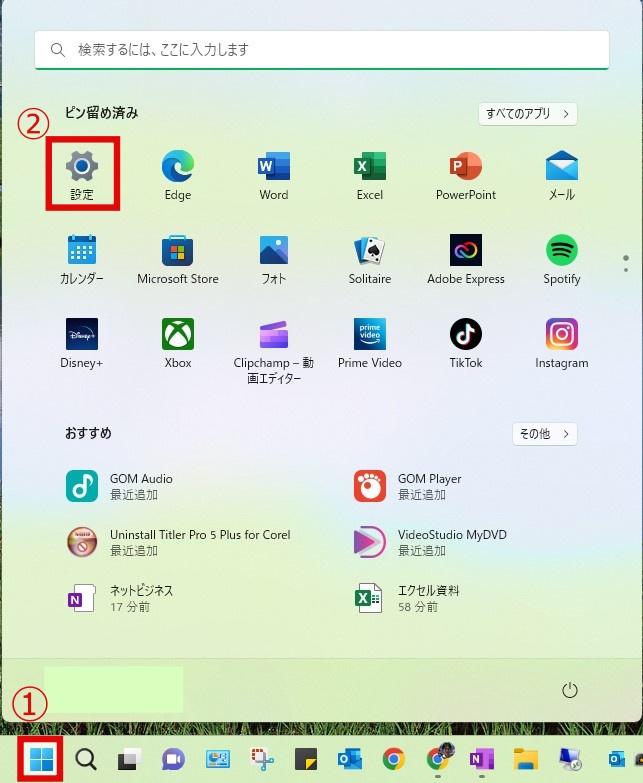
③設定をクリックするとシステムメニューが表示されます。
「アカウント」を選択します。
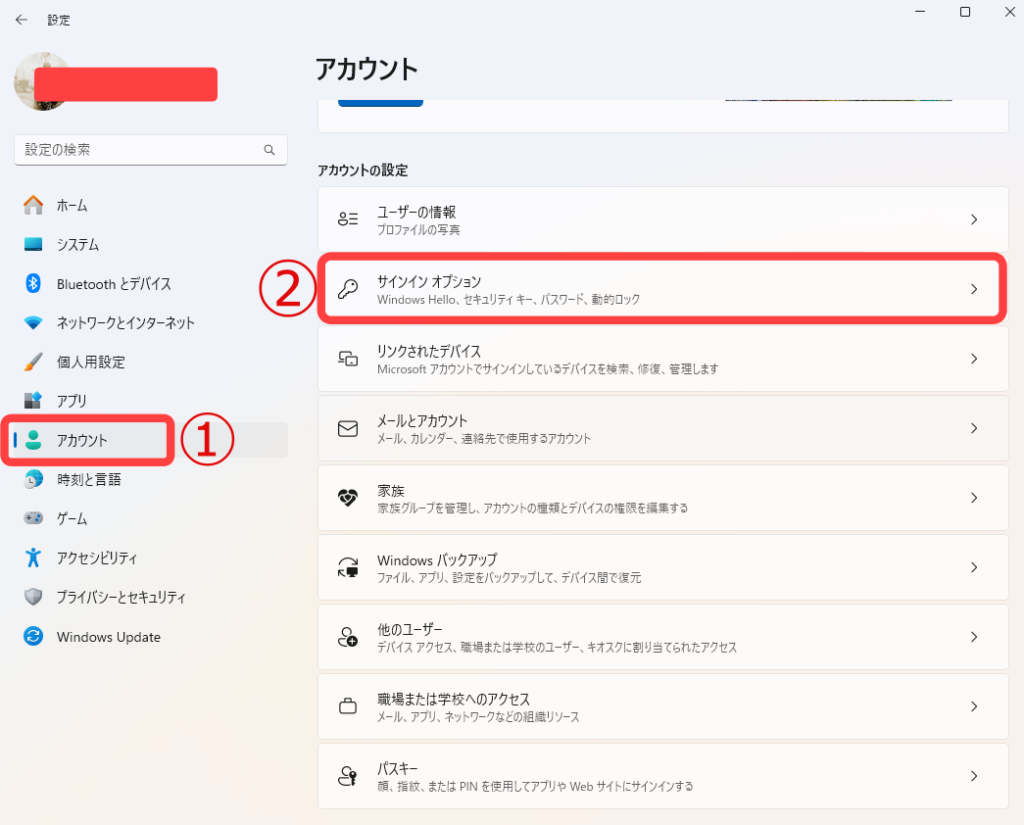
追加の設定
「しばらく操作しなかった場合に、もう一度 Windowsへのサインを求めるタイミング」 ⇒ 「常にオフ」にします。
この時windowsパスワードが求められます。
設定完了
これで設定は完了です。
スリープから復帰時のパスワードは省略されました。
注意点
「この設定を行うと、スリープから復帰する際にパスワード入力が不要になりますが、セキュリティ上のリスクも考慮してください。」
ログオン時のパスワード省略方法はこちらの「自動ログイン設定方法」で紹介しています。
なお、スリープ復帰時の操作を快適にしたい場合は、入力デバイスの見直しも効果的です。
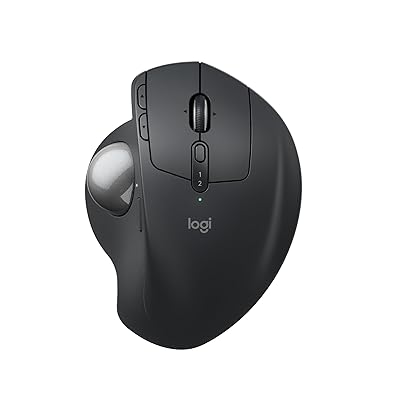
特にトラックボールは、手を動かさずに操作できるため、スリープ復帰直後の操作や作業再開がスムーズになります。
作業効率を重視する方は、環境の改善もあわせて検討してみてください。
実際に作業時間が短縮されるため、日常的にPCを使う方ほど効果を実感しやすいです。
 ポチップ
ポチップ
よくある質問(FAQ)
Q2: 「セキュリティ上のリスクを避けるために、どのような対策を講じるべきですか?」
A2: 「パスワード入力を省略する設定は、セキュリティリスクを高める可能性があります。特にノートPCなど持ち運びが多いデバイスでは、設定を元に戻すことを検討してください。」
Q1: 「この設定を行っても、スリープから復帰する際にパスワードが要求される場合があります。どうすればよいですか?」
A1: 「一部のデバイスでは、BIOS設定やグループポリシーによってパスワード要求が強制されている場合があります。これらの設定を確認し、必要に応じて変更してください。」
まとめ
Windows 11でスリープ復帰時のパスワード入力を省略する設定方法を紹介しました。
日常的にスリープを活用している場合、この設定だけでも作業効率は大きく改善します。
さらに快適に使いたい場合は、操作環境そのものを見直すことで、よりストレスのない作業環境を作ることができます。
コメント