
Windows 11では、標準機能を使ってスクリーンセーバーに自分の写真を表示できます。
スクリーンセーバーを「写真」に変更すると、指定したフォルダー内の画像をスライドショーのように表示できます。家族写真、旅行写真、ペットの写真、風景写真などを、パソコンを操作していない時間に表示したいときに便利です。
ただし、スクリーンセーバーはデスクトップの壁紙やロック画面の背景とは別の設定です。壁紙を変更しただけでは、スクリーンセーバーに写真は表示されません。
この記事では、Windows 11でスクリーンセーバーに自分の写真を設定する方法、写真フォルダーの選び方、写真が表示されないときの確認点を紹介します。
先に確認|スクリーンセーバーに写真を表示する流れ
Windows 11で自分の写真をスクリーンセーバーにする流れは、次のとおりです。
| 確認すること | 内容 |
|---|---|
| 設定場所 | 設定 → 個人用設定 → ロック画面 → スクリーンセーバー |
| 選ぶ項目 | スクリーンセーバーで「写真」を選択 |
| 必要な準備 | 表示したい写真を1つのフォルダーにまとめる |
| 表示方法 | スライドショー形式で写真を表示 |
| 確認方法 | 「プレビュー」で表示を確認 |
設定自体は難しくありません。迷いやすいのは、写真を保存しているフォルダーの選び方と、スクリーンセーバー・壁紙・ロック画面の違いです。
スクリーンセーバーと壁紙・ロック画面は別の設定
スクリーンセーバーは、一定時間パソコンを操作しなかったときに表示される画面です。
一方、デスクトップの壁紙は普段の作業画面の背景、ロック画面はサインイン前や画面ロック時に表示される背景です。見た目は似ていますが、それぞれ設定場所が違います。
| 項目 | 表示される場面 | 主な用途 |
|---|---|---|
| デスクトップの壁紙 | 普段の作業画面 | 作業中の背景を変更する |
| ロック画面 | サインイン前・画面ロック時 | ロック中の背景を変更する |
| スクリーンセーバー | 一定時間操作しなかったとき | 離席中に写真やアニメーションを表示する |
自分の写真をスクリーンセーバーとして表示したい場合は、必ず「スクリーンセーバー」の設定画面で「写真」を選択します。
スクリーンセーバーに使う写真フォルダーを準備する
設定を始める前に、スクリーンセーバーで表示したい写真を1つのフォルダーにまとめておくと作業がスムーズです。
たとえば、ピクチャフォルダーの中に「スクリーンセーバー用写真」というフォルダーを作り、その中に表示したい画像だけを入れておきます。
- 旅行先で撮影した写真
- 家族やペットの写真
- 風景写真
- 趣味で集めた画像
- 自分で作成したイラスト画像
写真がデスクトップ、ダウンロード、OneDrive、外付けHDDなど複数の場所に分かれていると、どのフォルダーを指定すればよいか分かりにくくなります。
また、USBメモリや外付けHDD内の写真フォルダーも指定できますが、取り外すと写真を読み込めなくなります。普段から使うスクリーンセーバーであれば、パソコン本体のピクチャフォルダーなどに保存しておく方が安定します。
Windows 11でスクリーンセーバーに自分の写真を設定する方法
 チエバコ
チエバコ写真を入れたフォルダーを先に作っておくと、設定後の管理もしやすくなります。
ここからは、Windows 11でスクリーンセーバーに自分の写真を設定する手順を紹介します。
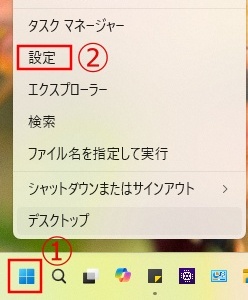
①「スタートボタン」を右クリックします。
②「設定」をクリックします。
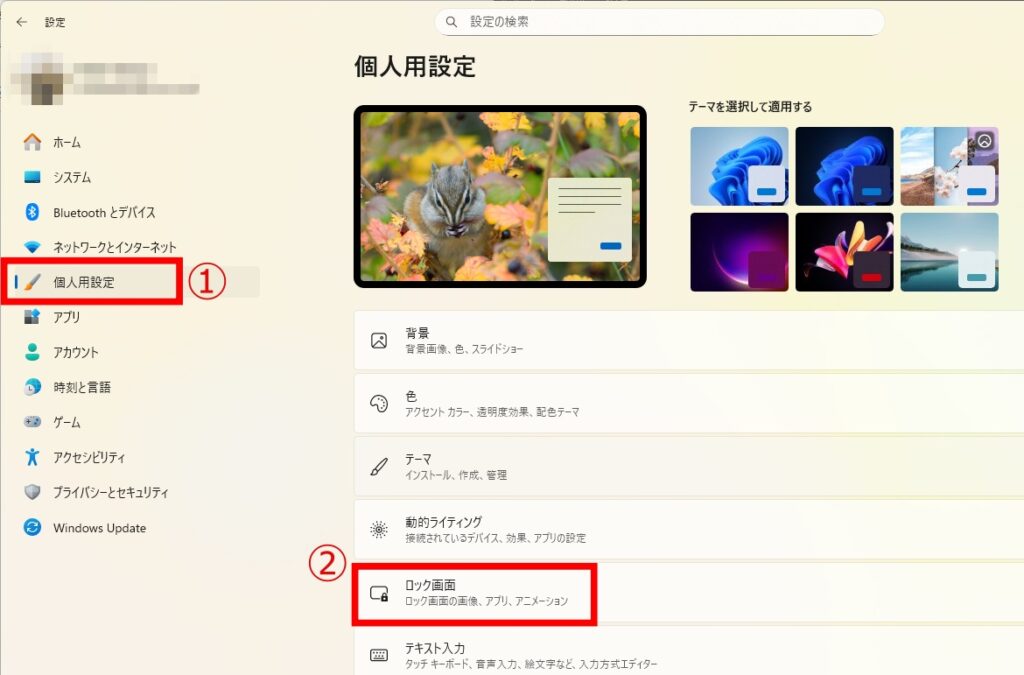
①左メニューから「個人用設定」をクリックします。
②「ロック画面」をクリックします。
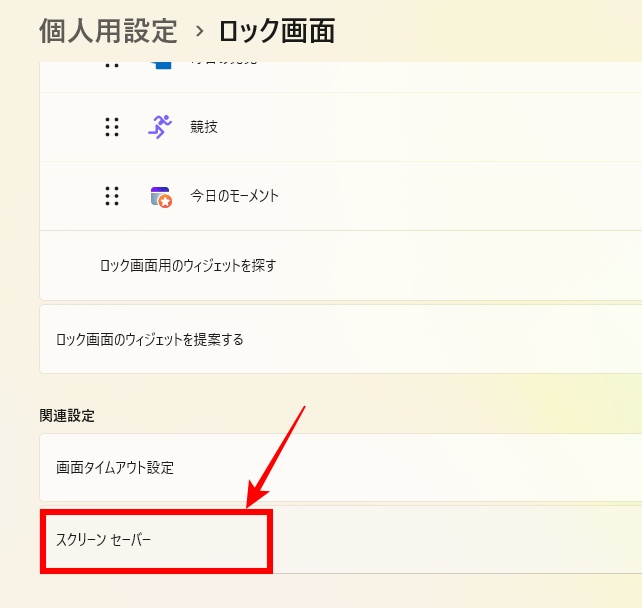
ロック画面の設定画面を下にスクロールします。
関連設定にある「スクリーンセーバー」をクリックします。
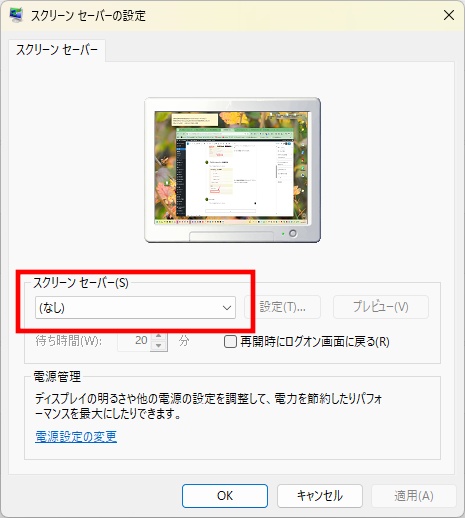
スクリーンセーバーのプルダウンメニューを開きます。
初期状態では「なし」になっている場合があります。
自分の写真を表示するには、メニューから「写真」を選択します。
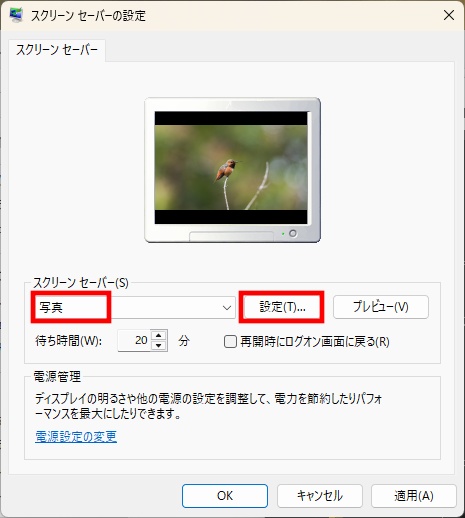
メニューから「写真」を選択します。
続いて「設定」をクリックします。
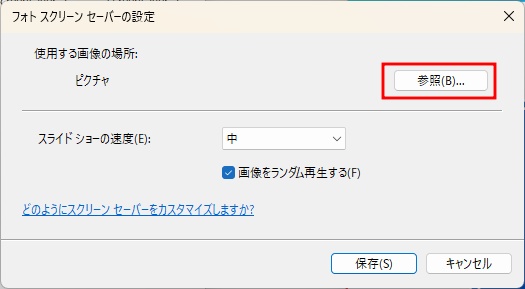
フォト スクリーン セーバーの設定画面が表示されます。
- 「参照」から使いたい写真が入っているフォルダーを選択します。
- 「スライドショーの速度」を選択します。
- 必要に応じて「画像をランダム再生にする」にチェックを入れます。
- 設定が終わったら「保存」をクリックします。
スクリーンセーバー設定画面に戻ったら、「適用」または「OK」をクリックします。
これで、お気に入り写真を使ったスクリーンセーバーの設定は完了です。
写真スクリーンセーバーで設定できる項目
写真スクリーンセーバーでは、表示する写真フォルダーだけでなく、写真の切り替え速度や表示順も設定できます。
参照
「参照」をクリックすると、スクリーンセーバーで表示する写真フォルダーを選択できます。
初期状態ではピクチャフォルダーが選ばれている場合があります。自分で作成した写真フォルダーを使いたい場合は、「参照」から目的のフォルダーを選びます。
スライドショーの速度
スライドショーの速度では、写真が切り替わる速さを選べます。
ゆっくり写真を眺めたい場合は遅めに、次々と写真を切り替えたい場合は速めに設定します。
画像をランダム再生にする
「画像をランダム再生にする」にチェックを入れると、指定したフォルダー内の写真がランダムな順番で表示されます。
毎回同じ順番で表示したくない場合は、ランダム再生を有効にしておくと便利です。
写真がスクリーンセーバーに表示されないときの確認点
スクリーンセーバーを「写真」に設定しても、画像がうまく表示されないことがあります。その場合は、設定をやり直す前に次の点を確認します。
チエバコ写真が出ないときは、フォルダーの場所と待ち時間を先に確認すると原因を見つけやすいです。
| 症状 | 確認すること |
|---|---|
| 写真が表示されない | 指定したフォルダーに画像ファイルが入っているか確認する |
| 別の写真が表示される | 選んだフォルダーが正しいか確認する |
| 外付け保存の写真が出ない | USBメモリや外付けHDDが接続されているか確認する |
| スクリーンセーバーが始まらない | 待ち時間とプレビューを確認する |
指定したフォルダーに画像ファイルが入っているか確認する
まず、スクリーンセーバーに指定したフォルダーの中に画像ファイルが入っているか確認します。
空のフォルダーを指定していると、写真は表示されません。JPEG、PNGなどの画像ファイルが入っているフォルダーを選び直してください。
写真が別のフォルダーに入っていないか確認する
写真を保存したつもりでも、実際には別のフォルダーに入っていることがあります。
デスクトップ、ダウンロード、OneDrive内のピクチャなど、保存場所が分かれている場合は、スクリーンセーバーに使いたい写真が指定したフォルダー内にあるか確認してください。
USBメモリや外付けHDDを取り外していないか確認する
USBメモリや外付けHDD内の写真フォルダーを指定している場合、その機器を取り外すと写真を読み込めなくなります。
安定して表示したい場合は、スクリーンセーバー用の写真をパソコン本体のフォルダーにコピーしてから指定します。
待ち時間の設定を確認する
スクリーンセーバーには、表示されるまでの待ち時間があります。
たとえば待ち時間が10分に設定されている場合、パソコンを10分間操作しない状態になってからスクリーンセーバーが表示されます。すぐに確認したい場合は、スクリーンセーバー設定画面の「プレビュー」をクリックします。
写真スクリーンセーバーを使うときの注意点
写真スクリーンセーバーは便利ですが、表示する写真の選び方には少し注意が必要です。
職場や共有スペースで使うパソコンの場合、家族写真、個人情報が写っている写真、画面に表示したくない画像は避けた方が安心です。スクリーンセーバーは離席中に表示されるため、周囲の人から見える可能性があります。
また、写真枚数が多すぎると、目的の写真を管理しにくくなります。お気に入りの写真だけを入れた専用フォルダーを作ると、あとから追加や削除もしやすくなります。
よくある質問
写真がスクリーンセーバーに表示されないのはなぜですか?
指定したフォルダーに画像ファイルが入っていない、写真が別の場所に保存されている、外付けドライブを取り外している、といった原因が考えられます。
まずは「参照」で選んだフォルダーを開き、表示したい写真が実際に入っているか確認してください。
USBメモリや外付けHDDの写真も使えますか?
使えます。ただし、USBメモリや外付けHDDを取り外すと、写真を読み込めなくなることがあります。
普段から使うスクリーンセーバーであれば、パソコン本体のピクチャフォルダーなどに写真をコピーしてから設定する方が安定します。
写真の表示順を変えることはできますか?
「画像をランダム再生にする」にチェックを入れると、写真がランダムな順番で表示されます。
順番をある程度そろえたい場合は、写真のファイル名を「001.jpg」「002.jpg」のように整理しておくと管理しやすくなります。ただし、表示順は環境や設定によって変わることがあるため、完全に固定できる機能として考えすぎない方が安全です。
スクリーンセーバーをすぐに確認できますか?
スクリーンセーバー設定画面の「プレビュー」をクリックすると、設定したスクリーンセーバーをすぐに確認できます。
写真の表示や切り替わり方を確認したいときは、待ち時間を待たずにプレビューを使うと便利です。
関連記事
Windows 11の画面設定や表示まわりを見直したい場合は、次の記事も参考にしてください。

まとめ
Windows 11では、スクリーンセーバーを「写真」に変更することで、自分の写真をスライドショー形式で表示できます。
設定の流れは、「設定」→「個人用設定」→「ロック画面」→「スクリーンセーバー」です。スクリーンセーバーの種類で「写真」を選び、「設定」から表示したい写真フォルダーを指定します。
あらかじめスクリーンセーバー用の写真フォルダーを作っておくと、表示したい画像だけを管理しやすくなります。
写真が表示されない場合は、指定したフォルダー、画像ファイルの保存場所、外付けドライブの接続、待ち時間の設定を確認してください。
お気に入りの写真を設定しておけば、パソコンを使っていない時間も、思い出の写真や好きな画像を楽しめます。
コメント