
Windows 11でスクリーンセーバーを設定しようとしても、「どこから開くのか分からない」「時間を変更したい」「解除したい」「設定したのに表示されない」と迷うことがあります。
スクリーンセーバーは、一定時間パソコンを操作しなかったときに画面を自動で切り替える機能です。昔のように画面焼き付き対策として使う場面は少なくなりましたが、離席中に画面を見られにくくしたい場合や、写真をスライドショー表示したい場合には今でも便利です。
この記事では、Windows 11でスクリーンセーバーを設定する方法、表示までの時間を変更する方法、解除する方法を初心者向けに整理します。
あわせて、写真をスクリーンセーバーにする方法や、スクリーンセーバーが表示されない時に確認したいポイントも紹介します。
 チエバコ
チエバコスクリーンセーバーの設定は「ロック画面」の中にあります。場所が少し分かりにくいので、手順どおりに進めてください。


Windows 11のスクリーンセーバー設定でできること
Windows 11のスクリーンセーバー設定では、主に次の操作ができます。
| やりたいこと | 設定する場所 |
|---|---|
| スクリーンセーバーを使う | スクリーンセーバーの種類を選ぶ |
| 表示までの時間を変える | 待ち時間の分数を変更する |
| スクリーンセーバーを解除する | スクリーンセーバーを「なし」にする |
| 写真を表示する | スクリーンセーバーで「写真」を選ぶ |
| 解除後にサインイン画面へ戻す | 「再開時にログオン画面に戻る」にチェックを入れる |
単に画面を飾るだけでなく、離席時ののぞき見防止にも使えます。
ただし、省電力を目的にする場合は、スクリーンセーバーだけでなく、画面の電源オフやスリープ設定もあわせて確認する必要があります。
Windows 11で選べるスクリーンセーバーの種類
Windows 11では、スクリーンセーバーの種類をプルダウンメニューから選べます。
- 3Dテキスト
- バブル
- ブランク
- ラインアート
- リボン
- 写真
- なし
自分で用意した画像を表示したい場合は「写真」を選びます。
スクリーンセーバーを使わない場合は「なし」を選ぶと解除できます。
スクリーンセーバー・ロック画面・スリープの違い
Windows 11では、スクリーンセーバーの入口が「ロック画面」の中にあります。
そのため、スクリーンセーバー、ロック画面、スリープを同じ設定だと思ってしまうことがありますが、それぞれ役割が違います。
| 項目 | 役割 |
|---|---|
| スクリーンセーバー | 一定時間操作しないと表示される画面 |
| ロック画面 | サインイン前やロック時に表示される画面 |
| スリープ | パソコンの消費電力を抑えるために一時停止に近い状態へ移行する設定 |
| 画面の電源オフ | パソコン本体は動かしたまま、ディスプレイ表示だけを消す設定 |
スクリーンセーバーを設定していても、先に画面の電源が切れたり、パソコンがスリープしたりすると、スクリーンセーバーは表示されません。
チエバコ「設定したのに表示されない」ときは、スクリーンセーバーの待ち時間だけでなく、画面オフやスリープまでの時間も確認しましょう。
Windows 11でスクリーンセーバーを設定する方法
Windows 11でスクリーンセーバーを設定する基本手順を紹介します。
操作は「設定」アプリから進めます。
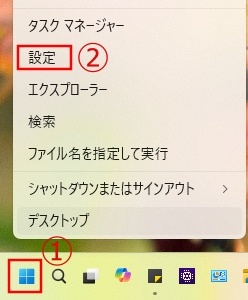
「スタートボタン」を右クリックします。
表示されたメニューから「設定」をクリックします。
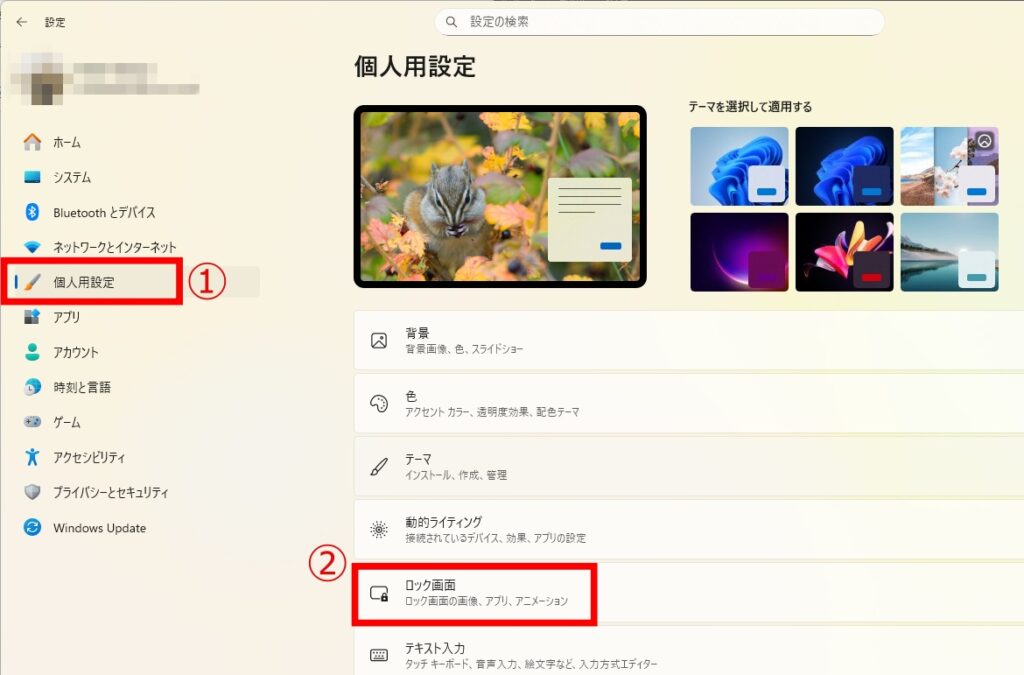
左側のメニューから「個人用設定」をクリックします。
次に「ロック画面」をクリックします。
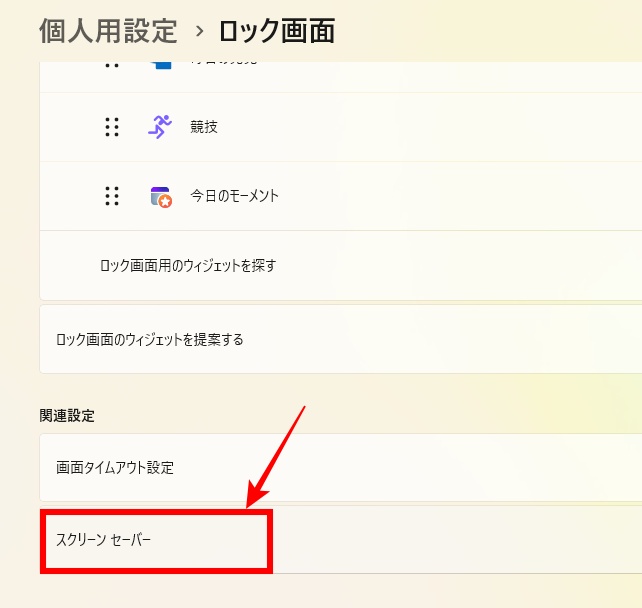
ロック画面の設定画面を下へスクロールします。
関連設定の中にある「スクリーンセーバー」をクリックします。
「スクリーンセーバー」のプルダウンメニューを開きます。
初期状態では「なし」になっていることがあります。
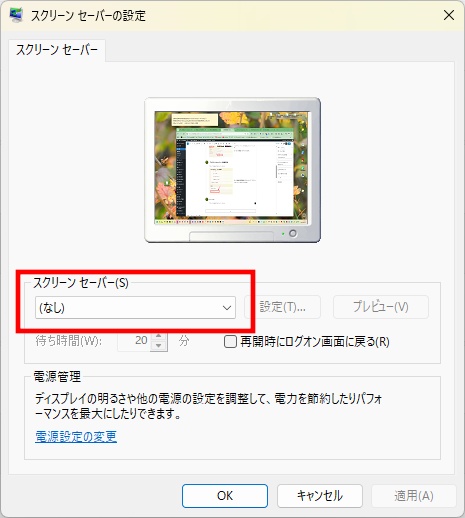
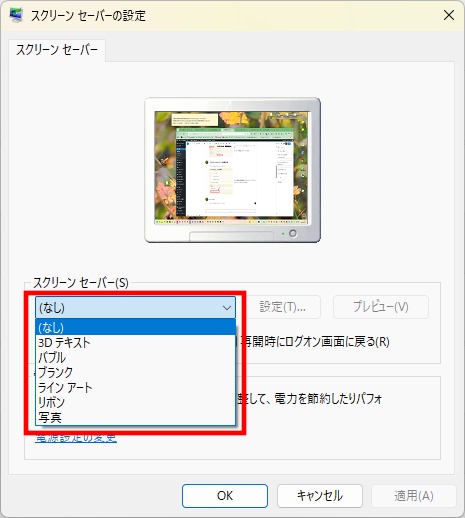
表示された一覧から、使いたいスクリーンセーバーを選びます。
写真を表示したい場合は「写真」を選びます。
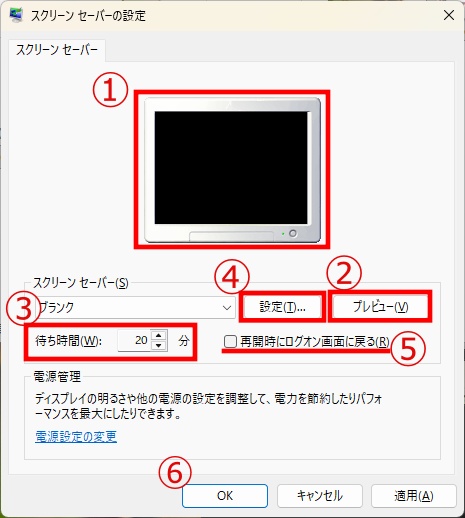
スクリーンセーバーを選んだら、「待ち時間」を設定します。
待ち時間は、パソコンを何分間操作しなかったらスクリーンセーバーを表示するかを決める項目です。
設定が終わったら「適用」をクリックし、最後に「OK」をクリックします。
スクリーンセーバーの時間を変更する方法
スクリーンセーバーが表示されるまでの時間は、同じ設定画面で変更できます。
手順は次の通りです。
- 「設定」を開く
- 「個人用設定」をクリックする
- 「ロック画面」をクリックする
- 「スクリーンセーバー」をクリックする
- 「待ち時間」の分数を変更する
- 「適用」→「OK」の順にクリックする
たとえば、待ち時間を「5分」にすると、5分間操作しなかったときにスクリーンセーバーが表示されます。
短すぎると作業中に何度も表示されるため、自宅用なら10分前後、職場や共用環境なら5分前後を目安にすると使いやすいです。
再開時にサインイン画面へ戻す設定
スクリーンセーバー設定画面には、「再開時にログオン画面に戻る」という項目があります。
Windows 11では一般的に「サインイン」という言葉が使われますが、この設定画面では「ログオン」と表示される場合があります。
この項目にチェックを入れておくと、スクリーンセーバーを解除したときにサインイン画面へ戻ります。
離席中に他の人に画面を見られたくない場合は、チェックを入れておくと安心です。
| 設定 | 動作 |
|---|---|
| チェックあり | スクリーンセーバー解除後にサインイン画面へ戻る |
| チェックなし | スクリーンセーバー解除後にそのまま元の画面へ戻る |
自宅で一人だけが使うパソコンならチェックなしでも問題ない場合があります。
ただし、会社、学校、家族共用のパソコンでは、チェックを入れておく方が安全です。
チエバコ離席中の画面を見られたくない場合は、スクリーンセーバーだけでなく、再開時にサインイン画面へ戻す設定も確認しておきましょう。
スクリーンセーバーを解除する方法
スクリーンセーバーを使わない場合は、「なし」に設定すると解除できます。
解除手順は次の通りです。
- 「設定」を開く
- 「個人用設定」をクリックする
- 「ロック画面」をクリックする
- 「スクリーンセーバー」をクリックする
- プルダウンメニューで「なし」を選ぶ
- 「適用」→「OK」の順にクリックする
これでスクリーンセーバーは解除されます。
なお、スクリーンセーバーを解除しても、ロック画面、スリープ、画面の電源オフ設定は別に残ります。
「スクリーンセーバーを解除したのに画面が消える」という場合は、電源設定やスリープ設定を確認してください。
写真をスクリーンセーバーに設定する方法
Windows 11では、自分で用意した写真フォルダーをスクリーンセーバーとして表示できます。
家族写真、旅行写真、仕事用の案内画像などをスライドショーのように表示したいときに便利です。
- スクリーンセーバー設定画面を開く
- スクリーンセーバーの種類で「写真」を選ぶ
- 「設定」をクリックする
- 使用する写真フォルダーを選ぶ
- スライドショーの速度を選ぶ
- 必要に応じて「画像をランダム再生する」にチェックを入れる
- 「保存」をクリックする
- 「適用」→「OK」の順にクリックする
写真が表示されない場合は、選んだフォルダーの中に画像ファイルが入っているか確認してください。
写真スクリーンセーバーの設定を詳しく確認したい場合は、次の記事も参考にしてください。
スクリーンセーバーが表示されない時の確認点
スクリーンセーバーを設定しても表示されない場合は、原因を順番に確認すると切り分けやすくなります。
| 確認すること | よくある原因 |
|---|---|
| 待ち時間 | スクリーンセーバーの待ち時間が長すぎる |
| 画面の電源オフ | スクリーンセーバーより先に画面が消えている |
| スリープ設定 | スクリーンセーバーより先にパソコンがスリープしている |
| マウス・キーボード | わずかな反応で操作中と判断されている |
| 会社・学校のパソコン | 管理者側で設定変更が制限されている |
| 写真フォルダー | 指定したフォルダーに画像が入っていない |
待ち時間より先に画面がオフになっていないか
スクリーンセーバーの待ち時間よりも先に画面の電源が切れる設定になっていると、スクリーンセーバーは表示されません。
たとえば、スクリーンセーバーを10分後に設定していても、画面の電源オフが5分後になっていると、先に画面が消えてしまいます。
この場合は、「設定」→「システム」→「電源とバッテリー」から、画面の電源オフやスリープまでの時間を見直してください。
マウスやキーボードが反応していないか
マウス、キーボード、タッチパッドがわずかに反応していると、パソコンが操作中と判断することがあります。
マウスの置き場所、タッチパッドの反応、外付けキーボードの接続状態などを確認してみてください。
動画再生中や一部のアプリが動作していないか
動画再生中やプレゼンテーション中など、画面を消さないように動作するアプリが起動していると、スクリーンセーバーが表示されにくい場合があります。
スクリーンセーバーの動作を確認したいときは、動画や全画面表示のアプリを閉じた状態で試してください。
会社や学校のパソコンで制限されていないか
会社や学校のパソコンでは、管理者側の設定でスクリーンセーバーの変更が制限されていることがあります。
スクリーンセーバーの項目が変更できない場合や、選択肢がグレー表示になっている場合は、管理者による制限の可能性があります。
その場合は、無理に設定を変更しようとせず、管理者や担当部署に確認してください。
写真フォルダーの場所を確認する
写真スクリーンセーバーを使う場合、指定したフォルダー内に画像がないと写真が表示されません。
OneDrive上のフォルダーを指定している場合は、画像がオンラインのみになっていないかも確認しておくと安心です。
チエバコ表示されない原因で多いのは、スクリーンセーバーより先に画面オフやスリープが動いているケースです。時間の順番を確認すると原因を見つけやすいです。
スクリーンセーバーとスリープはどちらを使えばよい?
スクリーンセーバーとスリープは役割が違います。
画面を見られにくくしたい、写真を表示したい、離席中の見た目を整えたい場合はスクリーンセーバーが向いています。
バッテリー消費や電気代を抑えたい場合は、スリープや画面の電源オフ設定の方が効果的です。
| 目的 | おすすめ設定 |
|---|---|
| 離席中に画面を見られにくくしたい | スクリーンセーバー+再開時にサインイン画面へ戻る |
| 写真を自動表示したい | 写真スクリーンセーバー |
| 電力消費を抑えたい | 画面の電源オフ・スリープ |
| 作業をすぐ再開したい | スリープまでの時間を少し長めに設定する |
見た目や離席時の画面保護を重視するならスクリーンセーバー、省電力を重視するならスリープ設定も一緒に見直すとよいでしょう。
Windows 11の画面設定関連記事
Windows 11の画面まわりの設定は、スクリーンセーバーだけでなく、明るさ、壁紙、ロック画面などもあわせて見直すと使いやすくなります。
まとめ
Windows 11のスクリーンセーバーは、「設定」から簡単に設定できます。
- スクリーンセーバーは「個人用設定」→「ロック画面」から開く
- 表示までの時間は「待ち時間」で変更できる
- 解除したい場合は「なし」を選ぶ
- 「再開時にログオン画面に戻る」にチェックを入れると安全性が高まる
- 「写真」を選べば、自分の画像をスライドショー表示できる
- 表示されない場合は、画面オフやスリープまでの時間も確認する
スクリーンセーバーは必ず使わなければならない機能ではありません。
ただし、離席中の画面表示を変えたい場合や、再開時にサインイン画面へ戻したい場合には便利です。
自宅用、仕事用、共用パソコンなど、使い方に合わせて設定しておきましょう。
コメント