

エクセルで表を作成していると、「罫線を一瞬で消したい」「一部だけきれいに整えたい」と感じる場面は多いものです。
そんな時、多くの人がやりがちなのが
「セルの書式設定」→「罫線」→「なし」
という手順です。
しかしこの方法、正直かなり手間がかかります。
クリック数も多く、作業が止まるたびに集中力も途切れてしまいます。
実は、Ctrl+Shift+『_』を使えば、選択したセルの罫線だけを一瞬で削除できます。
そこで本記事では、
ショートカットキーを使って一瞬で罫線を削除する方法
を、初心者にも分かりやすく整理します。
しかもこの方法、
隣接するセルの外枠は残したまま、選択した範囲の罫線だけを消せる
という、知っている人が少ない便利技です。
多くの人が見落としがちですが、Excelの作業スピードは「操作を知っているかどうか」で大きく変わります。
特に今回のような罫線操作は、毎日のように発生する作業です。
独学でも対応できますが、体系的に操作を身につけておくと、
・資料作成の時間が短縮される
・ミスが減る
・仕事全体の効率が上がる
といったメリットがあります。
Excelを仕事レベルで使いこなしたい場合は、操作をまとめて学べる講座の活用も一つの方法です。
こうした操作は、知っているかどうかで毎日の作業時間に差が出ます。


罫線削除でよくある悩み
エクセルの罫線削除に関して、次のような悩みはありませんか?
・罫線を消したいだけなのに、操作が面倒
・セルの書式設定を毎回開くのがストレス
・罫線を消したら、隣のセルの枠線まで消えてしまった
・会議資料や提出用資料で、見た目が崩れてしまった
特に最後の「隣のセルの罫線まで消える」問題は厄介です。
表全体のバランスが崩れ、修正に余計な時間がかかってしまいます。
この問題を一発で解決できるのが、今回紹介するショートカットキーです。
ショートカットキーで罫線を削除するメリット
まず、この方法のメリットを整理しておきましょう。
・操作が一瞬で終わる
・マウス操作が不要
・隣接セルの罫線を残せる
・大量の表でも一括で対応できる
特に、日常的にエクセルを使う人にとっては、
「作業スピードが確実に上がるテクニック」
と言っても過言ではありません。
罫線を削除する前の準備
操作はとても簡単ですが、まずは準備からです。
罫線を削除したい範囲を選択する
最初に、罫線を削除したいセル範囲を選択します。
1セルだけでも、複数セルでも問題ありません。
・表の一部だけ
・行全体
・列全体
・表全体
どの範囲でも同じ操作で対応できます。
罫線の削除にはいくつかの方法がありますが、
結論としては以下のように使い分けるのが最適です。
・一部だけ削除 → ショートカット
・表全体をリセット → 罫線なし設定
・デザイン変更 → 書式設定
この記事では、最も効率の良い「ショートカット操作」に絞って紹介します。
ショートカットキーで罫線を一瞬で消す方法
範囲を選択できたら、あとはキーボード操作だけです。
罫線を削除したい範囲を選択します。
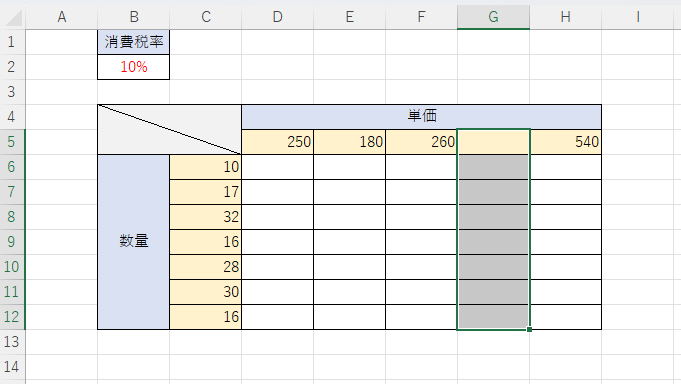
罫線を削除したい範囲の選択が出来たら、下記のショートカットキーを押します。
使用するショートカットキー
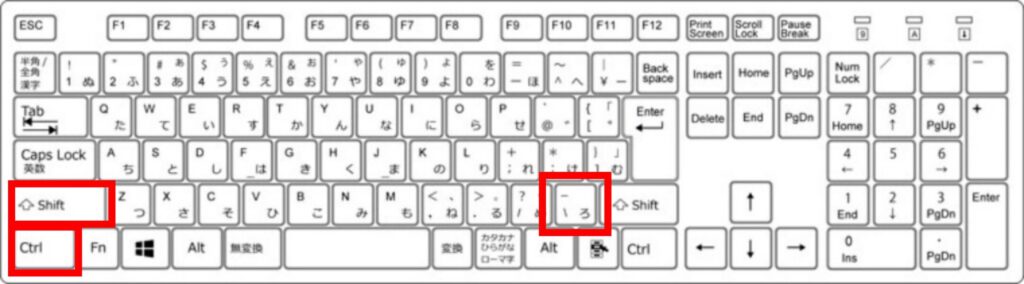
Ctrl+Shift+「_」(アンダーバー)
※「_」はキーボード右側付近にある「-」キーを
Shiftと同時に押したものです。
このショートカットキーを押すだけで、
選択した範囲の罫線がすべて削除されます。
実際に起こる変化
ショートカットキーを入力すると、次のような状態になります。
・選択したセル範囲の罫線が消える
・隣接するセルの外枠はそのまま残る
・表全体のレイアウトは崩れない
通常の「罫線なし」操作では、隣のセルの境界線まで消えてしまうことがあります。
しかし、このショートカットキー操作では、
「選択したセルだけ」に対して罫線削除が適用される
という点が最大のポイントです。
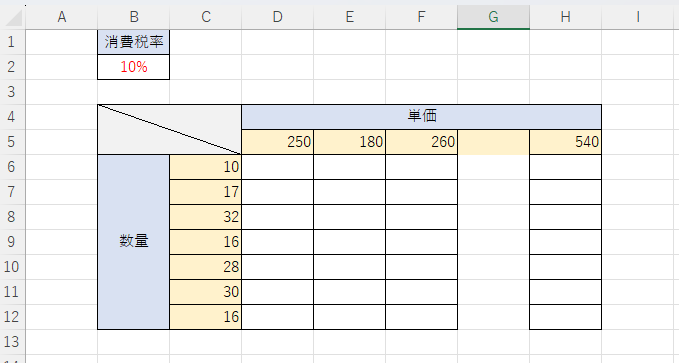
指定した範囲の罫線が削除されました。
通常のセルの削除では、隣接するセルの外枠の罫線も一緒に消えてしまいますが、この方法は隣接するセルの罫線は残したまま選択したセルの罫線だけが削除されます。
なお、この操作は「セルの内容」や「書式(色・フォント)」には影響しません。
あくまで罫線のみが対象なので、安心して実行できます。
通常操作との違いに注意
よくある疑問として
・Ctrl+Shift+「_」が効かない
・罫線が消えない
というケースがあります。
その場合は以下を確認してください。
・セルではなくオブジェクトが選択されていないか
・シート保護がかかっていないか
・Excelのバージョン差によるキー割り当ての違い
特に企業PCでは制限がかかっている場合もあるため、注意が必要です。
ここは特に重要なので、整理しておきます。
通常の罫線削除の場合
・セルの書式設定を開く
・罫線を「なし」に設定
・隣接セルの外枠まで消えることがある
ショートカットキーの場合
・キー操作一発
・選択範囲のみ罫線が消える
・周囲の罫線は保持される
表の一部だけを整えたい時には、
ショートカットキーの方が圧倒的に安全で効率的です。
→ Excelのショートカット一覧はこちら
こんな場面で特に役立ちます
この罫線削除ショートカットキーは、次のような場面で威力を発揮します。
・月次報告書や売上表の体裁調整
・会議資料の最終チェック
・他人が作成した表の修正
・印刷前のレイアウト微調整
「罫線を消すだけなのに時間がかかる」
という無駄な作業を、確実に減らせます。
こうした細かい操作の積み重ねが、作業効率を大きく左右します。
特にExcelを日常的に使う方は、
ショートカット操作をまとめて習得しておくことで、作業時間を大幅に短縮できます。
独学で断片的に覚えるよりも、
体系的に学べる講座で一気に身につける方が効率的です。
覚え方のコツ
Ctrl+Shift+「_」は、
「下線(アンダーライン)を消すイメージ」
で覚えると忘れにくくなります。
罫線=線
_(アンダーバー)=線を消す
という感覚で覚えておくと、自然に指が動くようになります。
ショートカットキー
エクセルには、罫線以外にも作業効率を大きく上げるショートカットが多数あります。
・Ctrl+D:上のセルをコピー
・Ctrl+R:左のセルをコピー
・Ctrl+1:書式設定を開く
・Ctrl+Shift+L:フィルター設定
これらを組み合わせることで、表作成のスピードは一気に向上します。
Excelの操作は「知っているかどうか」で作業時間が大きく変わります。
今回のようなショートカットはその一例ですが、
体系的に覚えることで、日々の業務効率は確実に改善します。
・独学で時間をかける
・短期間でまとめて習得する
どちらを選ぶかで、数ヶ月後の作業スピードに差が出ます。

日々の作業効率を上げたい方は、ショートカット操作をまとめて習得しておくのが最短です。
まとめ
今回は、
エクセルで表の罫線をショートカットキーで一瞬で消す方法
を紹介しました。
・Ctrl+Shift+「_」
・選択したセルの罫線だけを削除
・隣接セルの罫線は残せる
一度覚えてしまえば、
今後のエクセル作業が確実にラクになります。
小さな時短テクニックですが、
積み重ねることで作業効率は大きく変わります。
ぜひ、次に表を修正するタイミングで試してみてください。
コメント