
Excelで名簿や住所録を扱っていると、読めない漢字に手が止まることがあります。
人名、地名、会社名、商品名などは読み方が難しいものも多く、ひとつずつ検索していると作業時間がかかってしまいます。
そんなときに便利なのが、Excelのふりがな機能とPHONETIC関数です。
セルの上に読みを表示したい場合は、ふりがな表示の機能を使います。別のセルに読みを取り出して、フリガナ列として残したい場合は、PHONETIC関数を使います。
- 漢字の上にふりがなを表示したい場合:ふりがな表示機能
- 読みを別セルに取り出したい場合:PHONETIC関数
- ふりがなが違う場合:元セルのふりがな情報を修正
- コピー貼り付けしたデータの場合:読みが出ないことがある
 チエバコ
チエバコExcelのふりがなは便利ですが、「必ず正しい読みが出る機能」ではありません。仕組みを知っておくと、名簿作成で失敗しにくくなります。
この記事では、Excelで漢字の読みを確認する方法を、ショートカット操作とPHONETIC関数の両方から整理します。
Excelで漢字の読み・ふりがなを表示する基本
Excelのふりがなは、単に見た目として文字の上に表示されるだけではありません。
Excelでは、日本語入力時の読み情報をもとに、セルにふりがな情報が保存されます。その情報を使って、漢字の上にふりがなを表示したり、PHONETIC関数で読みを別セルに取り出したりできます。
ただし、ここで大切なのは、Excelが必ず正しい読みを判断してくれるわけではないという点です。
チエバコ特に人名や地名は、同じ漢字でも読み方が複数あります。名簿で使う場合は、Excelの表示だけで確定しない方が安心です。
- Excel上で日本語入力した漢字は、ふりがなが残りやすい
- 別ソフトやWebからコピーした文字は、ふりがな情報がない場合がある
- 人名や地名は、正式な読みと違うことがある
- PHONETIC関数は、元セルにあるふりがな情報を取り出す関数
そのため、Excelのふりがな機能は「読み方を素早く確認する」「名簿作成の作業を効率化する」用途には便利ですが、正式な読みの最終確認は別途必要になる場合があります。
漢字の読み・ふりがなを一瞬で表示する方法
まずは、セルに入力されている漢字の上に、ふりがなを表示する方法です。
名簿や住所録を見ていて、「この漢字は何と読むのだろう」と思ったときは、セルを選択してふりがなを表示すると、読みをその場で確認できます。
今回の例では、セルC3に「玉蜀黍」と入力されているものとして進めます。
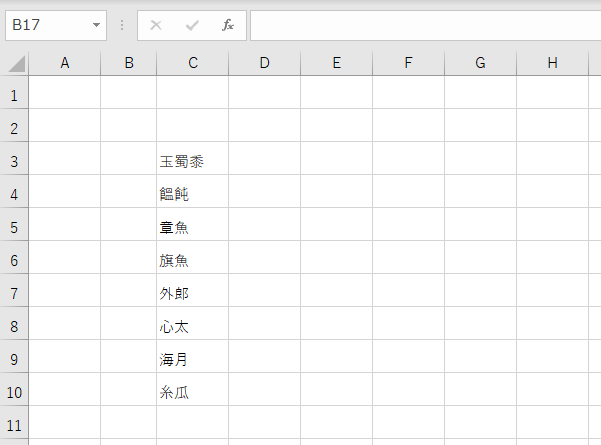
Windows版Excelでは、次の操作でふりがなを表示・確認できます。
Alt + Shift + ↑
チエバコ読めない漢字を見つけたときは、まずこのショートカットで確認すると早いです。名簿や住所録の確認作業では、かなり時短になります。
セルを選択した状態でこのキーを押すと、漢字の上にふりがなが表示され、読みを確認しやすくなります。
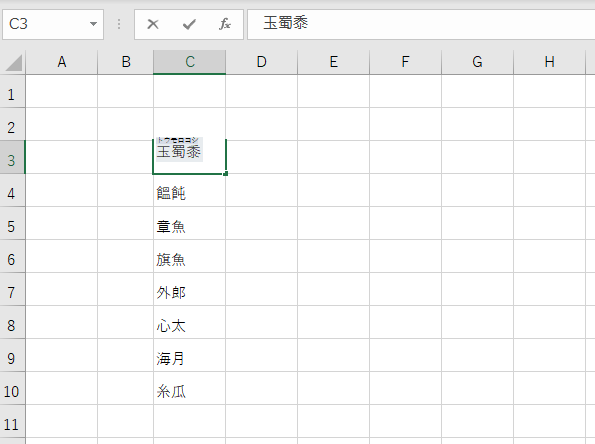
この方法を使うと、ブラウザで検索したり、辞書サイトを開いたりしなくても、Excelの画面上で読みを確認できます。
- 名簿の漢字の読みをすぐ確認できる
- 住所録や顧客リストの作業を止めずに済む
- フリガナ列を作る前の確認に使える
- 読みの誤りがあれば、その場で気づきやすい
ただし、環境によってはショートカットの挙動が異なる場合があります。ショートカットでうまく表示されない場合は、Excel上部のメニューから操作する方法も確認しておきましょう。
メニューからふりがなを表示する方法
ショートカットが反応しない場合は、Excelのメニューからふりがなを表示できます。
- ふりがなを表示したいセルを選択する
- 「ホーム」タブを開く
- フォントグループにある「ふりがなの表示/非表示」を選択する
- 漢字の上にふりがなが表示されるか確認する
ショートカットで反応しないときでも、メニュー操作で表示できる場合があります。職場のパソコンでは、キーボード設定やExcelのバージョンによって操作感が違うことがあるため、両方覚えておくと安心です。
パソコン作業でショートカットを多く使う場合、キーボードの使いやすさは作業効率に直結します。長時間の入力作業が多い方は、手首への負担を抑えやすいエルゴノミクスキーボードを使うと、日々の作業が楽になります。

 ポチップ
ポチップ
ふりがなが表示されない場合の原因
Excelでふりがなを表示しようとしても、思ったように表示されないことがあります。
この場合、Excelの不具合とは限りません。元のセルにふりがな情報が入っていない、セルの選択状態が違う、言語設定の影響を受けているなど、いくつかの原因が考えられます。
チエバコふりがなが出ないときは、Excelの操作ミスよりも「元データに読み情報が入っていない」ケースが多いです。Webや別システムから貼り付けた名簿では、特に注意してください。
- セルが編集モードになっている
- 複数セルを選択していて、操作が反応しにくい
- コピー貼り付けした文字で、ふりがな情報がない
- Excelの言語設定や地域設定が影響している
- ふりがなの表示がオフになっている
- 人名や地名の読みがExcelの認識と違っている
特に多いのは、Webページや別システムからコピーした名前をExcelに貼り付けたケースです。
この場合、漢字そのものはセルに入っていますが、読み情報までは保存されていないことがあります。そのため、ふりがなが表示されなかったり、PHONETIC関数を使っても期待した読みが出なかったりします。
ふりがなが違う場合は修正できる
ふりがなが表示されても、読みが間違っている場合があります。
例えば、人名では同じ漢字でも複数の読み方があります。Excelが自動的に付けた読みが、本人の正式な読みと一致するとは限りません。
その場合は、ふりがなを表示したうえで、読みを手動で修正します。名簿や顧客情報として使う場合は、必ず本人確認や公式資料との照合を行うようにしましょう。
細かい修正作業が多い場合は、マウス操作を減らせるトラックボールも相性が良いです。キーボード操作と組み合わせると、セル移動や範囲選択の負担を減らしやすくなります。
 ポチップ
ポチップ
PHONETIC関数で漢字の読みを別セルに表示する方法
漢字の上にふりがなを表示するだけでなく、別のセルに読みを取り出したい場合は、PHONETIC関数を使います。
PHONETIC関数は、セルに保存されているふりがな情報を取り出す関数です。名簿に「フリガナ」列を作りたいときに便利です。
チエバコポイントは、PHONETIC関数が漢字を読んでいるわけではなく、元セルに残っているふりがな情報を取り出している点です。
基本の書式は次のとおりです。
=PHONETIC(参照セル)
例えば、C3セルに漢字が入力されている場合、D3セルに次の数式を入力します。
=PHONETIC(C3)
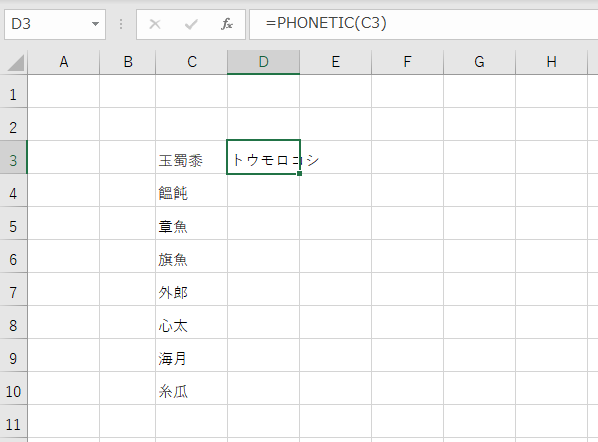
Enterキーを押すと、D3セルに漢字の読みが表示されます。
セルの上に表示するふりがなと違い、PHONETIC関数で取り出した読みは、別セルの値として扱えます。そのため、名簿のフリガナ列、並べ替え用の読み列、確認用の補助列として使いやすくなります。
複数行の読みをまとめて表示する
PHONETIC関数は、1件ずつ入力する必要はありません。
最初の行に数式を入力したら、下方向にコピーすることで、複数の漢字に対してまとめて読みを表示できます。
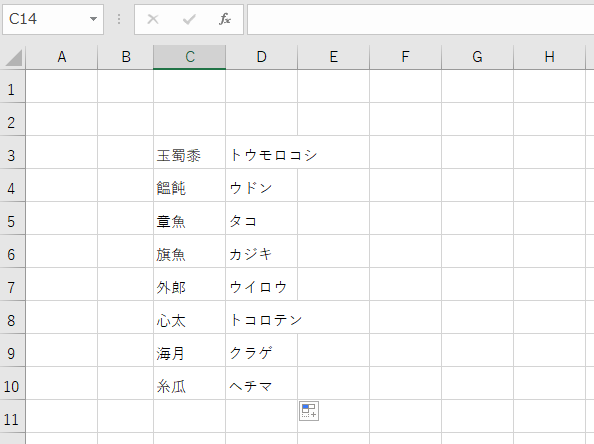
- 顧客名簿のフリガナ列を作る
- 社員名簿の読みをそろえる
- 住所録の地名の読みを確認する
- 五十音順に並べ替えるための補助列を作る
- 読み間違いがないか確認する
名簿作成では、最初に漢字の列を作り、次にPHONETIC関数で読みを取り出し、最後に必要な読みだけ修正する流れにすると作業しやすくなります。
Excelには、PHONETIC関数以外にも、名簿整理や集計作業に役立つ関数が多くあります。Excelを基本から体系的に学びたい場合は、オンライン講座でまとめて身につけるのも効率的です。


PHONETIC関数を使うときの注意点
PHONETIC関数は便利ですが、万能ではありません。
チエバコ名簿作成で一番怖いのは、読みが間違っているのに気づかないまま使ってしまうことです。関数で出した読みは、最後に必ず確認しましょう。
特に注意したいのは、PHONETIC関数が「漢字を見て自動的に正しい読みを推測している」のではなく、元セルにあるふりがな情報を取り出している点です。
- 元セルにふりがな情報がないと、期待した読みが出ないことがある
- 外部データを貼り付けた場合、読み情報が入っていないことがある
- 人名や地名では、正式な読みと異なる場合がある
- 範囲を指定すると、左上セルのふりがなが返る仕様がある
- 離れた複数セルを指定すると、エラーになることがある
例えば、C3セルだけを参照する場合は、次のように入力します。
=PHONETIC(C3)
一方で、複数セルをまとめて参照すると、思った結果にならない場合があります。基本的には、1つのセルに対して1つのPHONETIC関数を使い、下方向にコピーして使う形が安全です。
人名・地名は最後に必ず確認する
PHONETIC関数で表示された読みは、作業のたたき台としては便利です。
しかし、人名や地名は、漢字が同じでも読み方が複数あるため、Excelのふりがなだけで確定するのは危険です。
顧客名簿、社員名簿、申込者一覧、宛名リストなどで使う場合は、公式資料、本人記入欄、過去データなどと照合し、最終確認を行いましょう。
ショートカットとPHONETIC関数の使い分け
Excelで漢字の読みを扱う場合は、目的に応じて使い分けると効率的です。
| 目的 | 使う方法 | 向いている場面 |
|---|---|---|
| その場で読みを確認したい | ふりがな表示 | 読めない漢字をすぐ確認したいとき |
| 読みを別セルに残したい | PHONETIC関数 | 名簿にフリガナ列を作りたいとき |
| 読みが間違っている | ふりがなを手動修正 | 人名や地名の正式な読みを整えるとき |
| 五十音順に並べたい | PHONETIC関数+並べ替え | 氏名リストや住所録を整理したいとき |
一時的に読みを確認するだけなら、ふりがな表示で十分です。
一方で、読みをデータとして残したい場合は、PHONETIC関数を使う方が便利です。特に名簿や一覧表では、フリガナ列を作っておくことで、後から検索や並べ替えがしやすくなります。
PHONETIC関数で読みが出ないときの確認ポイント
PHONETIC関数を入力しても、読みが出ない、漢字のまま表示される、空白のように見える場合は、次の点を確認してください。
- 元の漢字がExcel上で日本語入力されたものか確認する
- Webや別ソフトから貼り付けた文字ではないか確認する
- ふりがなが表示できる状態になっているか確認する
- 参照セルが正しいか確認する
- 人名や地名の読みが正しいか手動で確認する
外部から貼り付けたデータで読みが出ない場合は、Excel上でふりがなを手動設定する必要があります。
また、PHONETIC関数の結果だけを提出用データとして使う場合は、数式のままだと元セルの変更に連動します。必要に応じて、コピーして「値として貼り付け」しておくと、読みを固定できます。
Excelの漢字読み・ふりがな表示でよくある疑問
PHONETIC関数は正しい読みを自動判定してくれる?
完全に自動判定してくれるわけではありません。
PHONETIC関数は、元セルに保存されているふりがな情報を取り出す関数です。そのため、元のふりがなが間違っていれば、関数の結果も間違った読みになります。
コピーした名簿でもPHONETIC関数は使える?
使える場合もありますが、期待した読みが出ないことがあります。
Webページ、PDF、別システム、CSVなどから貼り付けた文字には、ふりがな情報が含まれていないことがあります。その場合、PHONETIC関数だけでは正しい読みを取り出せません。
ふりがなをひらがなで表示できる?
Excelのふりがな設定から、ひらがな、全角カタカナ、半角カタカナなどの表示形式を変更できます。
提出先のルールに合わせて、カタカナ表記にするのか、ひらがな表記にするのかを確認しておくと安心です。
名簿作成ではどの順番で作業するとよい?
名簿作成では、次の順番で進めると手戻りを減らせます。
- 氏名や地名の漢字を入力する
- ふりがな表示で読みを確認する
- 間違っている読みを修正する
- PHONETIC関数でフリガナ列を作る
- 必要に応じて値として貼り付ける
先にPHONETIC関数だけを入れるよりも、元セルのふりがなを確認してからフリガナ列を作る方が、安全に整理できます。
関連情報
Excelのショートカットを覚えると、入力や確認の作業時間をかなり短縮できます。ふりがな表示とあわせて、基本操作のショートカットも確認しておくと、日々の作業が進めやすくなります。
まとめ|Excelの漢字読み・ふりがなは目的で使い分ける
Excelで漢字の読みを確認したいときは、ふりがな表示とPHONETIC関数を使い分けるのがポイントです。
- 漢字の上に読みを表示したい場合は、ふりがな表示を使う
- 読みを別セルに残したい場合は、PHONETIC関数を使う
- コピー貼り付けした文字は、読みが出ない場合がある
- 人名や地名は、Excelの結果だけで確定しない
- 名簿や住所録では、最後に正式な読みを確認する
読めない漢字をその都度検索していると、名簿作成や資料整理の作業が止まってしまいます。
ふりがな表示で素早く読みを確認し、PHONETIC関数でフリガナ列を作れるようになると、Excelでの名簿整理がかなり楽になります。
ただし、Excelのふりがなはあくまで元セルの読み情報を利用する機能です。正式な人名や地名を扱う場合は、最後に必ず確認し、正しい読みで保存するようにしましょう。