
Accessを使っていると、クエリやSQLビューの文字が小さくて読みにくいと感じることがあります。
特に長いSQL文を確認するときは、画面が見づらいだけで作業効率が大きく落ちます。
Accessには、入力欄や式を大きく表示できる「ズーム」機能があり、Shift+F2で呼び出せます。
Microsoftでも案内されている操作なので、文字が見づらいときはまず試したい方法です。
この記事では、Accessで文字を見やすくするShift+F2の使い方と、作業しやすくする設定ポイントを整理します。
「Access 文字 小さい」「Access 見づらい」と感じている場合は、この方法でほぼ解決できます。
文字が見づらい状態で作業を続けていると、確認ミスや入力ミスが増えやすく、結果的に作業時間が長くなる原因になります。
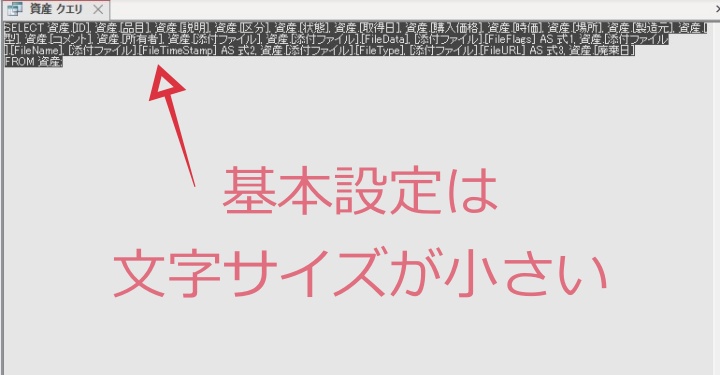
標準の文字サイズは意外と小さい…!
標準の文字サイズはやや小さめに感じることがあります。
特に高解像度ディスプレイでは見づらく感じやすく、長いSQL文やプロパティの確認では作業効率が落ちやすくなります。
- デザインビューでは特にそう感じるケースが多いです。
- SQLビューの長文解析には、より大きな文字が望まれる場面も。
ちょっと小さいですよね。
SQLレビュー画面
デザインビュー画面
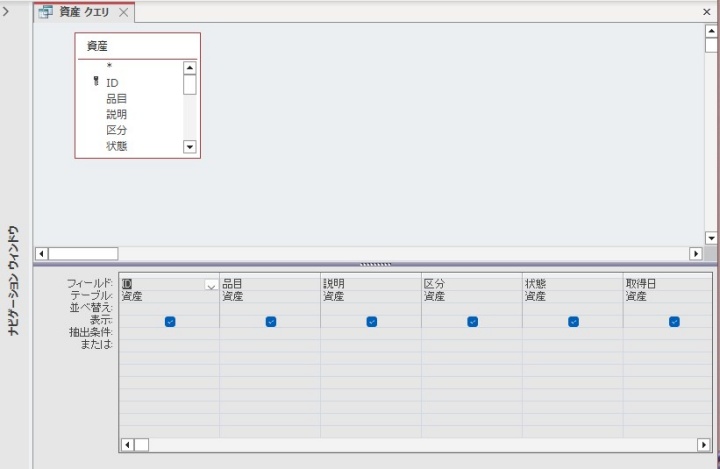
文字数が少ないときは良いですが、複雑なSQL文を編集するとなると非常に効率が悪いです。
「ズーム機能(Shift + F2)」の使い方
クエリやSQLビューで文字を大きく見たいなと思ったら、「ズーム機能」を使います。
対象のテキスト欄にカーソルを置いて、次のキーを押します。
Shift + F2
すると「ズーム機能」画面が現れ、大きな文字で編集できるようになります。
特にSQLのような長いコードを扱う場合は、見やすさがそのまま作業スピードに直結します。
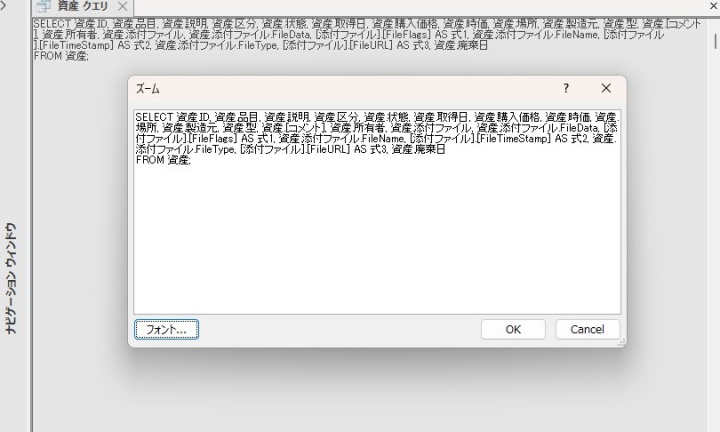
このままでは文字は小さいままですので左端下にある「フォント」をクリックします。
すると「フォント設定」画面が現れます。
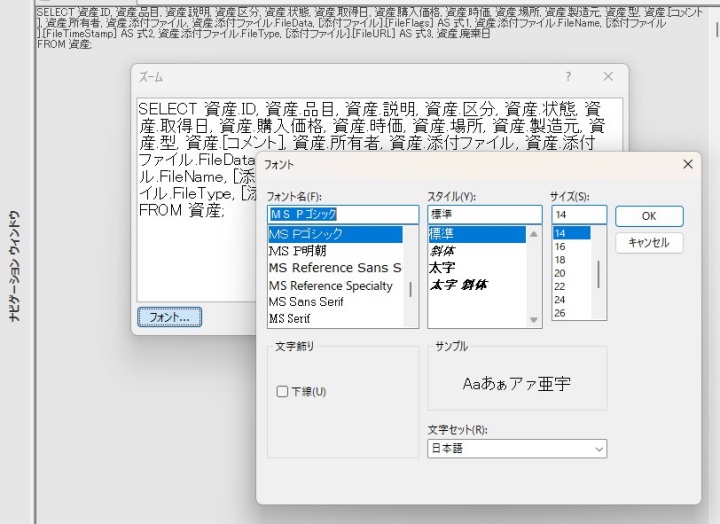
この「フォント設定」の画面で文字サイズを指定します。
ここで「OK」をクリックするとズーム画面で文字が大きく表示されます。
ズーム画面の応用テクニック
ズーム画面の端にカーソルを合わせて画面を大きくすることも出来ます。
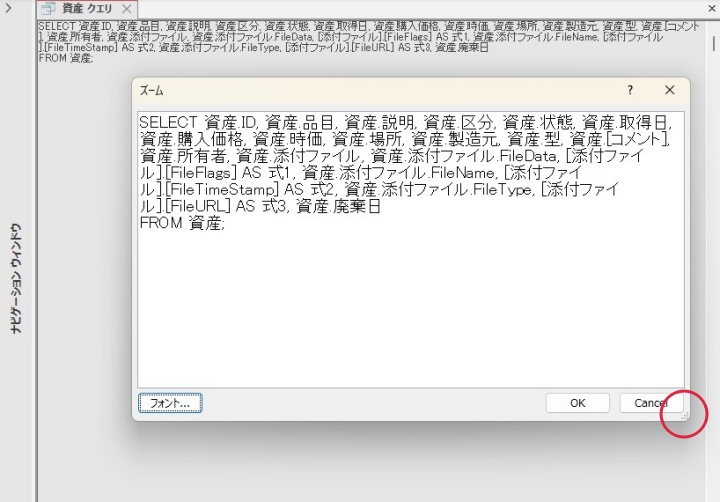
表示領域ごと拡大できるので、複雑なSQL文や表を一望しながら編集できます。
この機能が役立つシーンとは?
- 長いSQL文や式を見直したいとき
- デザインビューで複数フィールドを見開きで確認したいとき
- 高解像度モニター使用時、小さな文字が読みづらいと感じたとき
よくある質問(FAQ)
Q1. Shift + F2が効かない場合は?
→ フォーカスが正しくない(SQLウィンドウ外など)と反応しません。必ず対象のテキスト上にカーソルを置いた状態で使ってください。
Q2. ズーム画面で変更した文字サイズは保存されますか?
→ Microsoft公式では、ズームボックスはサイズやフォントの設定を記憶すると案内されています。ただし、ズームボックス自体は常時表示の恒久設定ではなく、必要な場面で呼び出して使う機能です。なお、ズームボックスのサイズ変更は Microsoft 365 の一部環境で利用できます。
Q3. 他のビュー(デザインなど)でも有効ですか?
→ はい、Shift + F2 はフォーム&レポートのデザインビューでも有効です。文字が小さくて見づらい時は活用しましょう。
Q4. ノートPCでShift+F2が反応しない場合は?
→ ノートパソコンでは「Fnキー」を併用する必要がある場合があります。Shift+Fn+F2で試してみてください。
Accessをもっと使いこなしたい人へ
今回紹介したShift+F2は、Accessの作業を楽にする便利機能のひとつです。
ただ、クエリ、フォーム、レポート、SQLまで実務で使えるようになるには、基本操作をまとめて学んだ方が早い場面もあります。
こうした操作を知らないまま作業していると、
見づらさによるストレスや確認ミスが積み重なり、
作業効率が大きく落ちてしまいます。
Accessは操作のコツを理解しているかどうかで、作業スピードや正確性に大きな差が出るツールです。
基本操作をまとめて整理しておくことで、無駄な手戻りを減らし、効率よく作業を進めることができます。
こうした基本操作を体系的に身につけたい場合は、講座を活用するのも一つの方法です。


まとめ
Shift+F2のズーム機能を使うだけで、小さくて見づらい文字を大きく表示でき、作業効率を大きく改善できます。
特に長いSQL文や複雑な設定を扱う場合は、見やすさがそのまま作業スピードに影響します。
日常的にAccessを使う場合は、こうした基本操作を身につけておくことで、作業のストレスを減らし効率を高めることができます。
コメント