
Accessを使っていると、クエリ、SQLビュー、プロパティ欄、式の入力欄などの文字が小さくて見づらいと感じることがあります。
特に長いSQL文や条件式を確認するときは、狭い入力欄のまま作業すると、読み間違いや入力ミスが起こりやすくなります。
このような場合に便利なのが、Accessのズーム機能です。
対象の入力欄にカーソルを置いてShift+F2を押すと、ズームボックスが開き、文字を大きく表示しながら入力や編集ができます。
この記事では、Accessで文字が小さくて見づらいときに使えるShift+F2のズーム機能と、フォントサイズの変更、うまく開かないときの確認点を整理します。


Accessの文字が小さくて見づらいと感じる場面
Accessでは、画面全体の文字を大きくするというより、作業中の入力欄や式、SQL文が小さく見える場面があります。
特に次のような場面では、標準の表示サイズだと読みにくく感じやすいです。
- クエリのSQLビューで長いSQL文を確認するとき
- クエリデザイン画面で抽出条件や式を入力するとき
- フォームやレポートのプロパティ欄を編集するとき
- 長いテキストや式を狭い入力欄で編集するとき
- 高解像度ディスプレイでAccessを使っているとき
短い文字列ならそのままでも作業できますが、長いSQL文や複雑な式になると、狭い入力欄のままでは確認しづらくなります。
SQLビューの文字が見づらい例
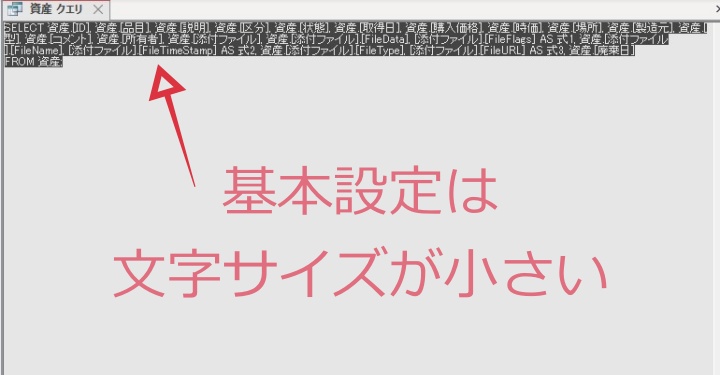
SQLビューでは、SELECT文、WHERE条件、ORDER BYなどが長くなると、文字の小ささだけでなく、横方向の確認もしづらくなります。
デザインビューの入力欄が見づらい例
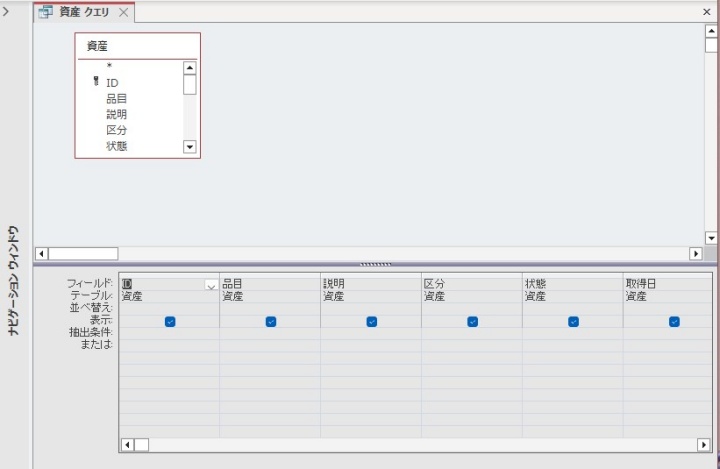
クエリデザイン画面では、フィールド、抽出条件、式などを入力する欄が限られているため、長い内容を確認しづらいことがあります。
Accessのズーム機能とは
Accessのズーム機能は、狭い入力欄に入っている文字や式を、別画面で大きく表示して編集できる機能です。
Accessの画面全体を拡大する機能ではなく、対象の入力欄や式をズームボックスで見やすくする機能と考えると分かりやすいです。
たとえば、次のような場所で役立ちます。
- クエリデザインの抽出条件欄
- クエリデザインのフィールド欄
- SQLビューの入力欄
- フォームやレポートのプロパティ欄
- テーブルやフォーム内の長いテキスト入力欄
小さい入力欄のまま無理に編集するより、ズームボックスを開いた方が文字を確認しやすく、入力ミスも減らしやすくなります。
Shift+F2でズーム機能を開く方法
Accessでズーム機能を使う手順はとても簡単です。
まず、拡大して確認したい入力欄やテキスト欄にカーソルを置きます。
Shift + F2
Shiftキーを押しながらF2キーを押すと、ズームボックスが開きます。
ズームボックスが開くと、狭い入力欄の内容を大きな画面で確認・編集できます。
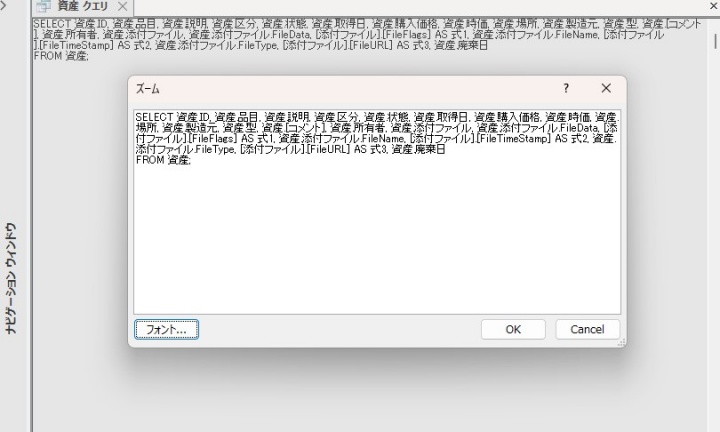
長いSQL文や複雑な式を編集するときは、このズームボックスを使うだけで、かなり作業しやすくなります。
右クリックからズームを開く方法
Shift+F2が使いにくい場合は、右クリックメニューからズーム機能を開くこともできます。
手順は次の通りです。
- 拡大したい入力欄にカーソルを置く
- 入力欄の上で右クリックする
- メニューから「ズーム」を選ぶ
ノートパソコンでF2キーが別の機能に割り当てられている場合や、Shift+F2が反応しない場合は、右クリックから開く方法も試してみてください。
ズーム画面でフォントサイズを大きくする方法
ズームボックスを開いただけでは、環境によっては文字がまだ小さく感じることがあります。
その場合は、ズームボックス内のフォント設定から文字サイズを変更します。
ズームボックスの左下にある「フォント」をクリックします。
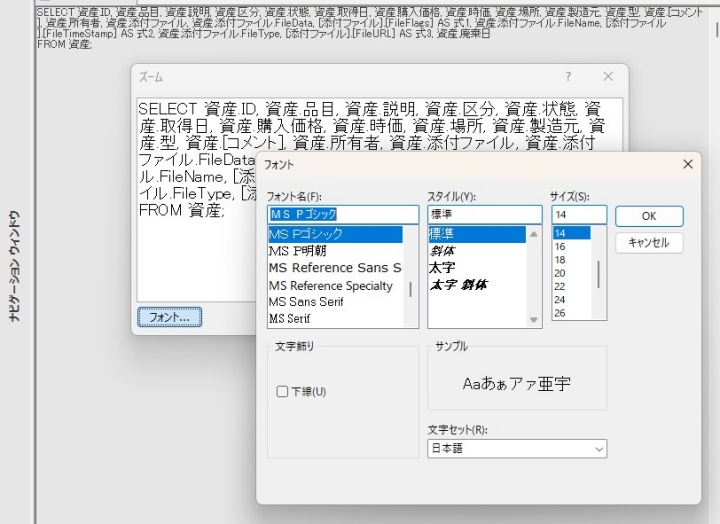
フォント設定画面が開いたら、見やすい文字サイズを選びます。
文字が小さくて見づらい場合は、まず12pt〜14pt程度にして確認すると、読みやすくなりやすいです。
長時間作業する場合や高解像度ディスプレイを使っている場合は、少し大きめに設定しておくと目の負担を減らしやすくなります。
ズームボックスのサイズを広げる方法
ズームボックスは、環境によって画面サイズを広げられます。
ズームボックスの端や角にマウスを合わせ、ドラッグすると表示領域を広げることができます。
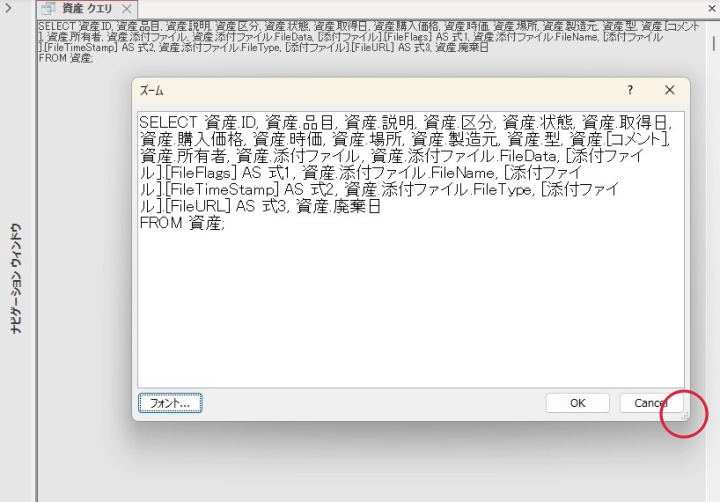
表示領域を広げると、長いSQL文や式を確認しやすくなります。
ただし、ズームボックスのサイズ変更は、Microsoft 365版など一部の環境で利用できる機能です。利用しているAccessのバージョンによっては、同じように変更できない場合があります。
ズーム機能が役立つ具体的な場面
Shift+F2のズーム機能は、単に文字を大きくするだけでなく、Accessでの確認作業を楽にする機能です。
特に次のような場面で役立ちます。
長いSQL文を確認するとき
SQLビューで長いSQL文を確認する場合、通常の画面では横に長くなり、内容を追いづらくなることがあります。
ズームボックスを使えば、通常より広い画面でSQL文を確認できるため、WHERE条件や並び順の確認がしやすくなります。
クエリの抽出条件を入力するとき
クエリデザイン画面の抽出条件欄は、入力できる幅が限られています。
日付条件、複数条件、Like演算子などを入力するときは、ズームボックスを使うと入力内容を確認しやすくなります。
フォームやレポートのプロパティを編集するとき
フォームやレポートのプロパティ欄では、式や条件を入力する場面があります。
小さなプロパティ欄のまま編集すると見落としが起こりやすいため、長い式を扱う場合はズームボックスを使うと確認しやすくなります。
Shift+F2が効かないときの確認点
Shift+F2を押してもズームボックスが開かない場合は、次の点を確認してください。
対象の入力欄にカーソルが置かれているか確認する
Shift+F2は、Access全体を拡大するショートカットではありません。
ズームしたい入力欄、式、プロパティ欄などにカーソルを置いた状態で使う必要があります。
画面の何もない部分を選択している状態では、Shift+F2を押しても反応しないことがあります。
ノートパソコンではFnキーを併用する
ノートパソコンでは、F2キーが音量、画面の明るさ、機内モードなどに割り当てられている場合があります。
その場合は、次のようにFnキーを併用して試してください。
Shift + Fn + F2
機種によっては、Fnロックの設定によってFキーの動作が変わることもあります。
右クリックの「ズーム」から開けるか試す
ショートカットキーで開けない場合でも、右クリックメニューから開けることがあります。
対象の入力欄で右クリックし、「ズーム」が表示されるか確認してください。
AccessやOfficeを更新する
Accessの動作が不安定な場合や、ズームボックスを開くとAccessが終了してしまうような場合は、Officeの更新も確認してください。
古いバージョンでは、Shift+F2でズームボックスを開いた際にAccessが終了する不具合が報告され、後の更新で修正されたことがあります。
Windows側の表示倍率を上げる方法との違い
Accessの文字が全体的に小さい場合は、Windows側の表示倍率を変更する方法もあります。
ただし、Windowsの表示倍率を上げると、Accessだけでなく、Windows全体の画面表示も大きくなります。
一方で、Accessのズーム機能は、必要な入力欄だけを一時的に見やすくする機能です。
| 方法 | 特徴 | 向いている場面 |
|---|---|---|
| Shift+F2のズーム機能 | Accessの入力欄や式を大きく表示する | SQL文、式、プロパティ欄を確認したいとき |
| Windowsの表示倍率変更 | Windows全体の表示を大きくする | Access以外の文字も全体的に小さいとき |
Accessの一部の入力欄だけが見づらい場合は、まずShift+F2のズーム機能を使うのがおすすめです。
Accessをもっと使いやすくしたい人へ
Shift+F2のズーム機能は、Accessの作業を楽にする便利な操作のひとつです。
ただ、Accessではクエリ、フォーム、レポート、SQL、リレーションシップなど、覚えておくと作業が楽になる基本操作が多くあります。
文字が見づらいまま作業したり、操作の意味が曖昧なまま進めたりすると、確認ミスや手戻りが増えやすくなります。
Accessを実務で使う機会が多い場合は、基本操作を体系的に整理しておくと、作業スピードと正確性を高めやすくなります。
よくある質問
Shift+F2はAccessのどこで使えますか?
クエリデザインの入力欄、プロパティ欄、SQLビュー、フォームやレポートの入力欄など、文字や式を入力する場所で使えます。
ただし、画面の何もない場所を選択している状態では開かないことがあります。必ず対象の入力欄にカーソルを置いてから使ってください。
ズーム機能でAccess全体の文字サイズを大きくできますか?
いいえ。Shift+F2のズーム機能は、Access全体の表示倍率を変更する機能ではありません。
小さな入力欄や式を、ズームボックスで見やすく表示するための機能です。
ズームボックスのフォントサイズは保存されますか?
ズームボックスではフォントを変更でき、サイズやフォント設定を記憶するように案内されています。
ただし、ズームボックス自体のサイズ変更はMicrosoft 365ユーザー向けの機能として案内されているため、利用しているAccessのバージョンによっては同じように変更できない場合があります。
ノートパソコンでShift+F2が反応しない場合はどうすればよいですか?
ノートパソコンでは、F2キーに別の機能が割り当てられていることがあります。
Shift+Fn+F2を試すか、対象の入力欄を右クリックして「ズーム」から開けるか確認してください。
ズームボックスを開くとAccessが不安定になる場合はどうすればよいですか?
AccessやOfficeの更新を確認してください。
過去にはShift+F2でズームボックスを開くとAccessが終了する不具合があり、更新で修正されたことがあります。古い環境で不安定な場合は、Office更新後に再度確認するとよいでしょう。
まとめ
Accessで文字が小さくて見づらいときは、Shift+F2のズーム機能を使うと、SQL文や式を大きく表示して確認できます。
使い方は、対象の入力欄にカーソルを置いてShift+F2を押すだけです。
ズームボックス内ではフォントサイズを変更できるため、長いSQL文、抽出条件、プロパティ欄の編集がかなり見やすくなります。
Shift+F2が反応しない場合は、Fnキーの併用、右クリックの「ズーム」、AccessやOfficeの更新を確認してください。
Accessは、こうした小さな便利機能を知っているだけで作業の負担が大きく変わります。文字が小さくて見づらいと感じたら、まずShift+F2のズーム機能を試してみてください。
コメント