
インターネットで「このページをまた見たい」と思ったときに便利なのが、ブックマーク(お気に入り)です。
Chromeでは簡単にブックマークを保存でき、必要に応じて別のPCやブラウザに移行することも可能です。
ブックマークをしておくと、アドレス(URL)を覚えなくても、クリックするだけでそのページを開けます。
本を読んでいて大事なページに「しおり」をはさんでおくのと同じようなイメージです。
この記事では、ChromeのブックマークをHTMLファイルでエクスポート・インポートする方法を初心者向けに丁寧に解説します。また、Googleアカウントでの同期との違いも紹介します。
ブラウザの『Chrome』をお使いの方向けに、この記事では、初心者の方にもわかりやすく、HTMLファイルにブックマークのエクスポート・インポート方法 を解説します。
ブックマーク(お気に入り)とは?
 チエバコ
チエバコワンクリックで見たいページを開くことが出来ます。
ブックマーク(お気に入り)とは、自分が気になったwebページをブラウザーに登録しておき、見たいときにすぐにアクセスできる機能のことです。
Google Chromeには、よく使うサイトを保存できる「ブックマーク」機能があります。
パソコンを買い替えるときや、複数の環境で同じブックマークを使いたいときには、ブックマークを エクスポート(書き出し) して保存し、必要な環境で インポート(読み込み) することで簡単に移行できます。
Chromeでブックマークをエクスポートする方法
Chromeを立ち上げます。
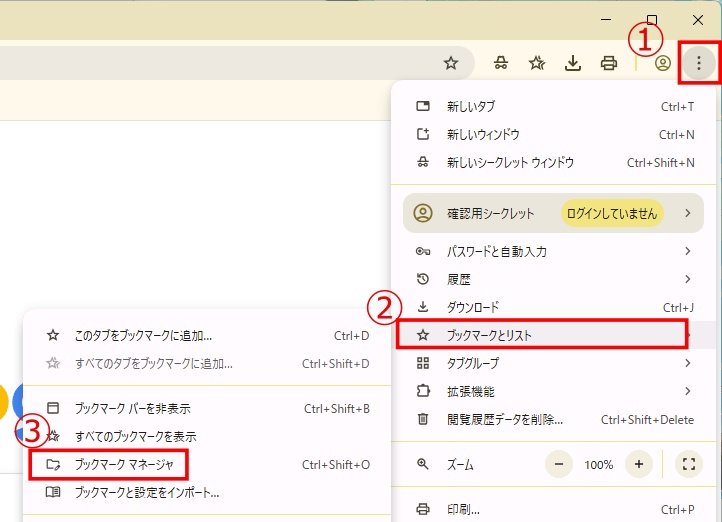
①「︙」(縦三点リーダ)をクリックしメニューを開きます。
②メニューから「ブックマークとリスト」をクリックします。
③メニューから「ブックマーク マネージャ」をクリックします。
※ ショートカットキー「Ctrl + Shift + O」でブックマークマネージャを開くこともできます。
ブックマークマネージャー
すると、この様なブックマネージャーが表示されます。
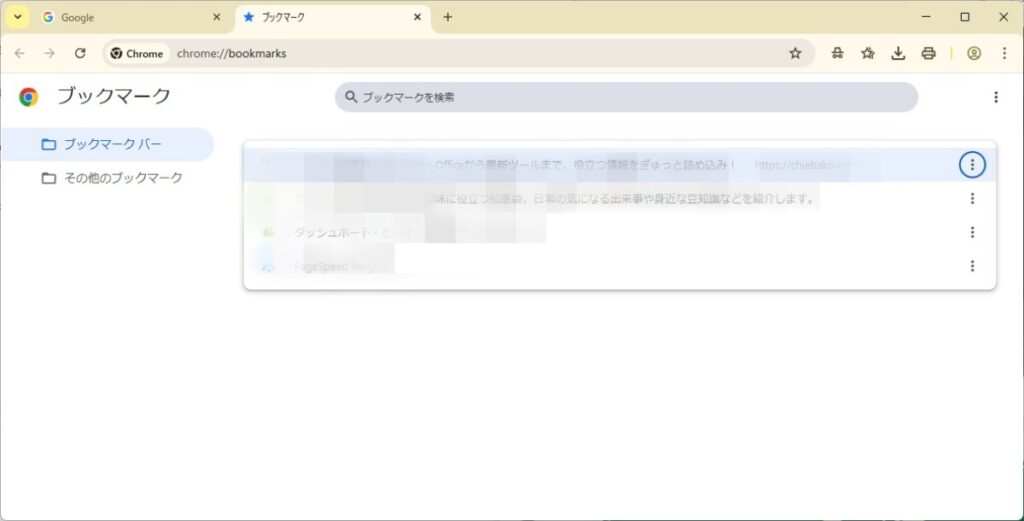
このブックマネージャーを使って、ブックマーク(お気に入り)をエクスポート/インポートが出来るようになります。
ブックマークをエクスポート
現在、保存されているブックマーク(お気に入り)をエクスポートしてみましょう。
ブックマークマネージャーの検索窓の横にある「︙」(縦三点リーダ)をクリックします。
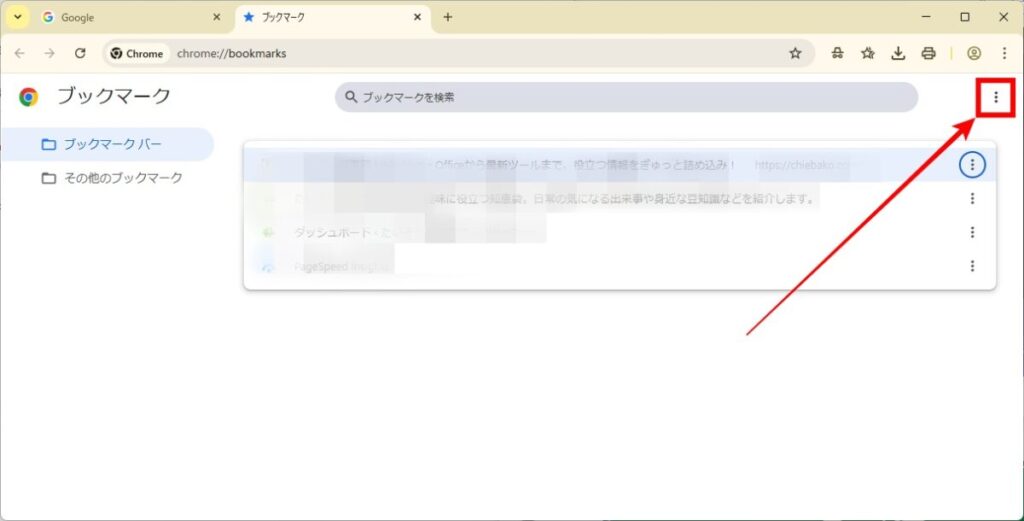
メニューが表示されますので「ブックマークをエクスポート」をクリックします。
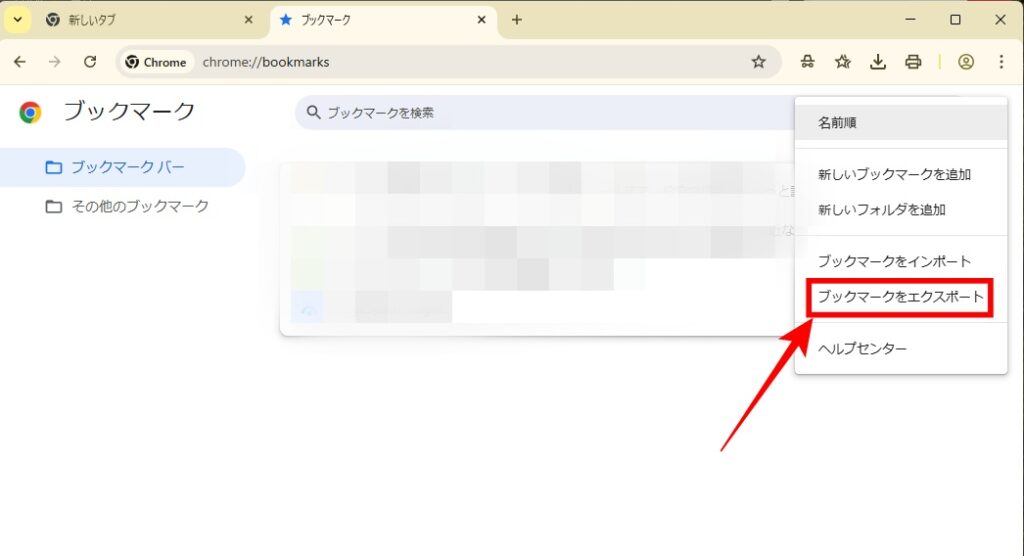
するとエクスポートファイルを「名前を付けて保存」が画面が現れます。
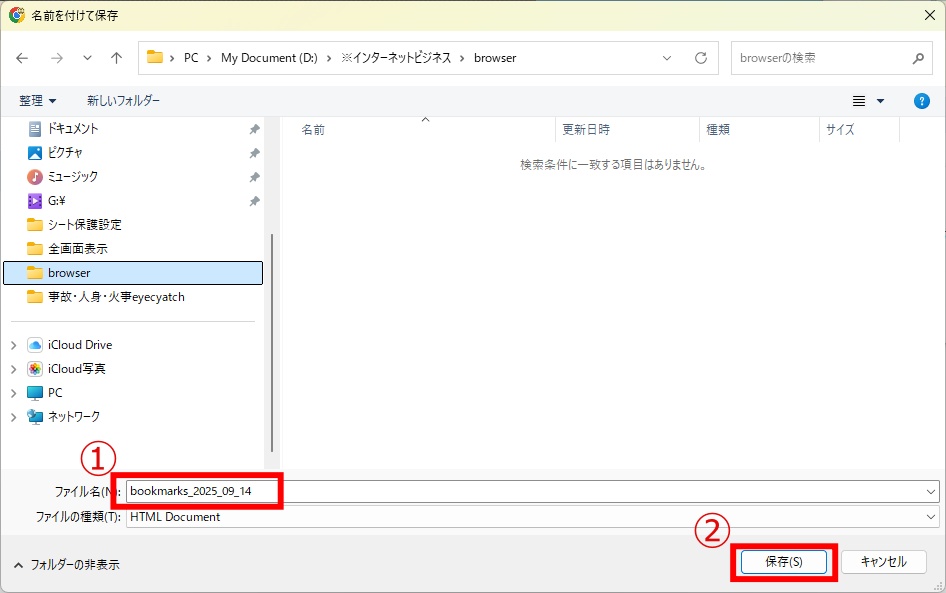
① 保存する場所のフォルダを選択し、エクスポートするHTMLファイルのファイル名を入力します。
② 「保存」をクリックします。
これで、ブックマーク(お気に入り)のHTMLファイルのエクスポートが完了しました。
💡 保存されるファイルは HTML形式 です。クラウドサービスやUSBメモリなどにコピーしておけば、別のPCでも利用できます。今ではクラウドサービスを使えばインターネットにつながっていれば手軽にインポートして利用が可能になります。
エクスポートしたHTMLファイル
HTMLファイルをメモ帳で開いてみましょう。
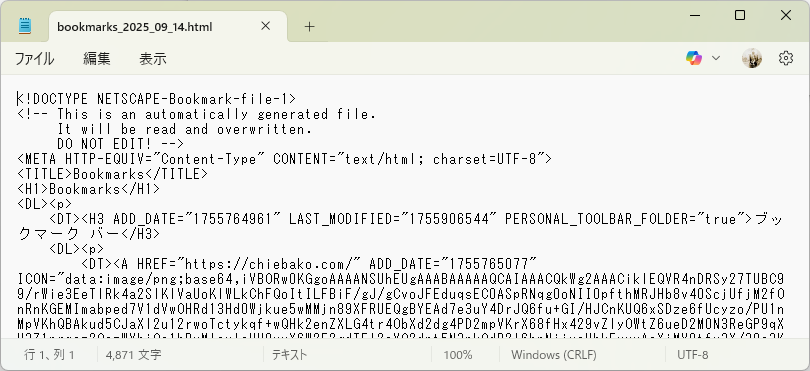
HTMLファイルの中身はこんな感じです。
Chromeでブックマークをインポートする方法
保存したブックマークのHTMLファイルをインポートしましょう。
ブックマークマネージャー
ブックマークネージャーを開きます。
ブックマークをインポート
ブックマークマネージャーの検索窓の横にある「︙」(縦三点リーダ)をクリックします。
メニューが表示されますので「ブックマークをインポート」をクリックします。
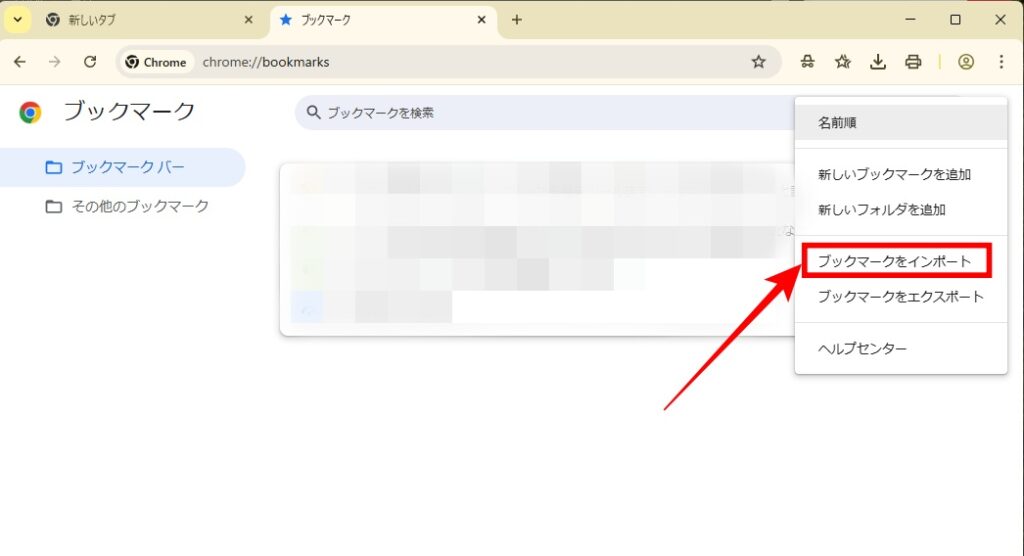
すると「開く」の画面が現れます。インポートファイルを選択しましょう。
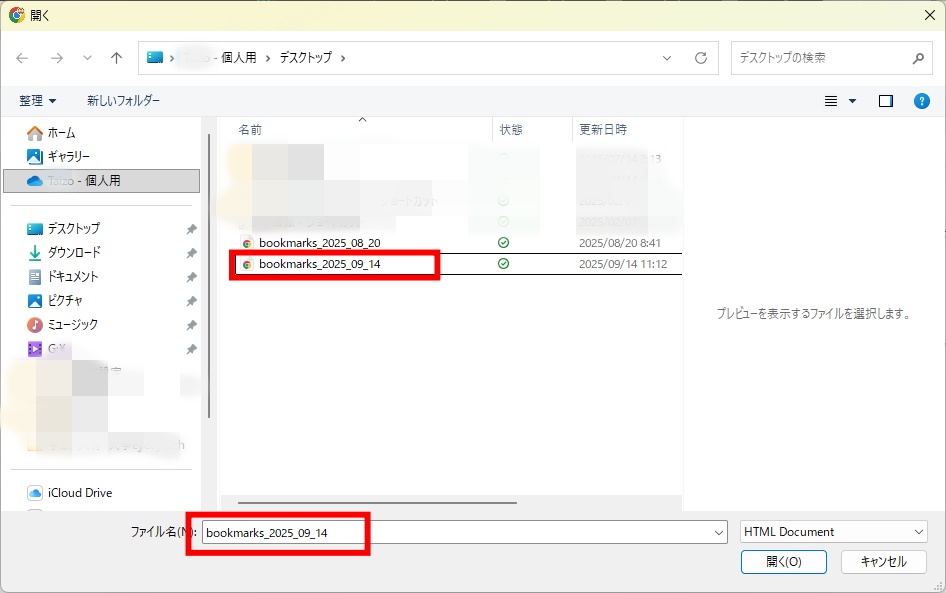
①インポートするHTMLファイルを選択します。
②「開く」をクリックします。
ブックマークがインポートされているか確認しましょう。
※読み込んだブックマークは、「インポートされたブックマーク」フォルダに追加されます。必要に応じて整理しましょう。
Googleアカウントでの同期との違い
Chromeには「Googleアカウントで同期」する機能もあります。アカウントにログインすれば、自動的にブックマークや履歴を共有できます。
ただし、以下のような場合は同期が使えません:
- 会社や学校のPCでログインできない場合
- 一時的に別PCを使う場合
そのため、エクスポート/インポートは確実な移行方法として覚えておくと安心です。
まとめ
- ブックマークはHTMLファイルとして エクスポート可能
- 別のChromeに インポートして復元可能
- Googleアカウント同期と併用するとさらに便利
新しいPCへブックマークを移すときや、バックアップを取りたいときにぜひ活用してください。
コメント