
Chromeでよく見るページをブックマークしていると、パソコンの買い替えや初期化の前に「ブックマークを別のPCへ移したい」「お気に入りをバックアップしておきたい」と感じることがあります。
Chromeのブックマークは、Googleアカウントで同期する方法もありますが、確実に手元へ残したい場合は、HTMLファイルとしてエクスポートして保存しておく方法が便利です。
HTMLファイルで保存しておけば、新しいパソコンのChromeに読み込んだり、USBメモリやクラウドに保管したりできます。
この記事では、Chromeのブックマークをエクスポート・インポートする方法を、バックアップと移行の流れに沿って紹介します。あわせて、Googleアカウント同期との違いや、インポート後にブックマークが見つからない時の確認点も整理します。


Chromeのブックマーク移行はHTMLファイルでできます
Chromeのブックマークは、HTMLファイルとして書き出して保存できます。
この書き出し作業をエクスポート、保存したHTMLファイルをChromeに読み込む作業をインポートといいます。
| やりたいこと | 行う操作 | 使うタイミング |
|---|---|---|
| 現在のブックマークを保存したい | エクスポート | バックアップ、初期化前、買い替え前 |
| 保存したブックマークを読み込みたい | インポート | 新しいPC、別のChrome、初期化後 |
| 複数端末で同じブックマークを使いたい | Googleアカウント同期 | 普段使いのPC・スマホ間で共有したい時 |
 チエバコ
チエバコ買い替え前や初期化前は、同期だけに頼らずHTMLファイルでも残しておくと安心です。
特に、古いパソコンを初期化する予定がある場合は、先にブックマークをエクスポートし、別の場所へ保存しておきましょう。
エクスポートとインポートの違い
Chromeのブックマーク移行で迷いやすいのが、「エクスポート」と「インポート」の違いです。
古いパソコンから新しいパソコンへ移す場合は、次の順番で作業します。
- 古いパソコンのChromeでブックマークをエクスポートする
- 保存したHTMLファイルをUSBメモリやクラウドに移す
- 新しいパソコンのChromeでHTMLファイルをインポートする
つまり、出す作業がエクスポート、入れる作業がインポートです。
| 操作 | 意味 | 使う場面 |
|---|---|---|
| エクスポート | 現在のブックマークを書き出す | バックアップを取る、別PCへ移す準備をする |
| インポート | 保存済みのブックマークを読み込む | 新しいChromeにブックマークを入れる |
Chromeでブックマークをエクスポートする方法
まずは、現在Chromeに保存されているブックマークをHTMLファイルとしてエクスポートする手順です。
Chromeを開きます。
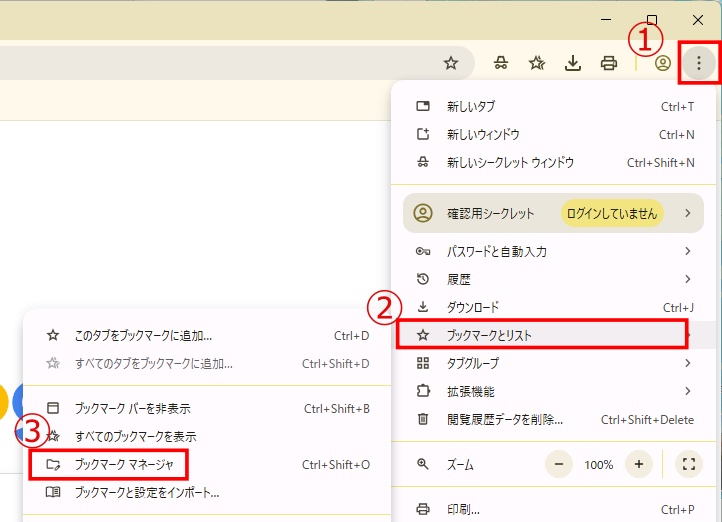
画面右上にある「︙」をクリックします。
メニューが表示されたら、「ブックマークとリスト」をクリックします。
続いて、「ブックマーク マネージャ」をクリックします。
ショートカットキー「Ctrl + Shift + O」でも、ブックマーク マネージャを開けます。
ブックマークマネージャを開く
ブックマーク マネージャを開くと、現在Chromeに保存されているブックマークが一覧で表示されます。
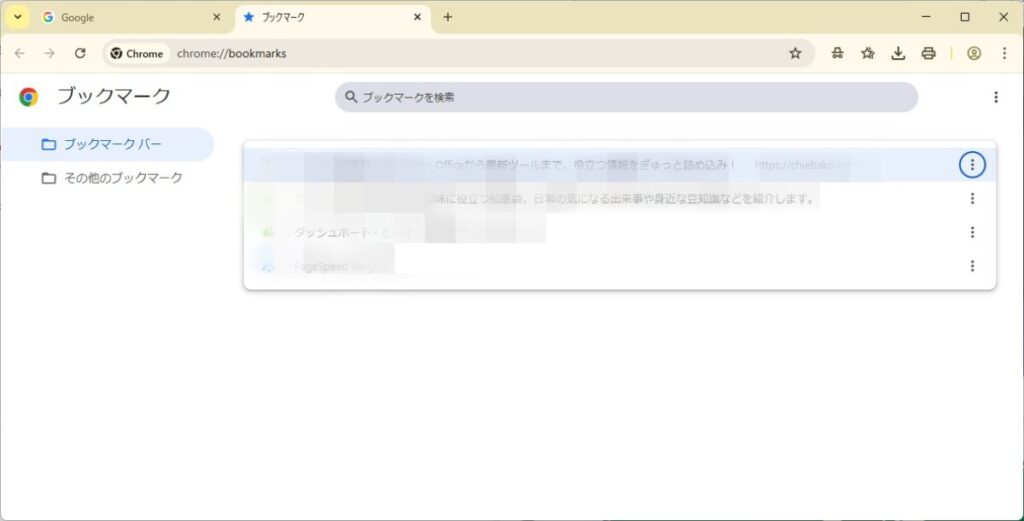
この画面から、ブックマークのエクスポートやインポートを行います。
ブックマークをエクスポートする
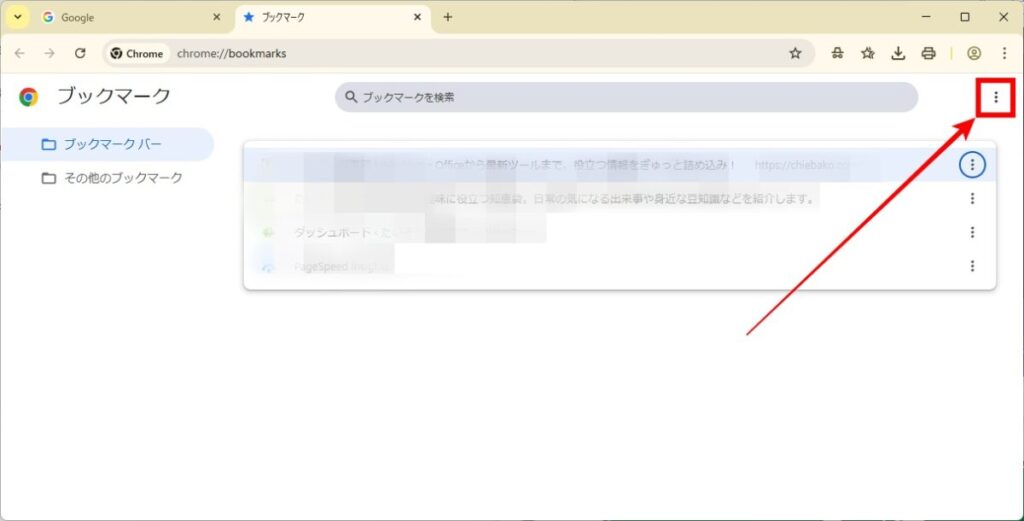
ブックマーク マネージャの画面で、検索窓の右側にある「︙」をクリックします。
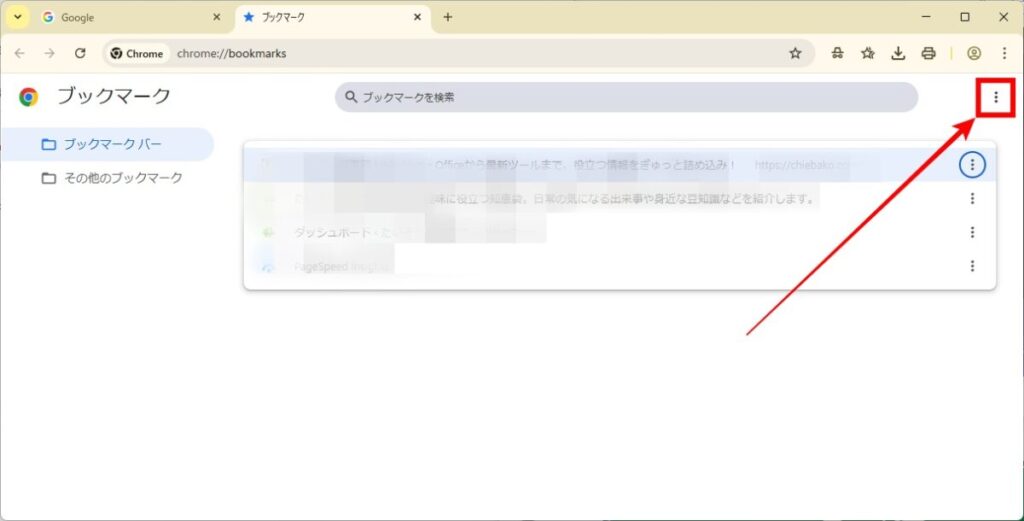
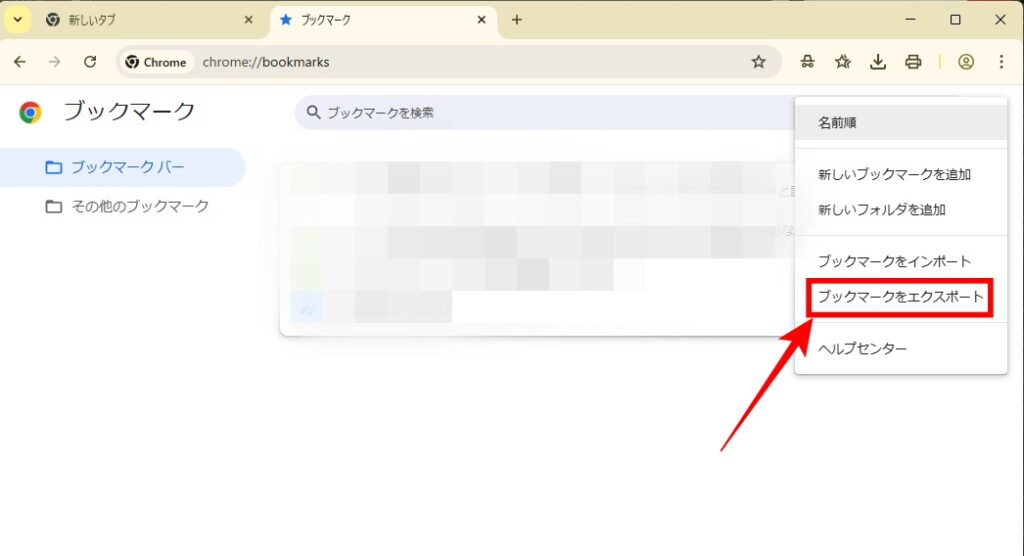
表示されたメニューから、「ブックマークをエクスポート」をクリックします。
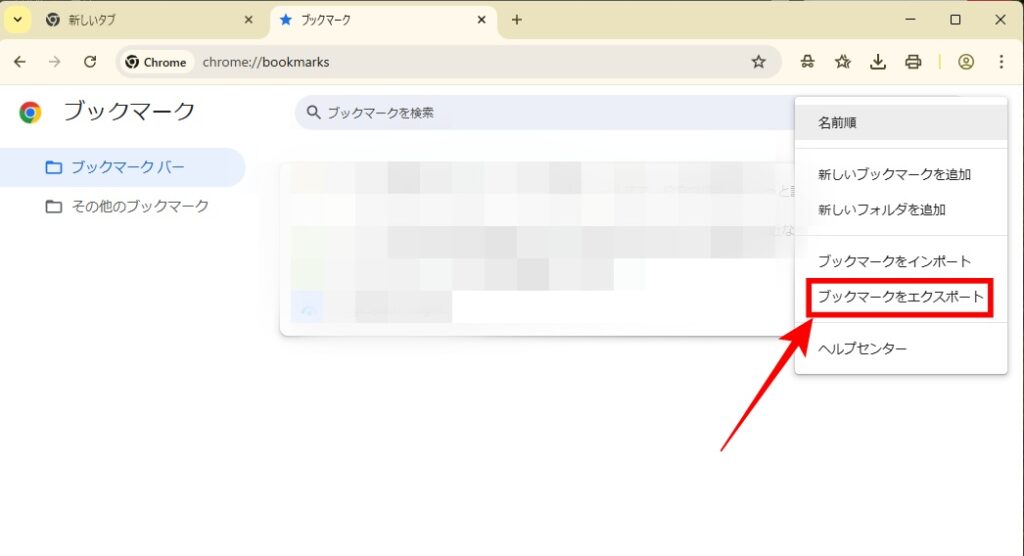
「名前を付けて保存」の画面が表示されます。
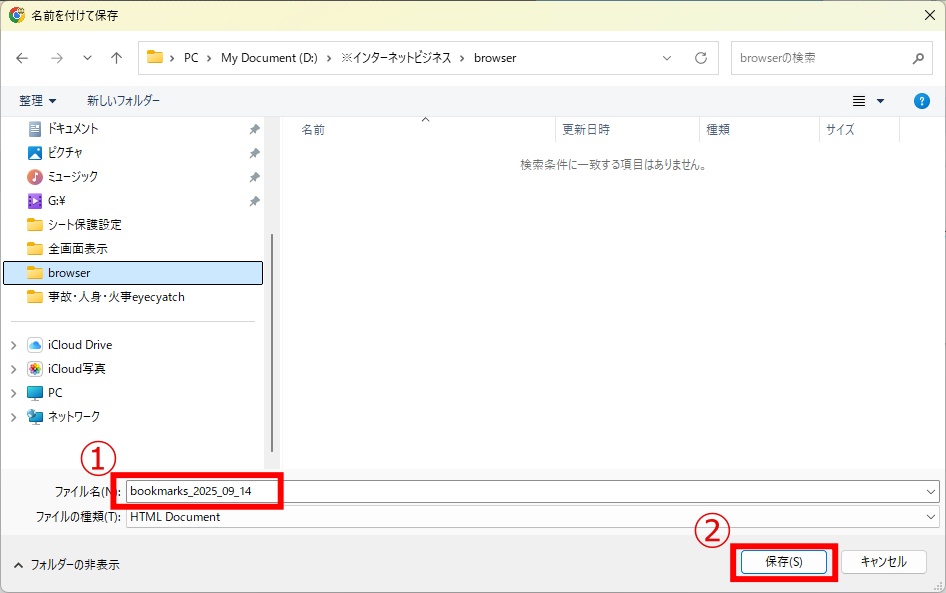
保存する場所を選び、必要に応じてファイル名を変更します。
最後に「保存」をクリックします。
これで、ChromeのブックマークがHTMLファイルとして保存されます。
チエバコファイル名に日付を入れておくと、後からどの時点のバックアップか分かりやすくなります。
保存したHTMLファイルはどこに置けばよいか
エクスポートしたHTMLファイルは、ブックマークのバックアップファイルです。
新しいパソコンに移したい場合は、次のような場所に保存しておくと使いやすくなります。
- USBメモリ
- 外付けSSDや外付けHDD
- OneDriveやGoogleドライブなどのクラウドストレージ
- 自分で分かりやすいバックアップ用フォルダ
パソコンを初期化する場合は、初期化するパソコンの中だけに保存しておくと、初期化後にファイルごと消えてしまう可能性があります。
大切なブックマークを残したい場合は、USBメモリやクラウドなど、別の保存先にもコピーしておきましょう。
HTMLファイルの中身は編集しない
エクスポートしたHTMLファイルは、メモ帳などで開くこともできます。
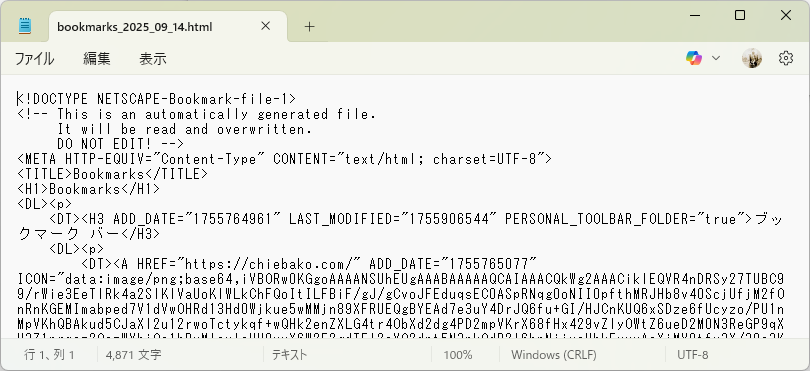
ただし、通常は中身を編集する必要はありません。
誤って内容を変更すると、インポート時にうまく読み込めない可能性があります。バックアップ目的で保存する場合は、HTMLファイルのまま保管しておきましょう。
Chromeでブックマークをインポートする方法
次に、保存しておいたHTMLファイルをChromeにインポートする手順です。
新しいパソコンや、別のChromeにブックマークを移したいときは、この操作を行います。
ブックマークマネージャを開く
Chromeを開き、画面右上の「︙」をクリックします。
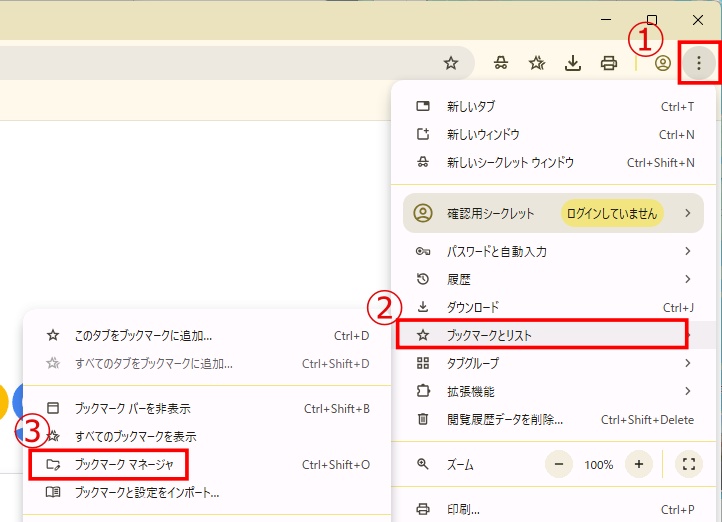
「ブックマークとリスト」から、「ブックマーク マネージャ」を開きます。
ブックマーク マネージャは「Ctrl + Shift + O」でも開けます。
ブックマークをインポートする
ブックマーク マネージャの検索窓の右側にある「︙」をクリックします。
表示されたメニューから、「ブックマークをインポート」をクリックします。
「開く」の画面が表示されます。
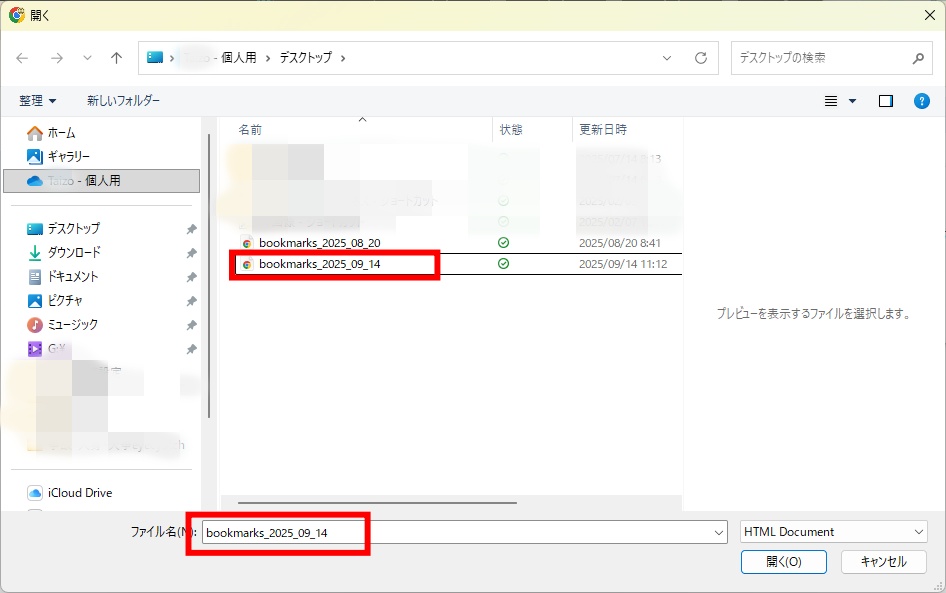
エクスポートしておいたHTMLファイルを選択し、「開く」をクリックします。
これで、保存しておいたブックマークがChromeに読み込まれます。
インポートしたブックマークが見つからない時の確認点
インポート後に「ブックマークが見当たらない」と感じることがあります。
その場合は、ブックマークが消えたのではなく、別のフォルダに追加されている可能性があります。
Chromeにすでにブックマークがある状態でインポートした場合、読み込んだブックマークは「インポートしたブックマーク」や「その他のブックマーク」の中に入ることがあります。
ブックマーク バーにすぐ表示されない場合は、ブックマーク マネージャを開いて、左側のフォルダ一覧を確認してみましょう。
チエバコインポート直後に見えなくても、消えたとは限りません。まずは左側のフォルダを確認しましょう。
Googleアカウント同期との違い
Chromeには、Googleアカウントでブックマークを同期する機能もあります。
同期を有効にしておくと、同じGoogleアカウントでログインしたChrome同士で、ブックマークや一部の設定を共有できます。
一方で、HTMLファイルによるエクスポート・インポートは、手元にバックアップファイルを残す方法です。
| 方法 | 特徴 | 向いている場面 |
|---|---|---|
| Googleアカウント同期 | 同じアカウントでログインしたChromeに反映しやすい | 複数端末で同じブックマークを使いたい時 |
| HTMLファイル移行 | ファイルとして保存・保管できる | バックアップ、初期化前、別PCへの手動移行 |
普段はGoogleアカウント同期を使い、パソコンの買い替えや初期化前にはHTMLファイルでもバックアップしておくと安心です。
会社や学校のPCでは同期できない場合があります
会社や学校のパソコンでは、Googleアカウントでのログインや同期が制限されている場合があります。
また、共有パソコンや一時的に使うパソコンでは、自分のGoogleアカウントで同期したくない場合もあります。
そのような場合は、HTMLファイルで必要なブックマークだけを移す方法が便利です。
ただし、会社や学校のルールで外部ファイルの持ち込みや持ち出しが禁止されていることもあります。業務用PCで操作する場合は、事前に利用ルールを確認してください。
ブックマークを移行する前に確認したいこと
ブックマークを移行する前に、次の点を確認しておくと失敗を防ぎやすくなります。
- 保存したHTMLファイルの場所を覚えておく
- ファイル名を分かりやすくしておく
- 古いパソコンを初期化する前に、別の場所にもコピーしておく
- Googleアカウント同期を使っている場合も、念のためHTMLファイルを残しておく
ファイル名は、たとえば「chrome-bookmarks-2026-07」など、作成日が分かる形にしておくと後から探しやすくなります。
ブックマークをインポートできない時の確認点
ブックマークをインポートできない時は、次の点を確認してみましょう。
HTMLファイルを選んでいるか確認する
Chromeのブックマーク移行では、エクスポートしたHTMLファイルを選択します。
別のファイルを選んでいると、うまく読み込めません。ファイルの種類や保存場所を確認してから、もう一度インポートしてみましょう。
ファイルを編集していないか確認する
HTMLファイルをメモ帳などで開いて内容を変更すると、読み込み時に問題が出る可能性があります。
エクスポートしたファイルは、基本的にそのまま保管して使いましょう。
読み込み先のフォルダを確認する
インポートしたブックマークがブックマーク バーに見えない場合でも、別のフォルダに入っていることがあります。
ブックマーク マネージャで「インポートしたブックマーク」や「その他のブックマーク」を確認してください。
関連記事
ブラウザの乗り換えやブックマーク移行については、次の記事でも紹介しています。
Edge・Chrome・Firefoxを含めてブラウザ全体の移行方法を確認したい場合は、こちらも参考にしてください。
まとめ
Chromeのブックマークは、HTMLファイルとしてエクスポートできます。
保存したHTMLファイルを別のChromeにインポートすれば、パソコンの買い替え時や初期化後でもブックマークを移行できます。
- ブックマークの書き出しは「エクスポート」
- 保存したブックマークの読み込みは「インポート」
- HTMLファイルはUSBメモリやクラウドに保存できる
- Googleアカウント同期とは別に、手元のバックアップとして残せる
- インポート後に見つからない時は「インポートしたブックマーク」や「その他のブックマーク」を確認する
普段からよく使うページをブックマークしている場合は、パソコンの買い替えや初期化の前に、HTMLファイルとしてバックアップしておくと安心です。
コメント