

Excelで資料を確認していると、「この範囲の合計はいくつだろう」「平均だけサッと確認したい」と思う場面があります。
そのたびにSUM関数を入れたり、電卓を使ったりするのは少し手間です。
そんなときに便利なのが、Excelのオートカルクです。セル範囲を選択するだけで、合計・平均・最大値・最小値などをすぐに確認できます。
 チエバコ
チエバコ数式を入力しなくても、選択するだけで計算結果を確認できるのがオートカルクの便利なところです。
Excelのオートカルクとは
オートカルクとは、選択したセル範囲の数値をもとに、計算結果をExcel画面の下にあるステータスバーへ自動表示する機能です。
数式をセルに入力しなくても、選択した範囲の状況をすぐに確認できます。
主に確認できる項目は次のとおりです。
| 表示項目 | 確認できる内容 |
|---|---|
| 平均 | 選択範囲の平均値 |
| データの個数 | 選択したセルの個数 |
| 数値の個数 | 数値が入っているセルの個数 |
| 最小値 | 選択範囲内の最小値 |
| 最大値 | 選択範囲内の最大値 |
| 合計 | 選択範囲内の合計値 |
「一時的に確認したいだけ」「数式を残したくない」という場面では、関数よりも手早く確認できます。
セルを選択して計算結果を確認する方法
使い方はとても簡単です。
数値が入力されているセル範囲をドラッグして選択すると、Excel画面の一番下にあるステータスバーに計算結果が表示されます。
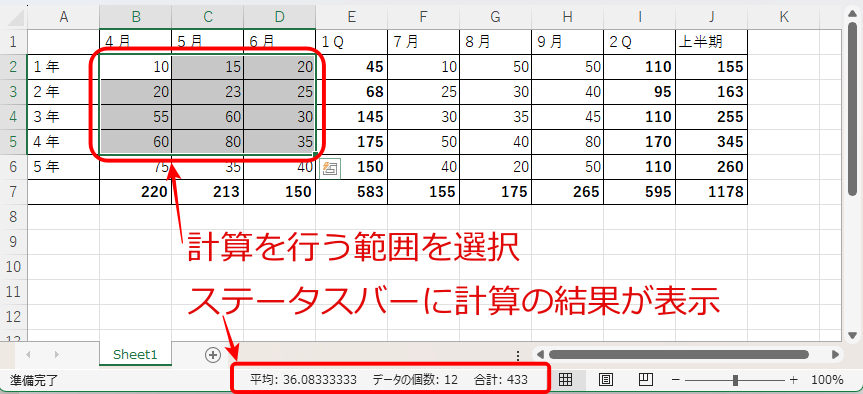
たとえば、売上表や集計表の一部だけを確認したい場合、対象範囲を選択するだけで合計や平均を確認できます。
入力済みの表を壊さずに確認できるため、資料チェックや会議前の数値確認にも向いています。
離れたセルだけを選択して計算する方法
オートカルクは、連続したセル範囲だけでなく、離れたセルの選択にも対応しています。
Ctrlキーを押しながらセルをクリックすると、必要なセルだけを個別に選択できます。
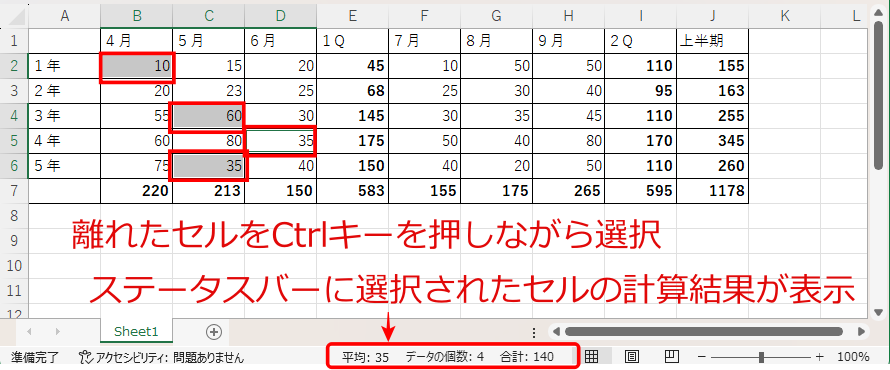
たとえば、特定の月だけ、特定の担当者だけ、必要な数値だけを拾って合計を見たいときに便利です。
チエバコ表全体ではなく、必要なセルだけを選べるので、ちょっとした確認作業がかなり早くなります。
ステータスバーの表示項目を変更する方法
ステータスバーに表示する項目は、自分で変更できます。
表示項目を変更する手順は次のとおりです。
- Excel画面下部のステータスバー上で右クリックする
- 表示したい項目にチェックを入れる
- 不要な項目はチェックを外す
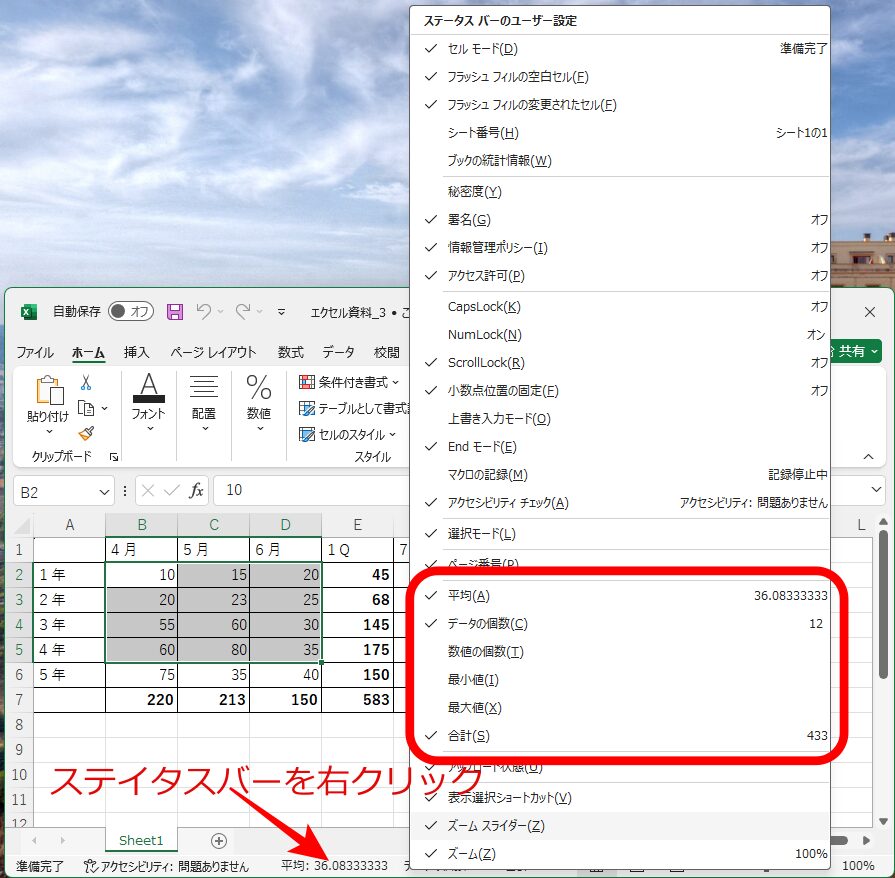
合計だけ見たい場合は「合計」にチェックを入れ、平均や最大値も確認したい場合は必要な項目にチェックを入れておきます。
使わない項目を外しておくと、ステータスバーが見やすくなります。
Microsoft 365では計算結果をコピーできる
Microsoft 365版のExcelでは、更新状況によって、ステータスバーに表示された計算結果をクリックしてコピーできる場合があります。
たとえば、ステータスバーに表示された「合計」や「平均」の値をクリックすると、その値がクリップボードにコピーされます。
コピーした値は、通常の貼り付け操作と同じように、任意のセルへ貼り付けできます。
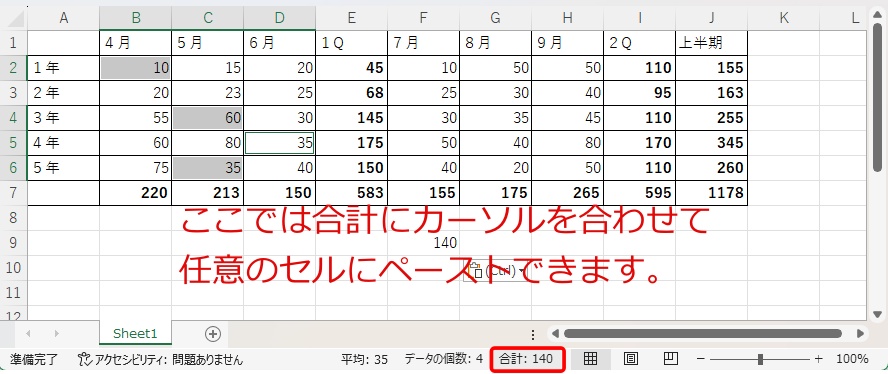
ただし、この機能はExcelのバージョンや更新状況によって使えない場合があります。
ステータスバーの計算結果をクリックしてもコピーできない場合は、使用しているExcelのバージョンや更新状況を確認してください。基本のオートカルク表示は使えても、コピー機能は環境によって異なります。
オートカルクが表示されないときの確認ポイント
セルを選択しても合計や平均が表示されない場合は、次の点を確認します。
- ステータスバーの表示項目にチェックが入っているか
- 選択しているセルに数値が入っているか
- 数値が文字列として入力されていないか
- 単一セルだけでなく複数セルを選択しているか
特に、見た目は数字でも文字列として入力されている場合、合計や平均が期待どおりに表示されないことがあります。
その場合は、セルの表示形式やデータの入力状態を確認してみてください。
この機能が役立つ場面
オートカルクは、次のような作業で特に便利です。
- 資料チェック時に合計だけ確認したい
- 会議前に平均や最大値をサッと見たい
- 数式を表に残したくない
- 一時的な確認だけで済ませたい
- 離れたセルだけを選んで合計したい
関数を使うほどではない確認作業なら、オートカルクだけで十分な場面も多くあります。
Excel作業をさらに効率化するなら
Excelは、今回のオートカルクのように「知っているだけで作業が早くなる機能」が多くあります。
日々のExcel作業が多い場合は、操作しやすいマウスやキーボードを使うことで、セル選択やショートカット操作の負担を減らせます。

 ポチップ
ポチップ
また、Excelを仕事で使う機会が多い方は、基本操作から効率化のコツまで体系的に学んでおくと、毎日の作業時間を減らしやすくなります。
自己流で調べながら使うよりも、よく使う機能をまとめて覚えた方が、結果的に早く身につく場合もあります。


まとめ
Excelのオートカルクを使えば、セルを選択するだけで合計・平均・最大値・最小値などを確認できます。
数式を入力しなくても計算結果を見られるため、一時的な確認や資料チェックに便利です。
ステータスバーの表示項目は右クリックで変更できます。必要な項目だけを表示しておくと、作業中の確認がよりスムーズになります。
Excel作業を少しでも早くしたい方は、まずオートカルクを使ってみてください。
コメント