

Excelで表を作っていると、「このセルを右に移動したい」「行の順番を入れ替えたい」「コピー貼り付けではなく、表の中に差し込みたい」と感じる場面があります。
ただし、単純にコピーして貼り付けると、移動先のセルを上書きしてしまうことがあります。表の並びを崩さずにセルを動かしたい場合は、Shiftキーを押しながらドラッグする方法や、切り取り後に「切り取ったセルの挿入」を使う方法が便利です。
この記事では、Excelでセルを移動・入れ替える基本操作を、初心者の方にも分かりやすいように整理します。
 チエバコ
チエバコセルを動かしたいだけなのに、貼り付け先のデータを消してしまうことがあります。
チエバコその場合は、上書きではなく「挿入して移動する」操作を使うのが安全です。
Excelは、セルの移動、行や列の並べ替え、表の修正など、少し操作を覚えるだけで作業時間を短縮しやすいソフトです。
仕事でExcelを使う機会が多い方や、基本操作から効率よく学び直したい方は、オンラインのパソコン講座を活用するのも一つの方法です。
独学で毎回調べながら操作するより、基本から順番に身につけた方が、資料作成や表の修正で迷いにくくなります。


Excelでセルを移動・入れ替える方法は2つある
Excelでセルの位置を変えたいときは、主に次の2つの方法があります。
- Shift+ドラッグで、選択したセルを移動先に挿入する方法
- 切り取り挿入で、選択したセルを指定した位置に移動する方法
どちらも、セルを単純にコピーして貼り付ける操作とは違います。移動先のデータを上書きするのではなく、選択したセルを表の中に差し込み、周囲のセルをずらして並びを変える操作です。
ポイント:セルの入れ替えは「上書き」ではなく「挿入して移動」と考えると分かりやすくなります。
セルの入れ替えとは?
Excelでいうセルの入れ替えは、厳密には「選択したセルを別の位置に移動し、移動先へ挿入する操作」です。
たとえば、A列に入力したデータをB列の前に移動したい場合や、表の中で項目の順番を変えたい場合に使います。通常の貼り付けでは移動先の内容を消してしまうことがありますが、挿入操作を使えば、周囲のセルをずらしながら安全に並べ替えることができます。
セルの移動・入れ替えは、次のような場面で役立ちます。
・表の項目順をあとから変更したい
・予定表や名簿の並びを整えたい
・商品リストや管理表の列順を入れ替えたい
・コピー貼り付けで上書きするのが不安
・複数セルをまとめて別の位置へ移動したい
下図のように、セル同士の位置を入れ替えたい場合は、Shiftキーを使ったドラッグ操作が便利です。
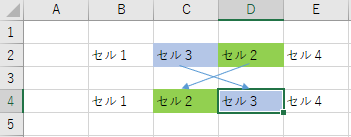
Shift+ドラッグでセルを移動・挿入する手順
まずは、Shiftキーを押しながらドラッグして、セルを移動先に挿入する方法です。
この方法は、表の中でセルの順番を少し変えたいときに向いています。マウス操作だけで素早く移動できるため、1つのセルや小さなセル範囲を動かすときに便利です。
1. 移動したいセルを選択する
最初に、移動したいセルを選択します。複数セルをまとめて動かしたい場合は、移動したい範囲全体をドラッグして選択します。
たとえば、セル「C2」にあるデータを別の位置へ移動したい場合は、C2セルをクリックして選択します。
2. セルの枠にマウスポインターを合わせる
セルを選択したら、セルの中央ではなく、選択範囲の枠線にマウスポインターを合わせます。
ポインターの形が移動用のアイコンに変わったら、ドラッグできる状態です。
セルの中をドラッグするのではなく、選択範囲の枠をドラッグするのがポイントです。
3. Shiftキーを押しながら移動先へドラッグする
Shiftキーを押したまま、セルを移動したい位置までドラッグします。
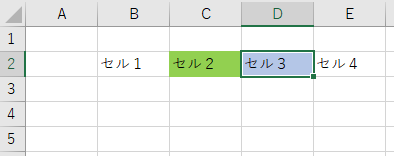
移動先の境界線に合わせると、挿入位置を示す線が表示されます。その線が表示された状態でマウスを離すと、選択したセルがその位置に挿入されます。
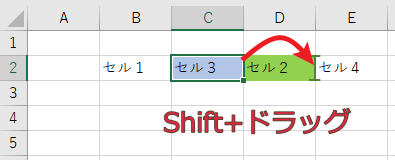
選択したセルが移動先に挿入され、周囲のセルがずれて表の並びが調整されます。
 チエバコ
チエバコShiftキーを押さずにドラッグすると、移動先のセルを上書きしてしまうことがあります。
チエバコ表の中に差し込みたいときは、Shiftキーを押したままドラッグするのが大切です。
Shift+ドラッグで行や列を移動する方法
Shift+ドラッグは、セルだけでなく、行や列の移動にも使えます。
行全体を移動したい場合は、左側の行番号をクリックして行全体を選択します。列全体を移動したい場合は、上部の列番号をクリックして列全体を選択します。
- 移動したい行番号、または列番号をクリックする
- 選択範囲の枠にマウスポインターを合わせる
- Shiftキーを押しながら移動先までドラッグする
- 挿入位置を確認してマウスを離す
行や列の順番を入れ替えたいときも、同じ考え方です。上書きするのではなく、移動先に挿入して周囲の行や列をずらします。
切り取り挿入でセルを移動する方法
ドラッグ操作がやりにくい場合は、切り取り挿入を使う方法もあります。
この方法は、離れた場所にセルを移動したいときや、マウス操作で位置を合わせにくいときに便利です。
- 移動したいセル、またはセル範囲を選択する
- 右クリックして「切り取り」を選択する
- 移動先のセルを右クリックする
- 「切り取ったセルの挿入」を選択する
これで、切り取ったセルが移動先に挿入されます。
キーボードを使う場合は、移動したいセルを選択してCtrl+Xで切り取り、移動先で右クリックして「切り取ったセルの挿入」を選びます。
Shift+ドラッグと切り取り挿入の使い分け
Shift+ドラッグと切り取り挿入は、どちらもセルを上書きせずに移動できる方法です。ただし、使いやすい場面が少し違います。
| 方法 | 向いている場面 | 特徴 |
|---|---|---|
| Shift+ドラッグ | 近い位置へ移動したいとき | マウス操作だけで素早く移動できる |
| 切り取り挿入 | 離れた位置へ移動したいとき | 移動先を指定しやすく、範囲が広い表でも使いやすい |
| コピー貼り付け | 元のセルを残したいとき | 移動ではなく複製したい場合に使う |
近い場所で少し並び替えるならShift+ドラッグ、離れた場所へ移動するなら切り取り挿入が使いやすいです。
複数セルを移動・入れ替えるときの注意点
複数セルをまとめて移動する場合も、Shift+ドラッグや切り取り挿入は使えます。ただし、1つのセルを動かすときよりも、表全体への影響が大きくなります。
特に、数式、罫線、セルの結合、入力規則などが含まれている表では、移動後に表示や計算結果を確認しておくことが大切です。
- 数式の参照先が変わる場合がある
- 書式や罫線の見た目が変わる場合がある
- 結合セルがあると移動できない場合がある
- 保護されたシートでは操作できない場合がある
- テーブル化された範囲では通常のセル範囲と動きが異なる場合がある
大切な表を操作する前は、シートをコピーしておくと安全です。
セルを移動するときに使えるショートカット
セルの移動や入れ替えでは、ショートカットを組み合わせると作業が速くなります。
- Ctrl+X:選択したセルを切り取り
- Ctrl+C:選択したセルをコピー
- Ctrl+V:貼り付け
- Shift+矢印キー:セル範囲を選択
- Ctrl+Z:直前の操作を元に戻す
特に、操作を間違えたときはCtrl+Zで元に戻せます。セルの移動や入れ替えでは、意図しない位置に移動してしまうこともあるため、元に戻すショートカットも覚えておくと安心です。
セル移動がうまくできないときの確認ポイント
Shift+ドラッグや切り取り挿入がうまくできない場合は、次の点を確認してみてください。
・セルの枠ではなく、セルの中をドラッグしていないか
・Shiftキーを押すタイミングが遅れていないか
・移動先に結合セルが含まれていないか
・シートが保護されていないか
・テーブルやフィルターの影響を受けていないか
ドラッグ操作では、セルの中ではなく、選択範囲の枠にマウスポインターを合わせる必要があります。また、Shiftキーを押さずに移動すると、挿入ではなく上書きの操作になることがあります。
セルの移動・入れ替えを使う場面
セルの移動や入れ替えは、Excelのさまざまな作業で使えます。
- 予定表で日付や予定の順番を変える
- 名簿で氏名や部署の並びを整える
- 商品リストで項目や列の順番を変更する
- 集計表で項目の位置を見やすく整える
- 入力済みの表をあとから修正する
表を作り直さなくても、セルや行、列を正しく移動できれば、あとから構成を整えやすくなります。
まとめ
Excelでセルを移動・入れ替えるときは、単純なコピー貼り付けではなく、Shift+ドラッグや切り取り挿入を使うと安全です。
- Shift+ドラッグを使うと、セルを移動先に挿入できる
- 切り取り挿入を使うと、離れた位置にも移動しやすい
- 通常の貼り付けでは、移動先を上書きする場合がある
- 行や列の移動にも同じ考え方が使える
- 数式や結合セルがある表では、移動後の確認が必要
セルの移動や入れ替えは、予定表、名簿、商品リスト、集計表などでよく使う操作です。Shiftキーを押しながらドラッグする方法と、切り取り挿入の方法を覚えておくと、表を作り直さずにすばやく整理できます。
コメント