
Excelで表を作っていると、
「この数式やデータを下の行すべてにコピーしたい」
という場面はよくあります。
行数が少なければドラッグでも問題ありませんが、
数百行・数千行となると、ドラッグ操作は手間も時間もかかります。
そんなときに便利なのが、
フィルハンドルのダブルクリックを使ったコピー方法です。
「かなりな量のセルの下に、データや数式をコピーしたいけど、
簡単な方法はないかな?」という場面でも、
フィルハンドルをダブルクリックするだけで一瞬で完了します。
表を作っていて、数式やデータのセルを下にコピーしたいが、かなりな量のセルにコピペをしたい時の方法を説明します。
Excelの操作を効率化すると、日々の作業時間は大きく変わります。
特に関数やショートカットを体系的に学ぶと、今回のような時短テクニックを応用してさらに効率化できます。
独学で限界を感じている方は、オンライン講座でまとめて習得するのも一つの方法です。

フィルハンドルとは?
セルを選択し、右下の角にマウスカーソルを合わせると、カーソルが「+」の形に変わります。
この「+」が フィルハンドル です。
フィルハンドルを使うことで、データや数式を簡単にコピーできます。
フィルハンドルをドラッグしてコピーする方法
まずは基本操作です。
コピーしたいセルを選択し、右下のフィルハンドルをつかんで下方向へドラッグします。
ドラッグした範囲に、データや数式がそのままコピーされます。
この方法は、上下左右どの方向にもコピーできるのが特徴です。
ただし、行数が多い場合はドラッグ操作がやや面倒になります。
操作の流れ
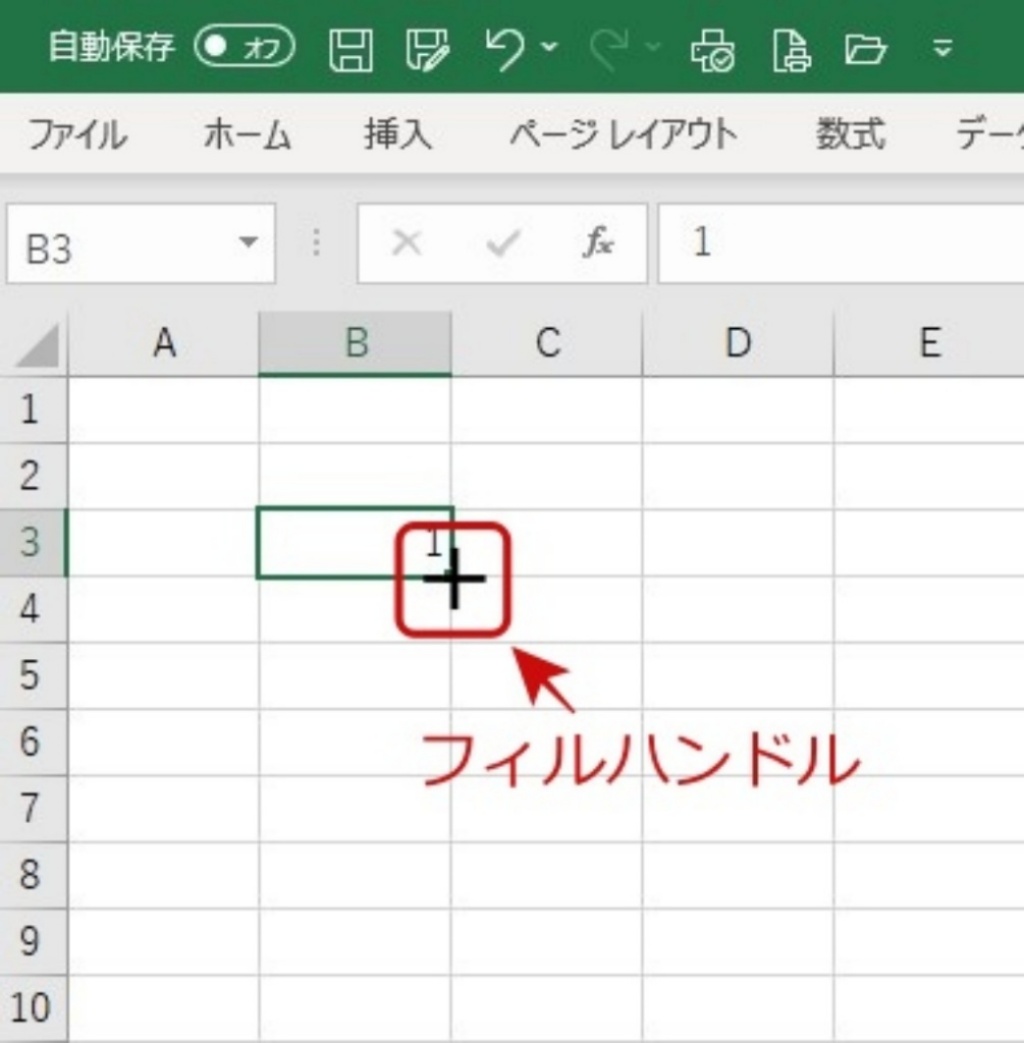
セルを選択して右側の下にカーソルを合わせるとフィルハンドルが現れます。
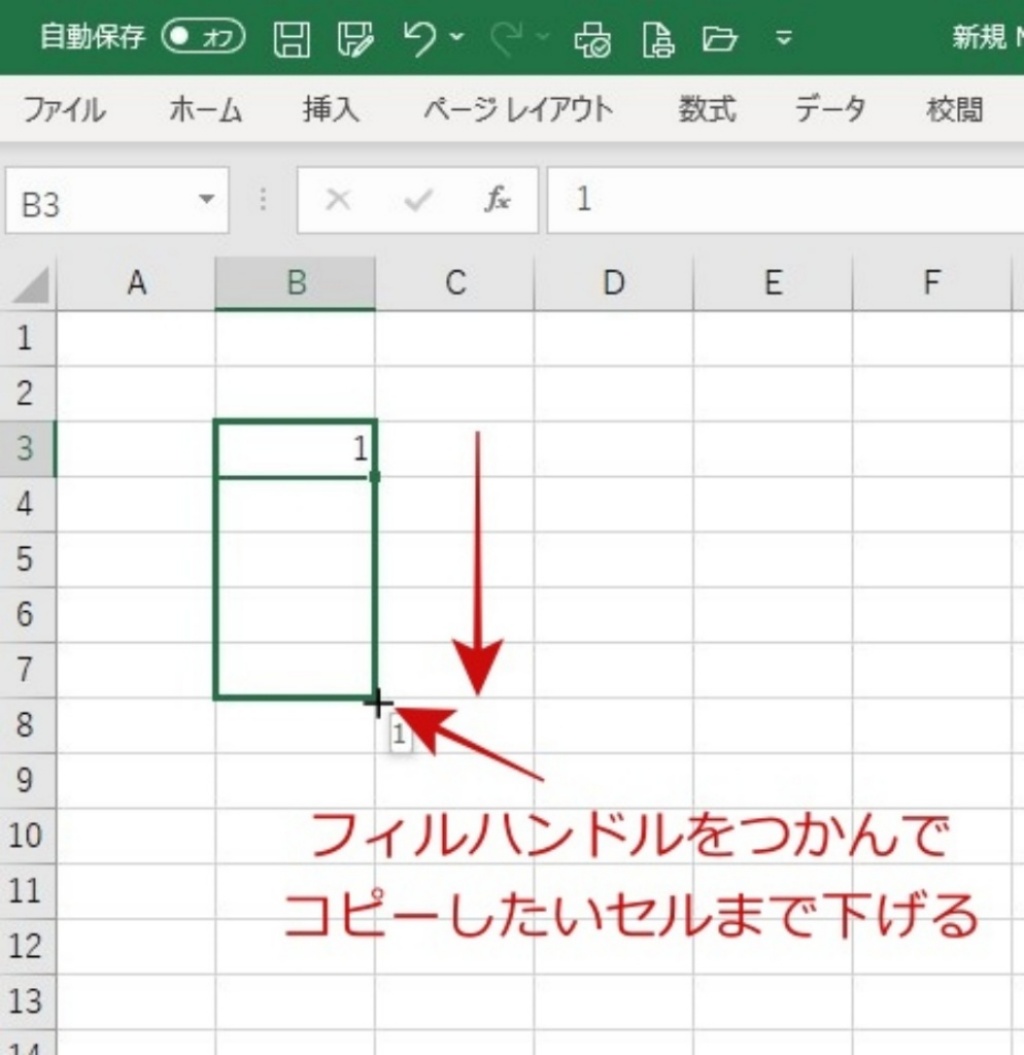
この「+」のフィルハンドルをつかんでコピーしたいセルまで移動させます。
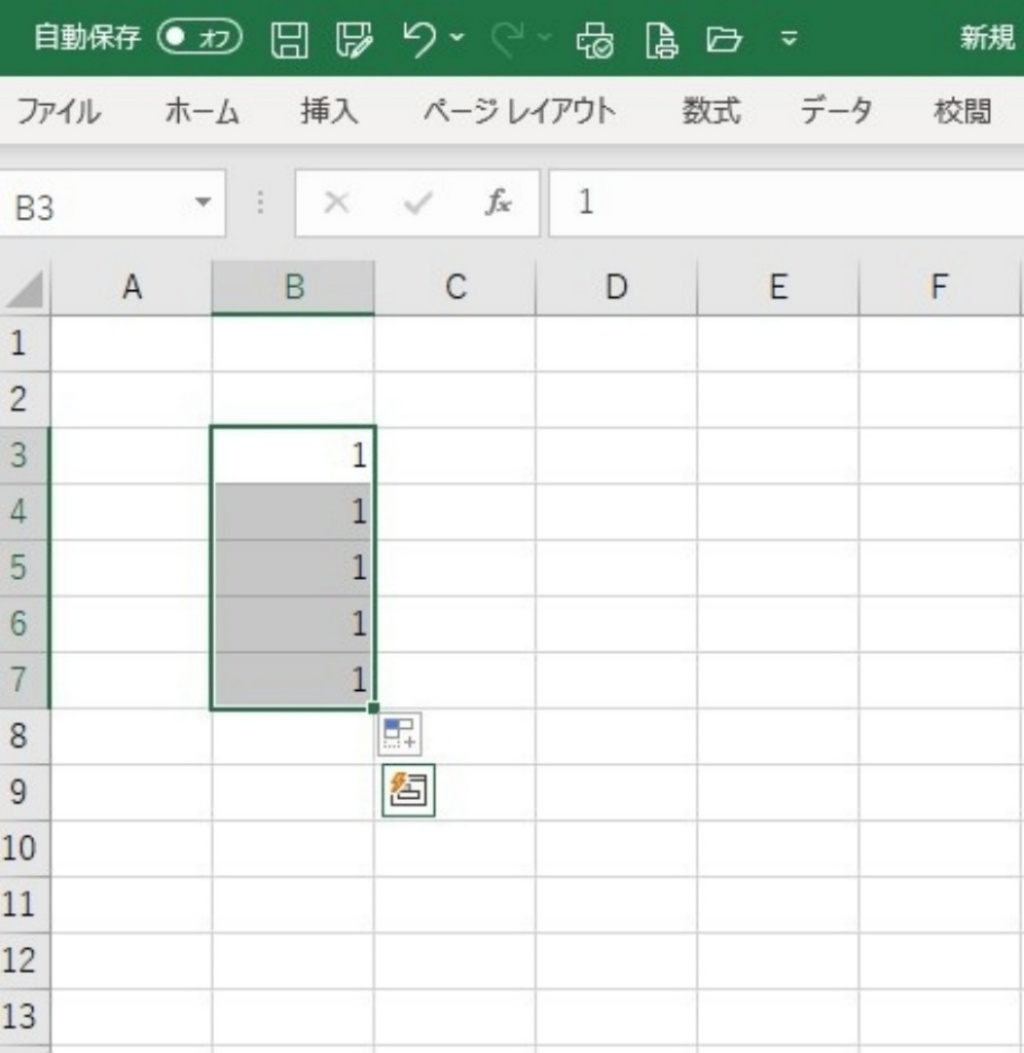
簡単にセルがコピーできました。
この方法はセルの上下左右どちらの方向でも可能です。
フィルハンドルのドラッグ操作は基本ですが、
次のような場面では非効率になります。
・行数が多くてドラッグが大変
・コピー範囲をミスしやすい
・毎回同じ操作を繰り返している
こうした手間を一気に解消できるのが、ダブルクリック操作です。
なお、Excel作業が多い方は、マウスやキーボードを見直すだけでも作業効率が大きく変わります。
特にドラッグ操作が多い場合は、手首の負担を減らせるトラックボールや、操作しやすいキーボードを使うことで、長時間作業でも疲れにくくなります。
実際に使ってみると、ドラッグ操作のストレスがかなり減ります。
特に長時間作業する方は、疲労軽減の効果も大きいです。
日常的にExcelを使っていて「ドラッグ操作が面倒」と感じている方は、一度見直してみると作業効率が大きく変わります。
 ポチップ
ポチップ
フィルハンドルを「ダブルクリック」するとどうなる?
ここからが本題です。
フィルハンドルを ドラッグせず、ダブルクリック してみてください。
すると、
一瞬でコピーができちゃいます。
ダブルクリックが使える条件
この方法には、次の条件があります。
・コピーしたいセルの 左側の列にデータが連続して入力されていること
・その連続データがある行まで、自動でコピーされること
つまり、
左側の列に文字や数値が並んでいれば、
その行数分だけ自動的にコピーされます。
なお、次のような場合はダブルクリックがうまく動作しません。
・左側の列に空白行がある
・データが途中で途切れている
・表の構造がバラバラになっている
その場合は、ドラッグ操作か、別のコピー方法を使う必要があります。
実際の動き
コピーしたいセルを選択し、
フィルハンドルを表示させます。
そのまま ダブルクリック すると、
左側の連続データがある行まで、一瞬でコピーされます。
行数が100行でも、1000行でも、
操作はダブルクリック一回だけです。
※左側のデータが途中で途切れている場合は、
その行までしかコピーされない点に注意してください。
実際の動作を下図で説明します。
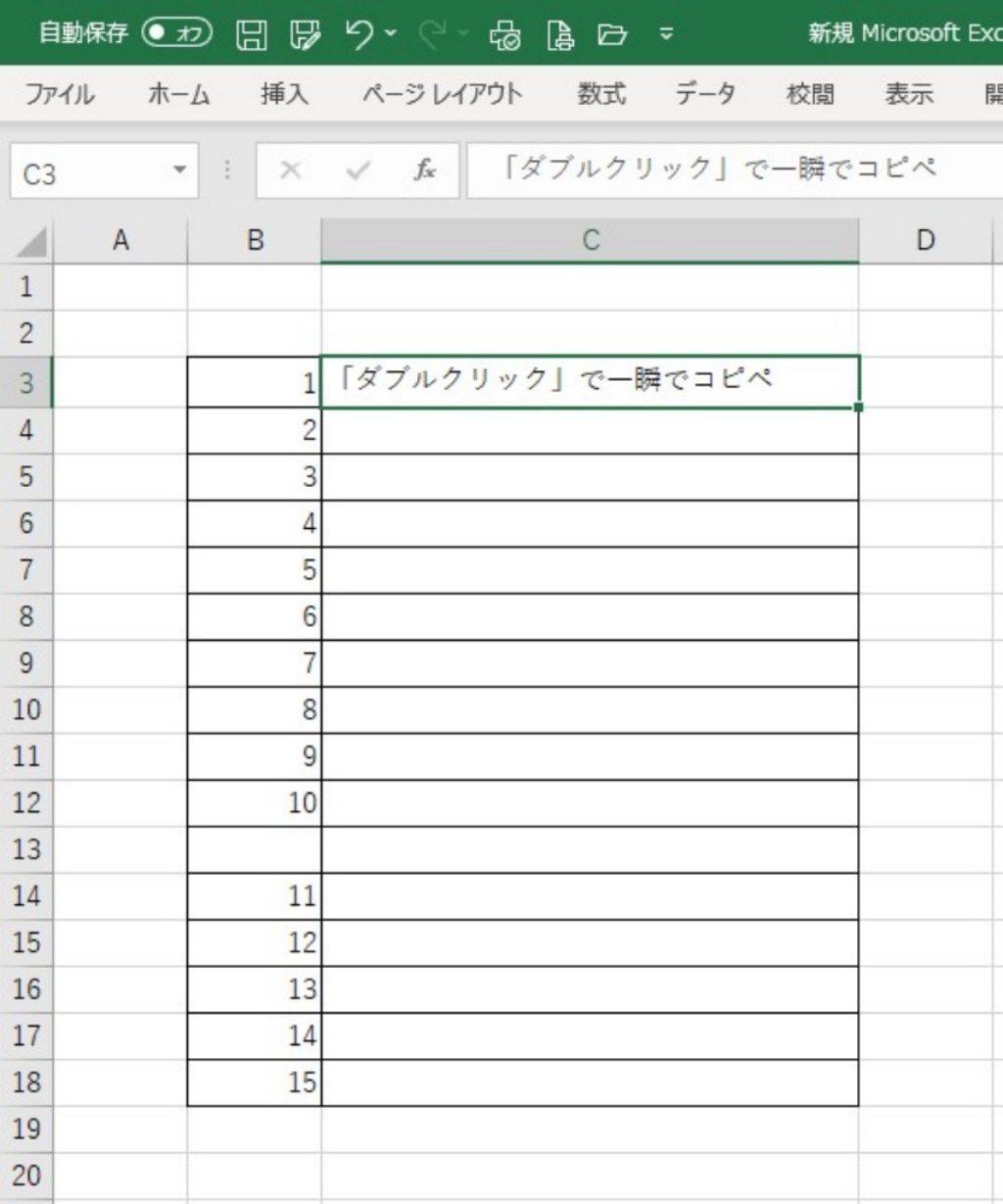
セルを選択しフィルハンドルを表示させます。
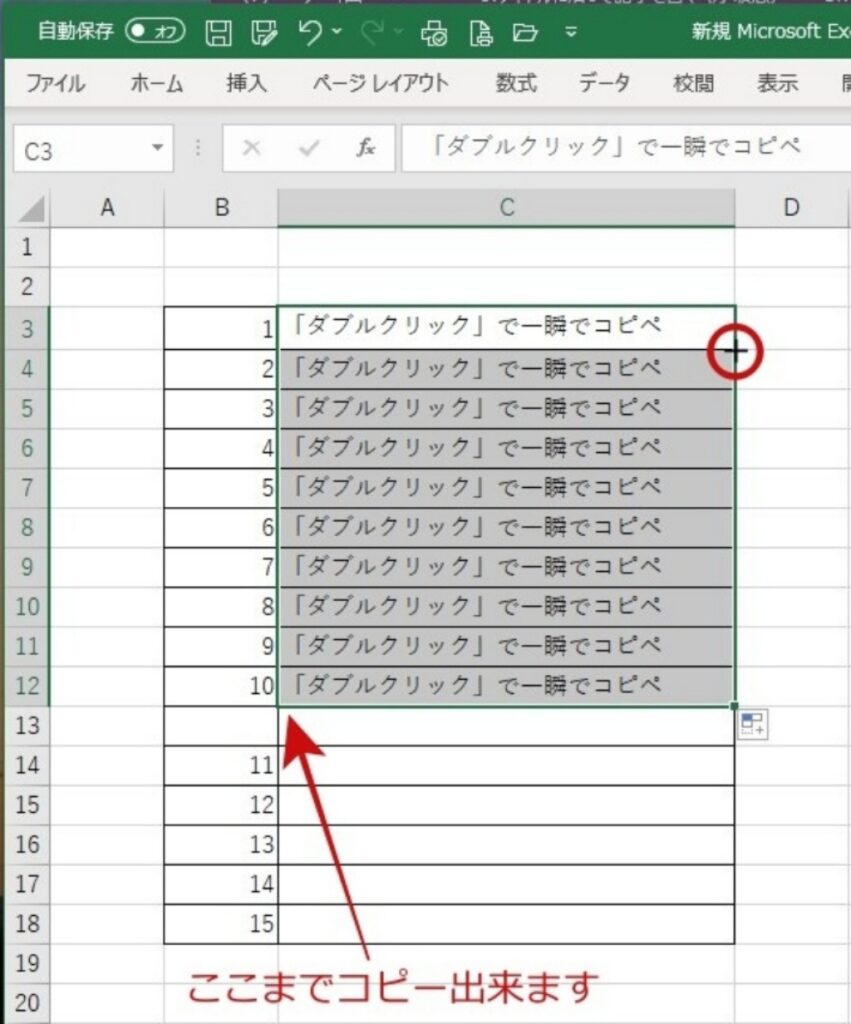
このフィルハンドルをダブルクリックしてみましょう。
一瞬でコピーされます。
※ただし、左側に文字列が連続しているところまでです。
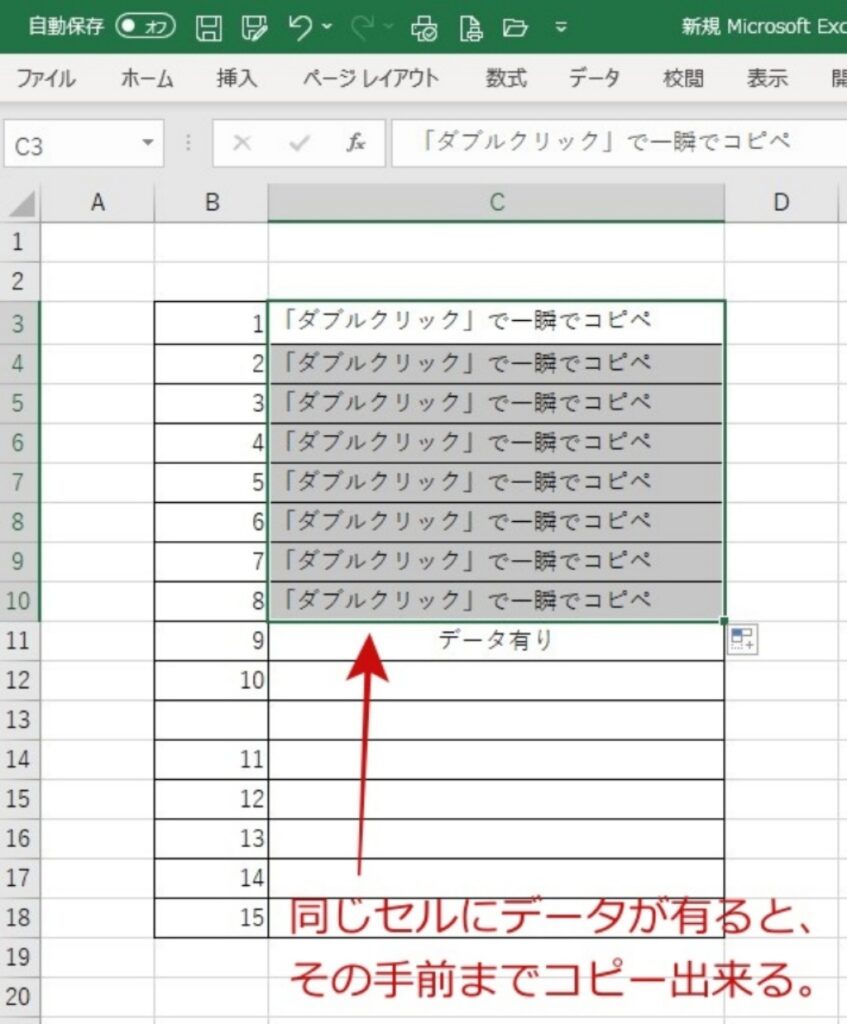
上記のように左側に連続したデータが有る限り、セルの数が100でも1000でも一瞬でコピーすることが出来ます。
今回のような時短テクニックは、Excelのごく一部です。
関数・ショートカット・データ処理をまとめて理解すると、作業時間はさらに短縮できます。
独学で時間をかけるより、体系的に学んだ方が結果的に早く身につくケースも多いです。

まとめ
セル数が少ない場合は、
フィルハンドルのドラッグでも十分です。
しかし、
左側に連続したデータがある表であれば、
フィルハンドルのダブルクリックが圧倒的に時短になります。
大量行へのコピー作業が一瞬で終わるので、
ぜひ日常のExcel作業に取り入れて、作業時間を大幅に短縮してください。
コメント