

Excelで表を作っていると、同じ数式やデータを下の行までコピーしたい場面がよくあります。
行数が少なければ、フィルハンドルをドラッグするだけでも問題ありません。けれど、100行、500行、1000行と行数が増えると、下までドラッグする操作はかなり面倒です。
そんなときに便利なのが、フィルハンドルをダブルクリックして下までコピーする方法です。
コピーしたいセルの右下にある小さな四角をダブルクリックするだけで、左側の列に連続したデータがある行まで、数式や値を一瞬でコピーできます。
 チエバコ
チエバコ大量の行に数式を入れるときは、ドラッグよりダブルクリックの方が圧倒的に早いです。
この記事では、Excelのフィルハンドルをダブルクリックして下までコピーする方法、使える条件、うまくできないときの原因をまとめます。
Excelの操作を効率化すると、日々の作業時間は大きく変わります。特に関数やショートカットを体系的に身につけると、今回のような時短操作をほかの作業にも応用しやすくなります。


Excelのフィルハンドルとは
フィルハンドルとは、セルを選択したときに右下に表示される小さな四角のことです。
セルの右下にマウスカーソルを合わせると、カーソルが「+」の形に変わります。この状態でドラッグすると、選択したセルの内容を上下左右のセルへコピーできます。
フィルハンドルでは、文字や数値だけでなく、数式、日付、連続番号なども入力できます。
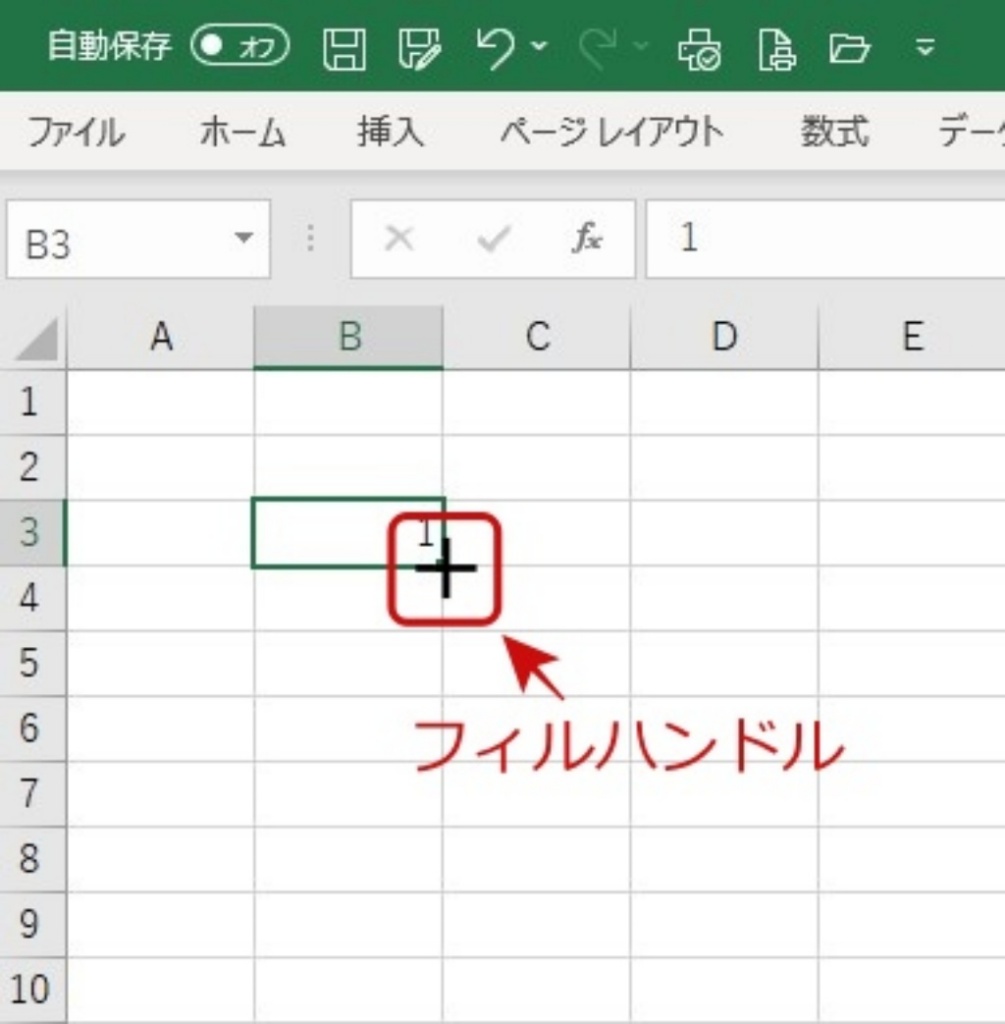
コピーしたいセルを選択し、右下の角にマウスカーソルを合わせます。
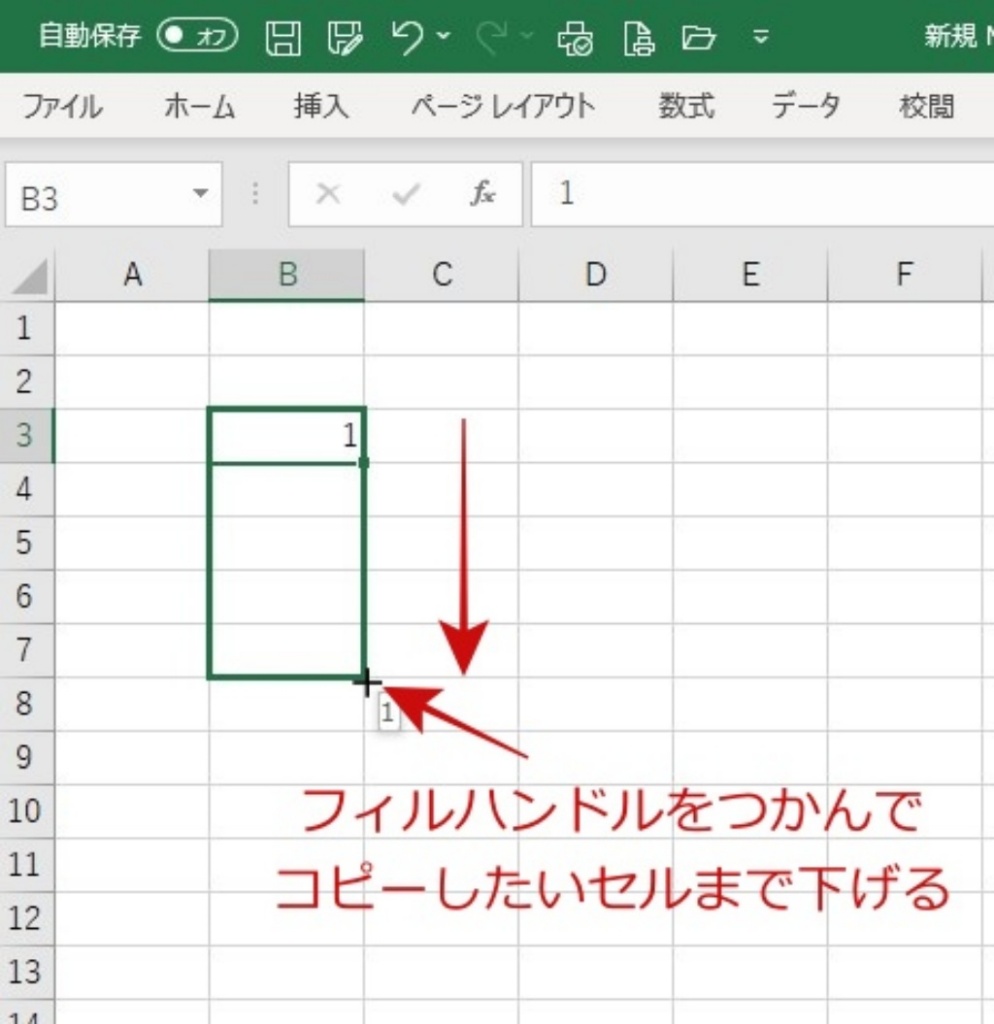
カーソルが「+」の形になれば、フィルハンドルを使える状態です。
Excelのフィルハンドルをドラッグしてコピーする方法
まずは基本のコピー方法です。
コピーしたいセルを選択し、右下のフィルハンドルをつかんで下方向へドラッグします。
ドラッグした範囲に、データや数式がコピーされます。上下左右どの方向にもコピーできるため、少ない範囲であればこの方法で十分です。
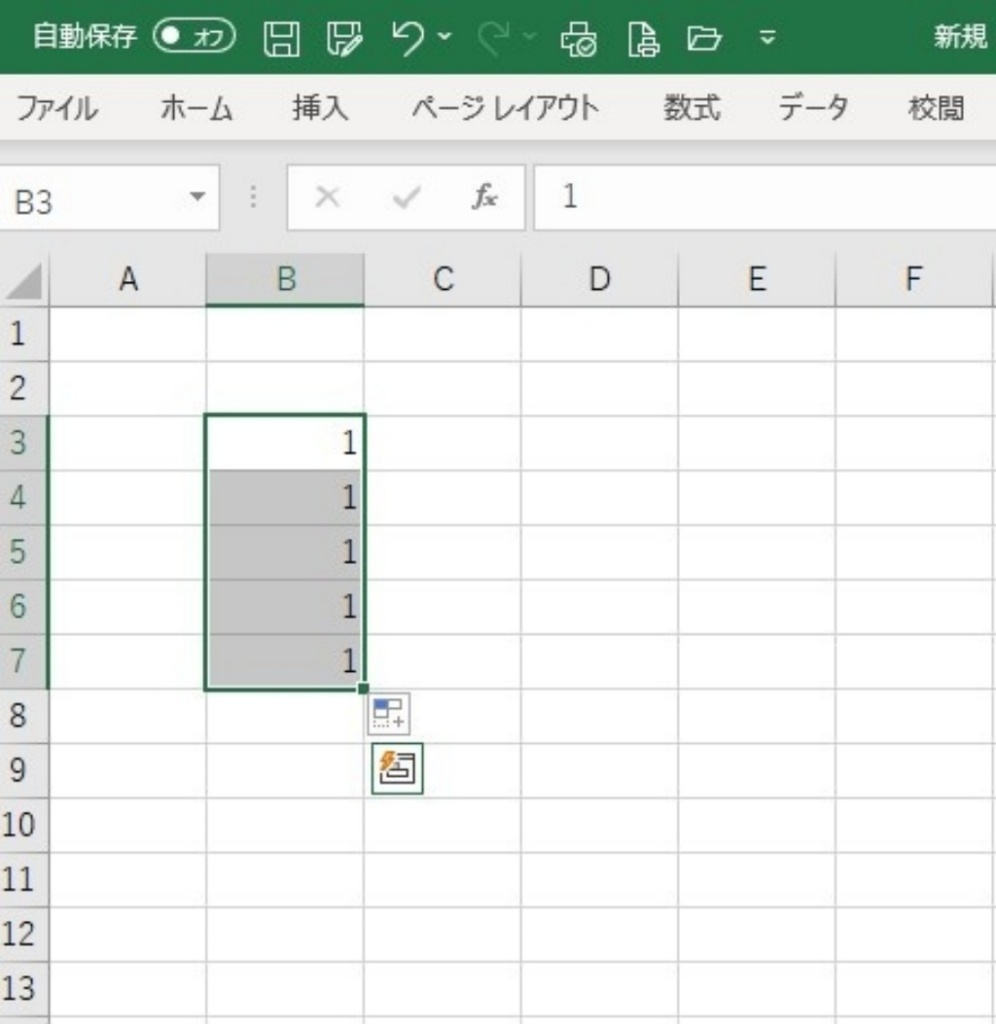
ただし、行数が多い表ではドラッグ操作が負担になります。
ドラッグ操作が面倒になる場面
- コピーしたい行数が多い
- 下までドラッグする途中で範囲を間違えやすい
- 数式を何度も下方向へコピーしている
- スクロールしながらドラッグするのが負担に感じる
このようなときは、フィルハンドルをドラッグするよりも、ダブルクリックを使った方が早くコピーできます。
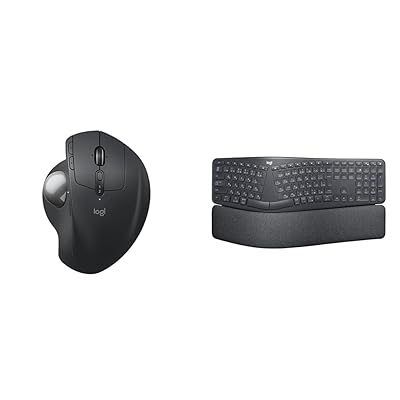
日常的にExcelを使う方は、マウスやキーボードを見直すだけでも作業効率が変わります。特にドラッグ操作が多い場合は、手首への負担を減らせるトラックボールや、打ちやすいキーボードを使うことで、長時間作業が楽になります。
 ポチップ
ポチップ
Excelのフィルハンドルをダブルクリックで下までコピーする方法
ここからが本題です。
コピーしたいセルを選択し、セルの右下にあるフィルハンドルにマウスカーソルを合わせます。
カーソルが「+」の形になったら、ドラッグせずにダブルクリックします。
すると、左側の列に連続してデータが入っている行まで、数式やデータが一瞬でコピーされます。
チエバコ100行でも1000行でも、条件が合えばダブルクリックだけで下まで入ります。
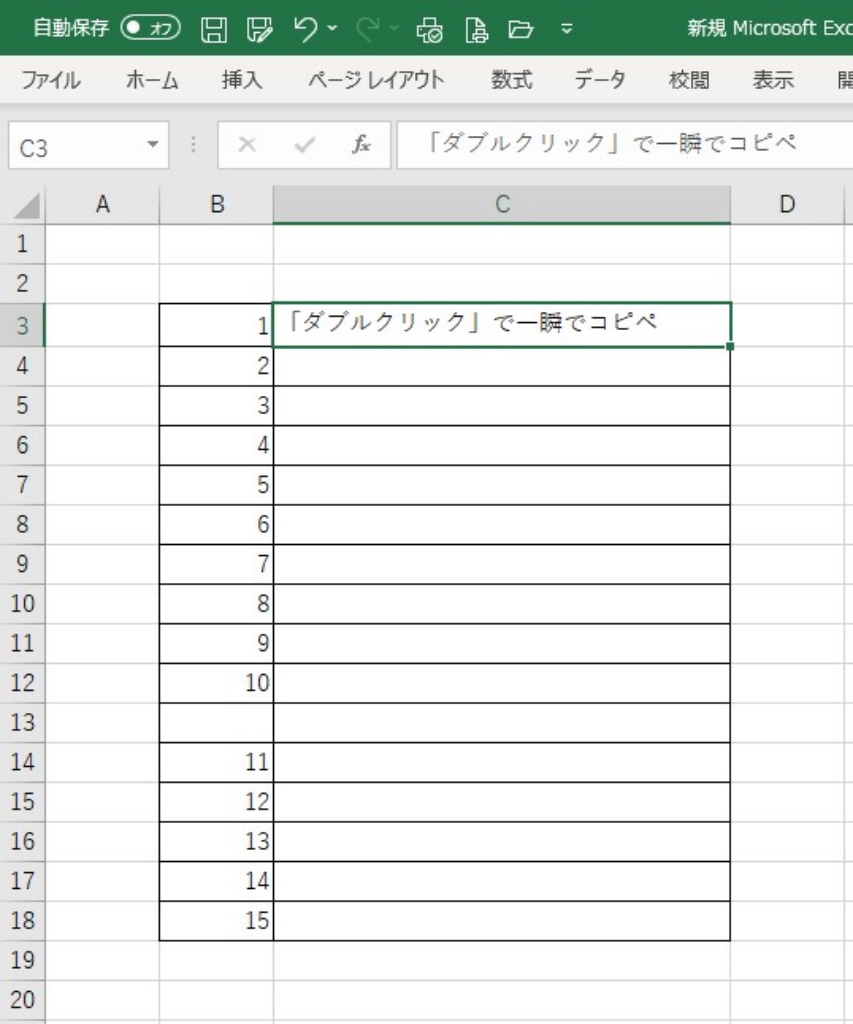
コピーしたいセルを選択し、右下のフィルハンドルを表示します。
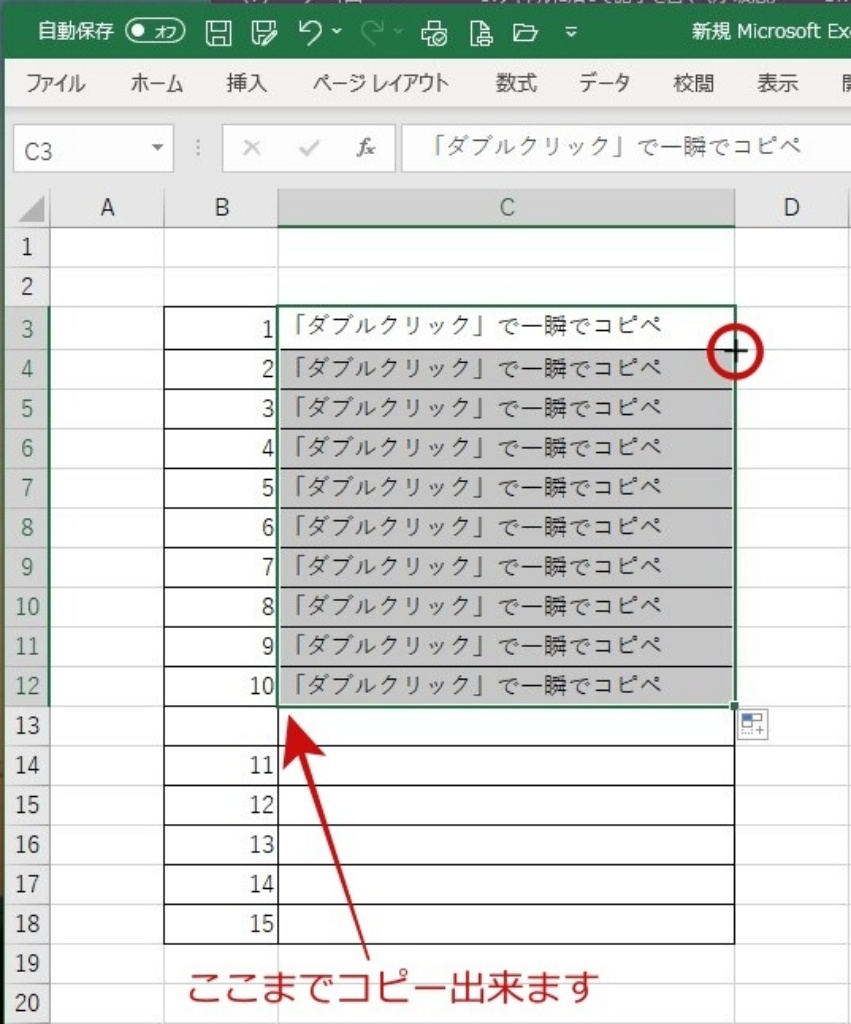
フィルハンドルをダブルクリックします。
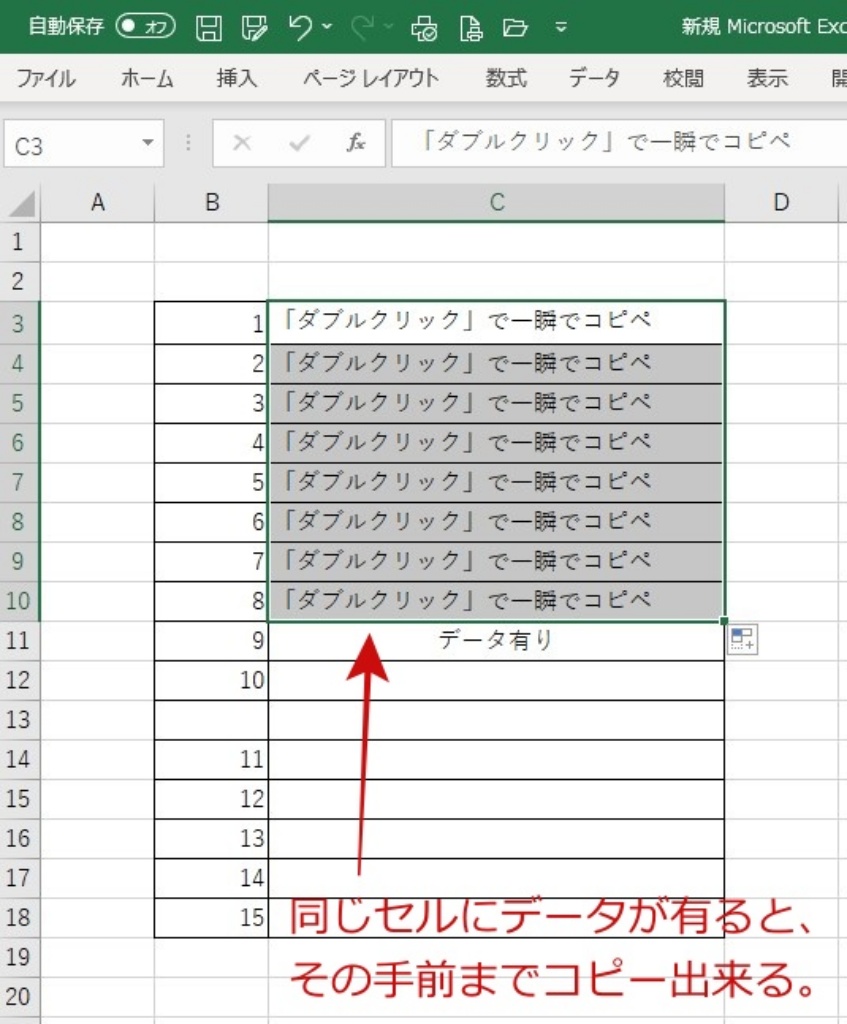
左側に連続したデータがある行まで、数式やデータが自動でコピーされました。
フィルハンドルのダブルクリックが使える条件
フィルハンドルのダブルクリックは便利ですが、どんな表でも必ず下までコピーされるわけではありません。
基本条件は、コピーしたいセルの左側の列に、連続したデータが入っていることです。
ダブルクリックで下までコピーできる条件
- コピー元のセルが表の中にある
- 左側の列にデータが連続して入っている
- 途中に空白行がない
- コピー先の下方向に空白セルが続いている
たとえば、A列に商品名が1行目から100行目まで入っていて、B列に数式を入れたい場合、B列の最初のセルでフィルハンドルをダブルクリックすると、A列のデータが続いている行までコピーされます。
つまり、Excelが「どこまでコピーすればよいか」を左側の列のデータから判断している、というイメージです。
フィルハンドルをダブルクリックしてもコピーできない原因
フィルハンドルをダブルクリックしても下までコピーされない場合は、表の作りやExcelの設定を確認します。
左側の列に空白がある
もっとも多い原因は、左側の列に空白セルがあるケースです。
左側のデータが途中で途切れていると、Excelはそこで表が終わったと判断することがあります。そのため、空白の手前までしかコピーされません。
この場合は、左側の列の空白を埋めるか、必要な範囲まで手動でドラッグしてコピーします。
表の途中に完全な空白行がある
表の途中に完全な空白行がある場合も、ダブルクリックで下までコピーされないことがあります。
見た目では表が続いているように見えても、途中に空白行があると、そこでコピーが止まることがあります。
大量のデータを扱う場合は、コピー前に表の途中に空白行がないか確認しておくと安心です。
フィルハンドルが表示されない設定になっている
セルの右下にフィルハンドルが表示されない場合は、Excelの設定で無効になっている可能性があります。
その場合は、Excelのオプションからフィルハンドルを有効にします。
フィルハンドルを表示する設定
- Excelを開く
- 「ファイル」をクリックする
- 「オプション」を開く
- 「詳細設定」を選ぶ
- 「フィル ハンドルおよびセルのドラッグ アンド ドロップを使用する」にチェックを入れる
この設定がオフになっていると、フィルハンドルを使ったコピー操作ができません。
ダブルクリックとドラッグの使い分け
フィルハンドルは、ダブルクリックとドラッグを使い分けると効率よく操作できます。
| 操作方法 | 向いている場面 | 注意点 |
|---|---|---|
| ダブルクリック | 左側の列に連続データがあり、下方向へ一気にコピーしたいとき | 途中に空白があると止まることがある |
| ドラッグ | コピー範囲を自分で指定したいとき | 行数が多いと操作が面倒 |
| Ctrl+D | 選択した範囲に上のセルをコピーしたいとき | 先にコピー範囲を選択する必要がある |
大量の行に数式を入れるなら、まずはダブルクリックを試すのがおすすめです。
一方で、左側の列に空白がある表や、コピー範囲を細かく指定したい場合は、ドラッグやCtrl+Dの方が使いやすいこともあります。
チエバコ「下まで一気にコピー」はダブルクリック、「範囲を自分で決めたい」はドラッグ、と覚えると使い分けやすいです。
今回のような時短操作は、Excel作業のほんの一部です。関数、ショートカット、データ整理の基本をまとめて身につけると、毎日の作業時間をさらに短縮できます。
まとめ|Excelのフィルハンドルはダブルクリックで下までコピーできる
Excelで数式やデータを下までコピーしたいときは、フィルハンドルのダブルクリックを使うと作業が一気に早くなります。
コピーしたいセルを選択し、右下のフィルハンドルにカーソルを合わせてダブルクリックするだけで、左側の列に連続したデータがある行まで自動でコピーできます。
ただし、左側の列に空白がある場合や、表の途中に空白行がある場合は、途中でコピーが止まることがあります。
少ない範囲ならドラッグ、大量の行ならダブルクリックと使い分けることで、Excelの入力作業はかなり楽になります。
数式を下までコピーする機会が多い方は、ぜひフィルハンドルのダブルクリックを日常のExcel作業に取り入れてみてください。
コメント