
Excelで表やデータをコピーするとき、普通に貼り付けると、値だけでなく数式、書式、罫線、列幅なども一緒に貼り付くことがあります。
そのため、作業中に次のようなことで困ることがあります。
- 計算結果だけを貼り付けたいのに、数式までコピーされる
- 表の見た目だけを別の表に反映したい
- 数式だけコピーしたいのに、色や罫線まで変わってしまう
- 貼り付けたあとに列幅が崩れて見にくくなる
このようなときに使うのが、Excelの貼り付け形式です。
貼り付け形式を使えば、コピーしたセルの中から「値だけ」「書式だけ」「数式だけ」「列幅だけ」など、必要な内容だけを選んで貼り付けられます。
この記事では、Excelの貼り付け形式の使い分けを、初心者の方にも分かりやすく整理します。
Excelのコピーや貼り付けは基本操作ですが、貼り付け形式を使い分けられるようになると、表作成やデータ整理の手間をかなり減らせます。Excelを基礎から学び直したい方は、オンライン講座で基本操作をまとめて確認しておくのも一つの方法です。


Excelの貼り付け形式とは
Excelの貼り付け形式とは、コピーしたセルの中から必要な要素だけを選んで貼り付ける機能です。
通常の Ctrl+V で貼り付けると、セルに入っている値、数式、書式、罫線、背景色、文字色、配置などがまとめて貼り付けられます。
そのまま貼り付けたい場合は便利ですが、実際の作業では「結果だけ残したい」「見た目だけそろえたい」「数式だけ使いたい」という場面もあります。
そのようなときは、普通の貼り付けではなく、目的に合った貼り付け形式を選ぶことが大切です。
 チエバコ
チエバコExcelの貼り付けで迷ったときは、「何を貼り付けたいのか」を先に考えると選びやすくなります。
よく使う貼り付け形式の違い
Excelの貼り付け形式には多くの種類がありますが、最初からすべて覚える必要はありません。
まずは、日常の作業でよく使う「値」「数式」「書式」「値と数値の書式」「列幅」「行列を入れ替える」の違いを押さえておきましょう。
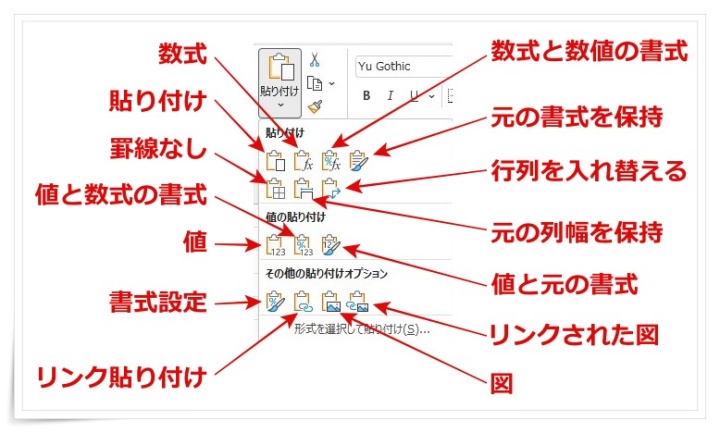
| 貼り付け形式 | 貼り付けられる内容 | 使いやすい場面 |
|---|---|---|
| すべて | 値、数式、書式、罫線などをまとめて貼り付ける | コピー元をそのまま使いたいとき |
| 値 | セルに表示されている結果だけを貼り付ける | 数式を消して結果だけ残したいとき |
| 数式 | セルに入っている数式だけを貼り付ける | 書式を変えずに計算式だけ使いたいとき |
| 書式 | 文字色、背景色、罫線、配置などを貼り付ける | 表の見た目だけそろえたいとき |
| 値と数値の書式 | 値と表示形式を貼り付ける | 日付、金額、パーセント表示を残したいとき |
| 列幅 | コピー元の列幅だけを貼り付ける | 表の幅を元の表に合わせたいとき |
| 行列を入れ替える | 行と列を入れ替えて貼り付ける | 縦の表を横向きにしたいとき |
特によく使うのは、値だけ貼り付け、書式だけコピー、数式だけ貼り付けの3つです。
この3つを使い分けられるだけでも、Excelの貼り付け作業はかなり楽になります。
値だけ貼り付ける方法
数式が入ったセルから、計算結果だけを貼り付けたいときは「値」を選びます。
たとえば、売上表や集計表で数式を使って計算している場合、セルには数式が入っていますが、画面上には計算結果が表示されています。
普通に貼り付けると数式も一緒にコピーされます。提出用の表や、数式を壊したくない別ファイルに貼り付ける場合は、値だけ貼り付ける方が安全です。
右クリックから値だけ貼り付ける手順
- コピーしたいセルを選択する
Ctrl+Cでコピーする- 貼り付け先のセルを選択する
- 右クリックする
- 貼り付けオプションから「値」を選ぶ
これで、数式ではなく、セルに表示されていた結果だけが貼り付けられます。
数式を削除して結果だけ残したいときや、別の人に渡す表から計算式を見えない状態にしたいときに便利です。
チエバコ「数式はいらないけど、表示されている結果だけ欲しい」というときは、値だけ貼り付けを使うのが基本です。
書式だけコピーする方法
セルの中身は変えずに、見た目だけをそろえたいときは「書式」を使います。
書式だけを貼り付けると、文字の色、背景色、罫線、配置、フォント、表示形式などを別のセルに反映できます。
すでに入力されている文字や数値はそのまま残るため、表のデザインだけ統一したいときに使いやすい操作です。
右クリックから書式だけコピーする手順
- 書式をコピーしたいセルを選択する
Ctrl+Cでコピーする- 書式を反映したいセルを選択する
- 右クリックする
- 貼り付けオプションから「書式」を選ぶ
書式だけ貼り付けると、文字や数値は変わらず、見た目だけがコピー元と同じになります。
見出し行の色をそろえたいとき、罫線の引き方を合わせたいとき、同じ表デザインを別の表にも使いたいときに便利です。
数式だけ貼り付ける方法
計算式だけを別のセルにコピーしたいときは「数式」を使います。
普通に貼り付けると、数式だけでなく、コピー元の文字色や罫線、背景色なども一緒に貼り付くことがあります。
貼り付け先の見た目を変えずに計算式だけ使いたい場合は、数式だけ貼り付ける方が扱いやすくなります。
右クリックから数式だけ貼り付ける手順
- 数式が入っているセルを選択する
Ctrl+Cでコピーする- 貼り付け先のセルを選択する
- 右クリックする
- 貼り付けオプションから「数式」を選ぶ
これで、貼り付け先の書式を大きく変えずに、数式だけを貼り付けられます。
ただし、数式をコピーすると、貼り付け先に合わせて参照先のセルが変わることがあります。
計算結果が思った通りにならないときは、数式の中で参照しているセル番地を確認してください。
値と数値の書式を貼り付ける方法
値だけ貼り付けると、計算結果だけを貼り付けられますが、日付、金額、パーセントなどの表示形式が思った通りに残らないことがあります。
そのようなときは「値と数値の書式」を使います。
「値と数値の書式」を選ぶと、セルに表示されている値と、数値の表示形式を一緒に貼り付けられます。
- 日付の表示を残したい
- 金額のカンマ区切りを残したい
- パーセント表示を残したい
- 小数点の表示桁数を残したい
このような場合は、単なる「値」ではなく「値と数値の書式」を選ぶと、貼り付け後の見た目を整えやすくなります。
形式を選択して貼り付けを開く方法
貼り付け形式を細かく選びたいときは、「形式を選択して貼り付け」を使います。
右クリックの貼り付けオプションでも基本的な操作はできますが、列幅だけ貼り付けたい場合や、行列を入れ替えたい場合は、ダイアログボックスから選ぶ方が分かりやすいです。
リボンから開く方法
リボンから開く場合は、次の順に操作します。
「ホーム」タブ → 「貼り付け」下の矢印 → 「形式を選択して貼り付け」
ショートカットで開く方法
ショートカットで開く場合は、コピーしたあとに次のキーを押します。
Ctrl+Alt+V
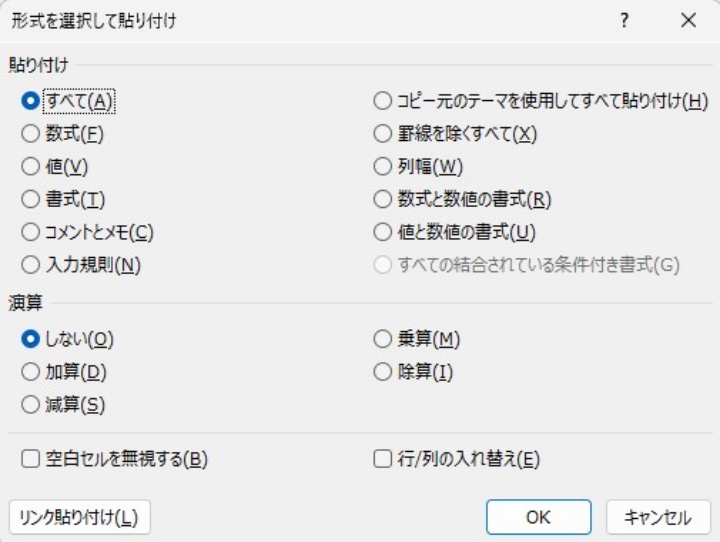
ダイアログボックスが開いたら、貼り付けたい内容を選んで「OK」をクリックします。
ここでは、値、数式、書式、コメント、入力規則、列幅など、細かい貼り付け形式を選べます。
チエバコ慣れてきたら Ctrl+Alt+V を覚えておくと、貼り付け形式をすばやく選べます。
列幅だけを貼り付ける方法
表をコピーして貼り付けたあと、列幅が崩れて見にくくなることがあります。
このようなときは、列幅だけを貼り付けると、コピー元の表と同じ幅に整えられます。
セルの中身は変更せず、列の幅だけをそろえたいときに使います。
- 列幅をコピーしたい範囲を選択する
Ctrl+Cでコピーする- 貼り付け先のセルを選択する
Ctrl+Alt+Vを押す- 「列幅」を選ぶ
- 「OK」をクリックする
列幅だけを貼り付けると、貼り付け先の値や数式はそのまま残り、列の幅だけがコピー元と同じになります。
表の見た目をそろえたいときや、同じレイアウトの表を複数作るときに便利です。
行と列を入れ替えて貼り付ける方法
縦に並んだデータを横向きにしたいときや、横に並んだデータを縦向きにしたいときは、「行列を入れ替える」を使います。
たとえば、縦方向に並んでいる月別データを横方向に並べ替えたいときに使いやすい操作です。
- 行列を入れ替えたい範囲を選択する
Ctrl+Cでコピーする- 貼り付け先のセルを選択する
Ctrl+Alt+Vを押す- 「行列を入れ替える」にチェックを入れる
- 「OK」をクリックする
これで、コピー元の行と列を入れ替えて貼り付けられます。
ただし、貼り付け先に十分な空きスペースがないと、既存のデータに重なる可能性があります。実行する前に、貼り付け先の範囲を確認しておきましょう。
行と列を入れ替える操作を詳しく確認したい場合は、こちらの記事も参考にしてください。
貼り付け形式を使い分ける具体例
貼り付け形式は、名前だけ見ると分かりにくいかもしれません。
実際の作業では、次のように使い分けると判断しやすくなります。
| やりたいこと | 選ぶ貼り付け形式 |
|---|---|
| 数式を消して結果だけ残したい | 値 |
| 日付や金額の表示も残したい | 値と数値の書式 |
| 表の色や罫線だけをコピーしたい | 書式 |
| 貼り付け先の見た目を変えずに計算式だけ入れたい | 数式 |
| 表の幅だけ元の表に合わせたい | 列幅 |
| 縦の表を横向きにしたい | 行列を入れ替える |
迷ったときは、「貼り付けたいのは中身なのか、見た目なのか、計算式なのか」を考えると選びやすくなります。
貼り付け形式を使うときの注意点
貼り付け形式は便利ですが、使い方によっては思った結果にならないことがあります。
特に、値だけ貼り付け、数式だけ貼り付け、行列を入れ替える操作では、貼り付け後の内容を確認しておくと安心です。
値だけ貼り付けると数式は消える
値だけ貼り付けると、セルに入っていた数式は残りません。
表示されていた結果だけが貼り付けられるため、あとから計算式を確認したい場合は、元のデータを残しておきましょう。
数式だけ貼り付けると参照先が変わることがある
数式をコピーすると、貼り付け先の位置に合わせて参照先が変わる場合があります。
計算結果が合わないときは、数式バーで参照しているセル番地を確認してください。
書式だけ貼り付けても中身は変わらない
書式だけ貼り付ける場合、文字や数値の内容は変更されません。
見た目だけをそろえる操作なので、入力済みのデータを変更したい場合は別の操作が必要です。
行列を入れ替えると貼り付け範囲が変わる
行と列を入れ替えると、貼り付け後に必要な範囲が変わります。
貼り付け先にすでにデータがある場合、上書きしてしまうことがあります。貼り付ける前に、空いている範囲を確認しておきましょう。
チエバコ貼り付け形式は便利ですが、値だけ貼り付けると数式が消える点だけは特に注意したいところです。
Excelの貼り付け形式は、一度覚えると日常の表作成で何度も使う操作です。
値だけ貼り付け、書式だけコピー、数式だけ貼り付け、列幅の調整、行列の入れ替えを使い分けられるようになると、表を作り直す手間を減らせます。
Excelの基本操作をまとめて学びたい方は、オンライン講座を使って、コピーや貼り付け、関数、表作成の流れを確認しておくと作業が進めやすくなります。
まとめ
Excelの貼り付け形式を使うと、コピーしたセルの中から必要な内容だけを選んで貼り付けられます。
普通に Ctrl+V で貼り付けるだけでは、不要な数式や書式まで一緒にコピーされることがあります。
数式を消して結果だけ残したいときは「値」、表の見た目だけそろえたいときは「書式」、計算式だけ使いたいときは「数式」を選びましょう。
列幅だけ合わせたい場合は「列幅」、縦横を入れ替えたい場合は「行列を入れ替える」を使います。
最初からすべての貼り付け形式を覚える必要はありません。まずは「値」「書式」「数式」の違いから押さえておくと、Excelの貼り付け作業で迷いにくくなります。
コメント