

Excelで日付を1つずつ手入力していませんか?
スケジュール表や日報などを作るとき、手作業で日付を打ち込むのは時間がかかります。
しかし、Excelの「連続データの作成(ダイアログボックス)」を使えば、複数の日付を一括かつ自動的に連続入力できます。
1分もかからず「2022/02/27」から「2022/03/10」までのような日付をまとめて入力できる便利機能です。
この記事では、
- ダイアログボックスを使った日付の一括・連続入力方法
- オートフィルとの違いと使い分けのコツ
を画像付きでわかりやすく解説します。
日付を連続入力する手順
 チエバコ
チエバコ連続データは良く使う機能ですので覚えておくと良いですよ。
ここでは、A列に「2022/02/27」から「2022/03/10」までを自動入力する手順を紹介します。
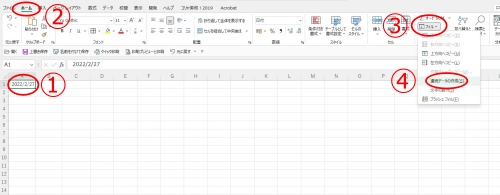
①開始日を入力
A1セルに開始日となる「2022/02/27」と入力します。
このセルが起点となり、そこから下方向に日付が連続入力されます。
②[ホーム]タブを開く
Excel上部のリボンから [ホーム] タブをクリックします。
③[フィル]メニューを選択
右端の「編集」グループ内にある [フィル] ボタンをクリックします。
ドロップダウンメニューが表示されるので、その中から [連続データの作成] を選びます。
④「連続データの作成」ダイアログを設定
メニューの中から [連続データの作成] を選びます。
⑤ダイアログボックスを設定
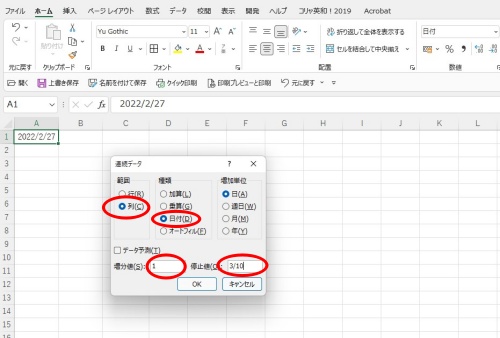
表示された「連続データ作成」ダイアログボックスで、以下のように設定します。
停止値:2022/03/10
範囲:列
種類:日付
単位:日
増分値:1
⑥OKをクリック
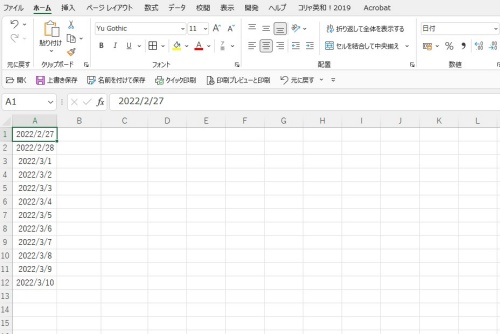
「OK」を押すと、自動的に日付が下方向に連続入力されます。
A1〜A12まで、2022年2月27日から3月10日までが一瞬で完成します。
「オートフィル」との違い・使い分け
Excelで日付を連続入力する方法は主に2つあります。
| 方法 | 特徴 |
|---|---|
| オートフィル | フィルハンドルをドラッグして直感的に入力できる。短い範囲に便利。 |
| 連続データの作成 | ダイアログで範囲・停止値・間隔を細かく指定できる。長いデータや正確な期間設定に最適。 |
「数日分だけ入力」ならオートフィル、
「1年分のスケジュールをまとめて入力」など長期間データを作成したい場合はダイアログボックスを使うのがおすすめです。
曜日や月単位の連続入力にも応用できる
「連続データの作成」は日付以外にも応用できます。
- 曜日単位:「単位」を「日」→「週日」に変更すると、土日を除く平日だけ入力可能。
- 月単位:「単位」を「月」にすれば、月初日を自動入力できる。
- 年単位:「単位」を「年」にすれば、年ごとの一覧表を作るときに便利。
このように設定を変えるだけで、勤怠表・カレンダー・年間計画表などを効率的に作成できます。
注意点と便利な活用例
・停止値を超えると空白になる
停止値を「2022/03/10」と設定した場合、それ以降のセルには自動入力されません。
もし範囲内に余分な空白ができた場合は、停止値を再設定するか、開始セルを見直しましょう。
・別の列・行でも同様に使える
横方向(行)に連続データを作成したい場合は、「範囲」で「行」を選ぶだけです。
行・列どちらでも同じ手順で利用できます。
・テンプレート化でさらに効率化
一度作成した日付表をテンプレートとして保存しておけば、今後は開始日だけ書き換えるだけで再利用可能。
毎月のシフト表や業務日報を作るときに特に便利です。
まとめ
Excelの「連続データの作成」ダイアログボックスを使えば、
- 日付を一括で連続入力できる
- 期間・間隔を自由に指定できる
- 曜日・月単位のデータも作成できる
という3拍子そろった効率化テクニックが身につきます。
オートフィルと組み合わせて使い分ければ、
面倒な日付入力作業が数秒で完了し、作業スピードが一気に上がります。
日々のスケジュール表作成や勤怠管理など、定型データを扱う業務では、ぜひこの機能を活用してみてください。
コメント