

Excelでスケジュール表や日報、勤怠表を作るとき、日付を1つずつ手入力していませんか?
数日分なら手入力でも対応できますが、1か月分・1年分の日付を入力する場合は、手作業では時間がかかります。入力ミスや日付の抜けも起こりやすくなります。
Excelで日付を連続入力したいときは、オートフィルや連続データの作成を使うと効率的です。
少ない日数ならフィルハンドルをドラッグするだけで入力できます。1か月分・1年分のように長い期間の日付をまとめて作りたい場合は、連続データの作成ダイアログを使うと正確です。
この記事では、Excelで日付を連続入力する方法を、オートフィルと連続データの作成に分けて紹介します。土日を除いた平日だけの日付入力や、日付が連続にならない原因もあわせて整理します。


Excelで日付を連続入力する方法は主に3つ
Excelで日付を連続入力する方法には、主に次の3つがあります。
- フィルハンドルをドラッグして入力する方法
- 連続データの作成ダイアログで入力する方法
- 関数を使って日付を自動表示する方法
この記事では、実務で使いやすいオートフィルと連続データの作成を中心に紹介します。
少ない日数であれば、フィルハンドルをドラッグする方法が簡単です。一方で、期間が決まっている日付をまとめて入力したい場合や、1か月分・1年分の予定表を作る場合は、連続データの作成ダイアログを使う方が正確です。
| 方法 | 特徴 | 向いている場面 |
|---|---|---|
| オートフィル | フィルハンドルをドラッグして日付を増やす | 数日分、短い予定表 |
| 連続データの作成 | 停止値や増分値を指定して日付を作る | 1か月分、1年分、営業日一覧 |
| 関数 | 数式で日付を表示する | 自動更新したい管理表 |
 チエバコ
チエバコ日付を少しだけ増やすならオートフィル、長い期間を正確に作るなら連続データの作成、と使い分けると作業が安定します。
オートフィルで日付を連続入力する方法
まずは、Excelで最も手軽に使えるオートフィルの方法です。
オートフィルは、セルの右下に表示される小さな四角い点をドラッグして、日付や数値を連続入力する機能です。
たとえば、A1セルに2026/7/1と入力し、セル右下のフィルハンドルを下方向へドラッグすると、2026/7/2、2026/7/3、2026/7/4のように日付を連続入力できます。
オートフィルで日付を入力する手順
- 最初のセルに開始日を入力する
- 開始日を入力したセルを選択する
- セル右下のフィルハンドルにマウスポインターを合わせる
- 下方向または右方向へドラッグする
- 必要な日付まで入力されたことを確認する
数日分の日付を入力するだけなら、この方法が一番簡単です。
ただし、1か月分や1年分など、長い期間の日付を作る場合は、ドラッグ範囲がずれたり、必要以上に入力してしまったりすることがあります。
その場合は、次に紹介する連続データの作成を使う方が安全です。
連続データの作成で日付を一括入力する方法
Excelで長い期間の日付をまとめて入力したい場合は、連続データの作成を使います。
連続データの作成では、開始日、停止値、増分値、入力方向を指定できます。
ここでは、A列に2022/02/27から2022/03/10までの日付を自動入力する手順を紹介します。
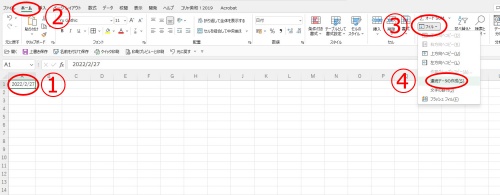
① 開始日を入力する
まず、A1セルに開始日となる2022/02/27を入力します。
このセルを起点にして、下方向へ日付を連続入力していきます。
② ホームタブから「フィル」を開く
開始日を入力したセルを選択した状態で、Excel上部の「ホーム」タブを開きます。
次に、右側にある「編集」グループから「フィル」をクリックします。
表示されたメニューの中から、「連続データの作成」を選択します。
Excelの画面幅やバージョンによっては、ボタンの表示位置が少し違って見えることがあります。その場合も、ホームタブ内の編集グループからフィルを探してください。
③ 連続データの作成ダイアログを設定する
「連続データの作成」ダイアログボックスが表示されたら、次のように設定します。
| 項目 | 設定内容 |
|---|---|
| 範囲 | 列 |
| 種類 | 日付 |
| 単位 | 日 |
| 増分値 | 1 |
| 停止値 | 2022/03/10 |
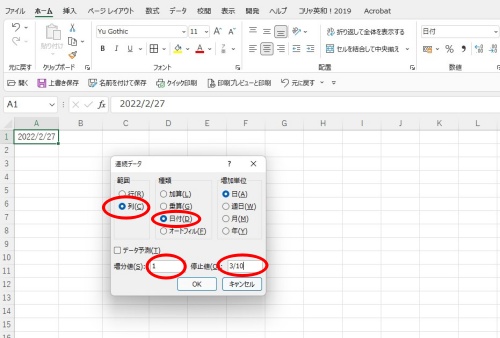
今回はA列に下方向へ入力したいので、範囲は「列」を選びます。
日付を1日ずつ増やしたいので、種類は「日付」、単位は「日」、増分値は「1」にします。
最後に停止値へ2022/03/10を入力します。
チエバコ停止値を入れておくと、指定した日付までで止まります。長い期間の日付表を作るときほど、ドラッグよりもミスを減らせます。
④ OKをクリックする
設定ができたら、OKをクリックします。
A1セルから下方向に、2022年2月27日から2022年3月10日までの日付が自動入力されます。
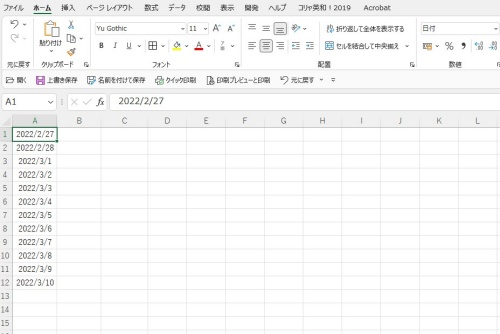
この方法を使えば、数十日分の日付だけでなく、1か月分や1年分の日付表も短時間で作成できます。
1か月分の日付をまとめて入力する方法
日報や予定表では、1か月分の日付をまとめて入力したい場面がよくあります。
たとえば、2026年7月1日から2026年7月31日までの日付を作る場合は、次のように設定します。
| 項目 | 設定内容 |
|---|---|
| 開始日 | 2026/7/1 |
| 範囲 | 列 |
| 種類 | 日付 |
| 単位 | 日 |
| 増分値 | 1 |
| 停止値 | 2026/7/31 |
開始日と停止値を指定しておけば、月末までの日付を一括で作成できます。
2月のように日数が変わる月でも、停止値を正しく指定すれば必要な日付だけを入力できます。うるう年の2月29日も、Excelが日付として認識していれば連続データとして扱えます。
日付を横方向に連続入力する方法
日付は、下方向だけでなく横方向にも連続入力できます。
横方向に日付を並べたい場合は、「連続データの作成」ダイアログボックスで、範囲を「行」に変更します。
| 入力方向 | 選ぶ項目 |
|---|---|
| 下方向に入力したい | 列 |
| 右方向に入力したい | 行 |
縦長の一覧表を作る場合は「列」、横長のカレンダーや予定表を作る場合は「行」を選びます。
ここを逆にすると、思った方向に日付が入力されません。日付が横に並ばない、または下に並ばない場合は、まず範囲の設定を確認してください。
チエバコ「行」と「列」は迷いやすいポイントです。右方向に並べるなら行、下方向に並べるなら列、と覚えると判断しやすくなります。
土日を除いた平日だけの日付を入力する方法
勤務表や営業日一覧を作る場合は、土日を除いた平日だけの日付を入力したいことがあります。
この場合は、連続データの作成ダイアログで、日付の単位を「週日」にします。
| 項目 | 設定内容 |
|---|---|
| 範囲 | 列または行 |
| 種類 | 日付 |
| 単位 | 週日 |
| 増分値 | 1 |
| 停止値 | 終了日を入力 |
単位を「週日」にすると、土日を飛ばして平日だけの日付を作成できます。
日報、勤務日一覧、営業日管理表を作るときに便利です。
ただし、日本の祝日までは自動で除外されません。祝日も除いた営業日だけを作りたい場合は、別途祝日一覧を用意して、関数やフィルターを組み合わせる必要があります。
月単位・年単位で日付を連続入力する方法
連続データの作成では、1日ずつ日付を増やすだけでなく、月単位や年単位の日付入力もできます。
ダイアログボックスの「単位」を変更すると、次のような入力ができます。
| 単位 | 入力される内容 | 使いやすい場面 |
|---|---|---|
| 日 | 1日ずつ日付を増やす | 日報、予定表、カレンダー |
| 週日 | 土日を除いた平日を入力する | 勤務日一覧、営業日管理 |
| 月 | 月単位で日付を増やす | 月次表、請求管理、家計簿 |
| 年 | 年単位で日付を増やす | 年次一覧、長期計画表 |
毎月1日だけを並べたい場合は、開始日に「2026/7/1」のような日付を入力し、単位を「月」にします。
毎年同じ日付を並べたい場合は、単位を「年」にします。契約更新日、年次点検日、記念日一覧などを作るときに使えます。
チエバコ月次表や請求管理表では、毎月の日付を手入力するより、単位を「月」にした方が早く正確に作れます。
2日おき・7日おきの日付を入力する方法
連続データの作成では、増分値を変更することで、日付の間隔も指定できます。
通常は増分値を「1」にしますが、2日おき・7日おきのような日付も作成できます。
| 増分値 | 入力される日付 | 使いやすい場面 |
|---|---|---|
| 1 | 毎日の日付 | 日報、カレンダー |
| 2 | 2日おきの日付 | 隔日作業、点検予定 |
| 7 | 1週間おきの日付 | 毎週の会議、週次作業 |
| 14 | 2週間おきの日付 | 隔週予定、定期訪問 |
たとえば、毎週月曜日の日付だけを一覧にしたい場合は、開始日を月曜日にして、単位を「日」、増分値を「7」にします。
隔週の予定表を作る場合は、増分値を「14」にします。
会議予定、点検日、支払日、定期連絡日など、一定間隔で日付を並べたいときに便利です。
日付が連続入力できない原因と確認ポイント
Excelで日付を連続入力しようとしても、うまくいかないことがあります。
日付が同じままコピーされたり、思った方向に増えなかったりする場合は、次のポイントを確認してください。
開始日が日付として認識されていない
入力した値が日付ではなく文字列として認識されていると、正しく連続入力できない場合があります。
たとえば、セルの左上に緑色の三角マークが出ている場合や、入力した日付が左寄せで表示されている場合は、文字列として扱われている可能性があります。
この場合は、日付を入力し直すか、セルの表示形式を確認します。
セルの表示形式が文字列になっている
セルの表示形式が「文字列」になっていると、日付が日付データとして扱われないことがあります。
表示形式は、ホームタブの数値グループから確認できます。
必要に応じて、表示形式を「短い日付形式」や「日付」に変更してください。
オートフィルで同じ日付がコピーされる
オートフィルでドラッグしたときに、日付が増えずに同じ日付がコピーされることがあります。
その場合は、ドラッグ後に表示されるオートフィルオプションを確認します。
「セルのコピー」になっている場合は、同じ日付がコピーされます。日付を増やしたい場合は、「連続データ」や「日単位」を選びます。
停止値の入力が間違っている
連続データの作成で停止値に入力した日付が間違っていると、思った範囲まで日付が入力されません。
たとえば、2022/03/10まで入力したいのに、停止値を2022/03/01にしてしまうと、3月1日で止まってしまいます。
日付が途中で止まる場合は、停止値をもう一度確認してください。
範囲の「行」と「列」が逆になっている
下方向に入力したいのに範囲を「行」にしていると、思った方向に日付が入力されません。
下方向に入力する場合は「列」、右方向に入力する場合は「行」を選びます。
フィルハンドルが表示されない
セル右下のフィルハンドルが表示されない場合は、Excelの設定でフィルハンドルが無効になっている可能性があります。
その場合は、Excelのオプションから詳細設定を開き、フィルハンドルやセルのドラッグ操作に関する設定を確認します。
会社や学校のパソコンでは、管理者側の設定で一部の操作が制限されている場合もあります。
日付の連続入力が役立つ実務例
日付の連続入力は、Excelでさまざまな表を作るときに役立ちます。
- 日報の日付欄を作るとき
- 勤務表やシフト表を作るとき
- 営業日一覧を作るとき
- カレンダー表を作るとき
- 請求日や支払日の一覧を作るとき
- 毎週・隔週の予定表を作るとき
- 点検日や作業予定日を並べるとき
毎回手入力していた作業を自動化できるので、表作成の時間を短縮できます。
特に、月初に日報・勤怠表・予定表を作る場合は、日付の連続入力を覚えておくと作業がかなり楽になります。
チエバコ日付は手入力でも作れますが、表の行数が増えるほどミスが出やすくなります。最初に連続入力で作ってから、必要な項目を追加する方が安全です。
日付を曜日で表示したい場合
日付を連続入力したあと、曜日も表示したい場合があります。
この場合は、日付とは別の列に曜日を入力する方法と、表示形式を変更して日付に曜日を付ける方法があります。
たとえば、日付を「2026/7/1(水)」のように表示したい場合は、セルの表示形式を変更します。
表示形式を使えば、セルの中身は日付データのまま、見た目だけを曜日付きにできます。計算や並べ替えに使う表では、日付データを文字列に変えない方が扱いやすくなります。
日付を連続入力するときの使い分け
Excelで日付を連続入力するときは、作りたい表に合わせて方法を選ぶと効率的です。
| やりたいこと | おすすめの方法 |
|---|---|
| 数日分の日付を入力したい | オートフィル |
| 1か月分の日付を作りたい | 連続データの作成 |
| 1年分の日付を作りたい | 連続データの作成 |
| 土日を除いた日付を作りたい | 単位を「週日」にする |
| 毎週の日付を作りたい | 増分値を「7」にする |
| 毎月の日付を作りたい | 単位を「月」にする |
オートフィルは手軽ですが、長い期間の日付には向かない場合があります。
終了日が決まっている日付一覧を作るなら、停止値を指定できる連続データの作成が便利です。
Excelの日付入力は目的に合わせて使い分けると効率的
Excelで日付を連続入力したいときは、オートフィルと連続データの作成を使い分けると効率的です。
数日分の日付なら、フィルハンドルをドラッグするだけで簡単に入力できます。
1か月分・1年分のように長い期間の日付を作る場合や、土日を除いた平日だけの日付を作る場合は、連続データの作成を使うと正確です。
- 少ない日数ならオートフィルが簡単
- 長い期間なら連続データの作成が正確
- 土日を除く場合は単位を「週日」にする
- 毎週の日付なら増分値を「7」にする
- 毎月の日付なら単位を「月」にする
- うまくいかない場合は、日付の認識・表示形式・停止値を確認する
日報、勤務表、予定表、請求管理表など、日付を使うExcel作業は多くあります。
日付を手入力せずに連続入力できるようにしておくと、表作成の時間を短縮でき、入力ミスも減らせます。
コメント