
Excelで資料や表を作成していると、セル内の文字を修正する場面は頻繁にあります。
その中でも、「カーソルがある位置より後ろの文字だけをまとめて削除したい」と感じたことはないでしょうか。
たとえば、文章の途中までは使いたいが、後半だけを書き直したい場合や、不要になった文字列を一気に消したい場合です。
このような場面で、Delキーを何度も押したり、マウスで範囲選択して削除している方も多いと思います。
実はExcelには、セル内編集時に使える便利なショートカットがあり、カーソル位置以降の文字を一瞬で削除することができます。
ここで紹介するのが「Ctrl+Deleteキー」です。
このような場合は、ショートカットを使えば「カーソルより後ろの文字」を一瞬で削除できます。
Ctrl+Deleteキーを使った削除方法
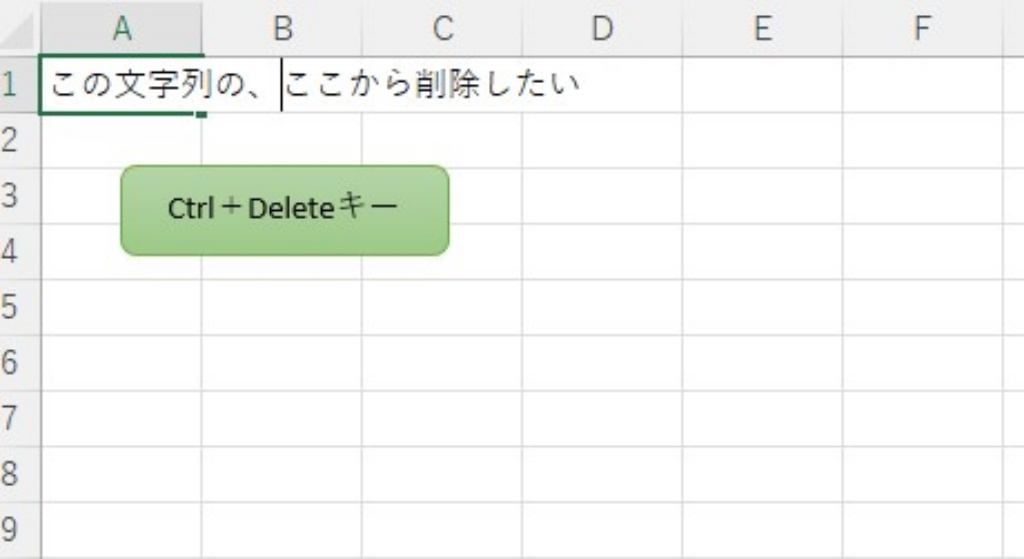
まず、削除したい文字が含まれているセルをダブルクリックし、セル内編集モードにします。
次に、削除したい文字列の先頭、つまり「ここから後ろを削除したい」という位置にカーソルを移動させます。
カーソルが点滅している状態になっていることを確認してください。
ここで、次のショートカットキーを押します。
Ctrl+Deleteキー
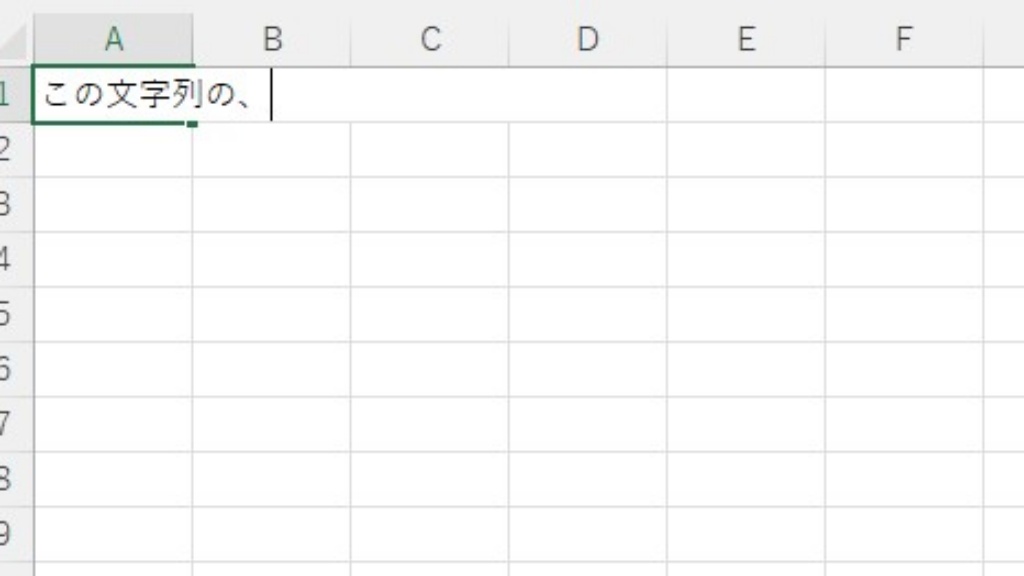
すると、カーソル位置から後ろにある文字がすべて一気に削除されます。
前半の文字はそのまま残り、不要な部分だけを効率よく消せるのが特徴です。
操作手順を簡単にまとめると、次の通りです。
1.削除したい文字データの先頭にカーソルを置く
2.Ctrl+Deleteキーを押す
3.カーソルより後ろの文字が削除される
実際にショートカット操作を多用するようになると、一般的なキーボードでは指や手首に負担がかかりやすくなります。
私自身も長年Windowsを使ってきましたが、現在はエルゴノミックキーボードとトラックボールを組み合わせて使用しています。
この環境に変えてからは、マウス操作を減らしながらショートカット中心で作業できるようになり、Excel作業のスピードが大きく改善しました。ショートカットを多用する方ほど、キーボード環境の違いははっきり体感できます。

 ポチップ
ポチップ
このショートカットは、文章入力やデータ修正を行う場面で特に効果を発揮します。
マウス操作を使わずにキーボードだけで完結するため、作業の流れを止めずに編集できる点も大きなメリットです。
また、セルがアクティブな状態であれば、カーソルの移動も矢印キーで行えます。
入力から修正、削除までをキーボード操作だけで完結させることで、Excel作業全体のスピードアップにつながります。
日常的にExcelを使う方ほど、こうした小さな時短テクニックの積み重ねが効いてきます。
ぜひ、セル内編集時の定番ショートカットとして覚えておいてください。
このようなショートカット操作は、キーボードの使いやすさによって作業効率が大きく変わります。
特にExcelを日常的に使う場合は、
・キーが押しやすい
・手の負担が少ない
・ショートカット操作がしやすい
といった環境を整えることで、作業スピードが体感レベルで変わってきます。
ショートカットを活用するほど、キーボード操作のしやすさが重要になります。
もし
・作業中に手が疲れる
・キー操作がしづらい
・効率が上がらない
と感じている場合は、入力環境を見直すだけでも作業効率は大きく変わります。
ショートカットや作業効率化を体系的に身につけたい場合は、オンライン講座でまとめて習得する方法もあります。


おわりに
極力マウス操作を減らし、キーボードだけで作業を行うことで、Excel作業の時短につながります。
カーソルの移動は、セルがアクティブな状態であればキーボードの矢印キーでも可能です。
入力から修正、削除までをキーボード操作で完結させることで、作業効率がさらに向上します。
コメント