
Excelでセル内の文字を修正していると、「途中までは残して、カーソルより後ろの文字だけを一気に消したい」と感じることがあります。
たとえば、住所・商品名・メモ・備考欄などを入力しているときに、前半の文字はそのまま使い、後半だけを書き直したい場面です。
このようなとき、Deleteキーを何度も押したり、マウスで範囲選択して削除したりしていると、少し手間がかかります。
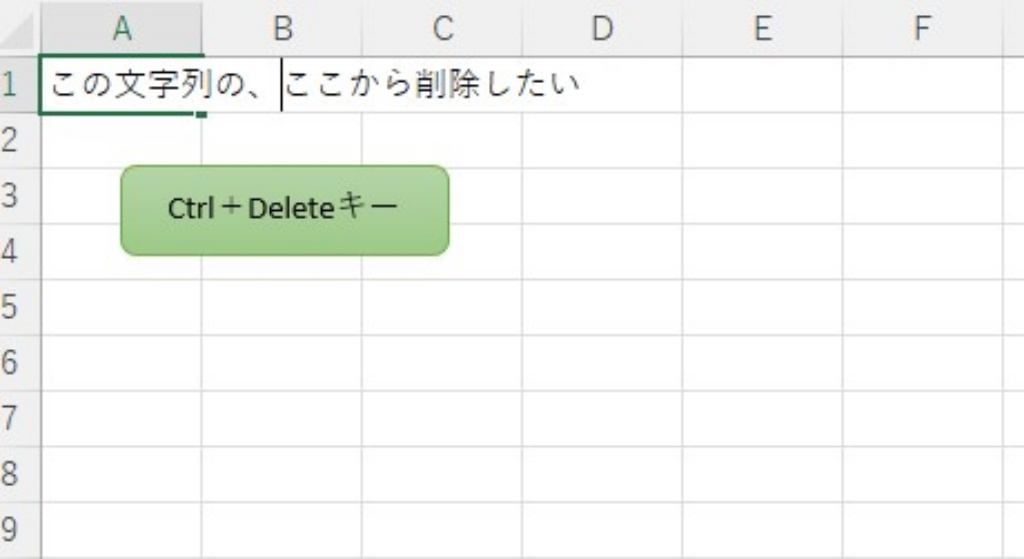
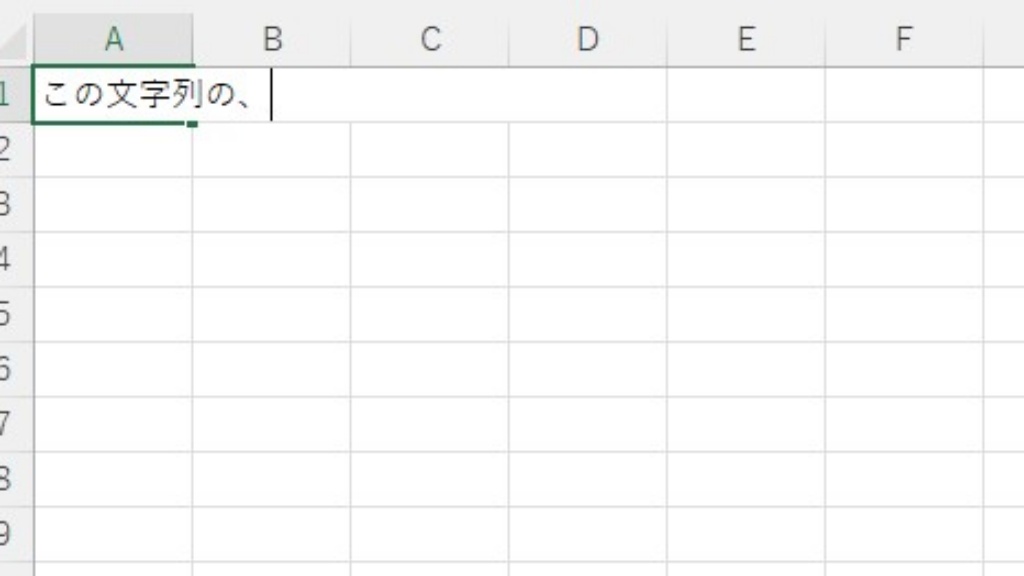
私のExcel環境では、セル内編集中にCtrl+Deleteキーを使うことで、カーソル位置より右側の文字を一気に削除できました。
 チエバコ
チエバコ後ろの文字だけを消したいときは、Deleteキーを何度も押すよりCtrl+Deleteを使うとかなり楽です。
この記事では、Excelでカーソル以降の文字を削除する方法と、操作時に注意したいポイントを整理します。
Ctrl+Deleteキーでカーソル以降の文字を削除する方法
Excelでカーソル位置より後ろの文字をまとめて削除したい場合は、セル内編集の状態で次のショートカットキーを押します。
Ctrl+Deleteキー
ポイントは、セルを選択しただけの状態ではなく、セル内の文字を編集している状態で操作することです。
セルをクリックして選択しただけでは、文字列の途中にカーソルが入っていません。カーソル以降の文字だけを削除したい場合は、まずセル内編集の状態にします。
セルをダブルクリックするか、F2キーを押して、セル内にカーソルが表示されている状態にしましょう。
そのうえで、「ここから後ろを削除したい」という位置にカーソルを置き、Ctrl+Deleteキーを押します。
すると、カーソル位置より右側にある文字が削除されます。前半の文字はそのまま残るため、文章やデータの後半だけを直したいときに便利です。
操作手順
- 削除したい文字が入っているセルをダブルクリックする
- 残したい文字の直後にカーソルを置く
- Ctrl+Deleteキーを押す
- カーソル位置より後ろの文字が削除される
Deleteキーを何度も押す必要がないため、長い文字列を修正するときほど便利に感じる操作です。
Ctrl+Deleteキーが便利な場面
Ctrl+Deleteキーは、セル内の文字を途中から後ろだけ削除したいときに役立ちます。
たとえば、次のような場面です。
- 住所の前半だけを残して、建物名以降を削除したい
- 商品名の末尾に付いた不要な文字だけを消したい
- 備考欄の途中から後ろを書き直したい
- 長い文章の後半だけを削除したい
- 入力済みの文字列を途中から修正したい
マウスで範囲選択して削除する方法でも同じことはできます。
ただ、Excelで連続してセルを編集する場合は、マウスに持ち替える回数を減らせるだけでも作業の流れが止まりにくくなります。
チエバコExcelは小さな時短操作の積み重ねが効いてきます。よく使う操作ほど、ショートカットで覚えておくと便利です。
セルを選択しただけの状態とセル内編集中では動きが違う
Ctrl+Deleteキーを使うときに注意したいのは、Excelの操作状態です。
セルをクリックして選択しただけの状態と、セル内にカーソルが入っている状態では、キー操作の意味が変わります。
| 状態 | 操作の考え方 |
|---|---|
| セルを選択しているだけ | セル全体に対する操作になりやすい |
| セル内にカーソルがある | 文字列の一部を編集できる |
| 文字列の途中にカーソルがある | カーソル位置を基準に削除できる |
カーソル以降の文字だけを削除したい場合は、必ずセル内編集の状態にしてから操作します。
セル内編集に入るには、セルをダブルクリックする方法のほか、F2キーを使う方法もあります。
F2キーを使うと、マウスを使わずに選択中のセルを編集状態にできます。ショートカット中心でExcelを操作したい方は、F2キーも一緒に覚えておくと便利です。
チエバコセルを選んだだけで操作するのではなく、文字の中にカーソルを入れてからCtrl+Deleteを押すのがポイントです。
Deleteキーを連打するよりCtrl+Deleteキーが楽な理由
Deleteキーだけでも、カーソルの右側にある文字を削除できます。
ただし、Deleteキーだけの場合は、右側の文字を1文字ずつ削除していく操作になりやすく、長い文字列では何度もキーを押す必要があります。
たとえば、備考欄に長い文章が入力されていて、途中から後ろを全部消したい場合、Deleteキーを何度も押すのは手間です。
そのような場面でCtrl+Deleteキーを使えば、カーソル位置より後ろの文字をまとめて削除できるため、修正作業が早くなります。
Excelでは、入力そのものよりも、入力済みデータを直す作業に時間がかかることがあります。
セル内の文字修正をキーボードだけで済ませられるようになると、マウス操作を減らしながら作業を進められます。
Ctrl+Deleteキーでうまく削除できないときの確認ポイント
Ctrl+Deleteキーを押しても思ったように削除できない場合は、まず操作状態を確認してみてください。
セル内編集の状態になっているか
セルを選択しただけの状態では、セル内の文字列にカーソルが入っていません。
削除したい文字の途中にカーソルを置くためには、セルをダブルクリックするか、F2キーでセル内編集に入ります。
カーソル位置が正しいか
Ctrl+Deleteキーは、カーソルの位置を基準にして右側の文字を削除します。
残したい文字の途中にカーソルを置いてしまうと、必要な文字まで消えてしまう場合があります。操作前に、カーソル位置を確認しておきましょう。
キーボード環境によって動きが違う場合がある
ショートカットキーは、Excelのバージョン、Windowsの設定、キーボード環境によって動き方が異なる場合があります。
もしCtrl+Deleteキーで思ったように削除できない場合は、代替操作として次の方法も使えます。
Ctrl+Shift+End → Delete
Ctrl+Shift+Endでカーソル位置から末尾までを選択し、そのままDeleteキーを押す方法です。
この方法なら、削除される範囲を目で確認してから消せるため、環境差がある場合の確認用としても使いやすいです。
チエバコ基本はCtrl+Delete。うまく動かない場合は、Ctrl+Shift+Endで選択してからDeleteキーを押す方法も覚えておくと安心です。
Excel作業では入力環境の見直しも大切
Excelでショートカット操作を多用するようになると、キーボードの使いやすさも作業効率に関わってきます。
Ctrlキー、Deleteキー、Shiftキー、矢印キーなどをよく使う場合、キー配置が合わないキーボードだと、指や手首に負担を感じることがあります。
私自身も長年WindowsとExcelを使ってきましたが、現在はエルゴノミックキーボードとトラックボールを組み合わせて使用しています。
マウス操作を減らし、ショートカット中心で作業するようになると、入力環境の違いはかなり体感しやすくなります。
Excel作業中に手が疲れる、キー操作がしづらい、マウスとキーボードの持ち替えが多いと感じる場合は、キーボードやマウス環境を見直すのも一つの方法です。
チエバコショートカットを使うほど、キーボードの押しやすさや手の負担は気になってきます。

 ポチップ
ポチップ
Excelの操作をまとめて身につけたい場合
今回のCtrl+Deleteキーのような小さなショートカットでも、日常的に使う操作なら大きな時短につながります。
ただ、Excelには文字編集、関数、表示形式、表の整理、印刷設定など、覚えると便利な操作が多くあります。
仕事でExcelを使う機会が多い場合は、よく使う操作をまとめて身につけておくと、毎日の作業で迷う時間を減らせます。
独学でその都度調べる方法もありますが、体系的に学びたい場合はオンライン講座を利用するのも選択肢です。


まとめ:Excelでカーソル以降を削除するならCtrl+Deleteキーが便利
Excelでカーソル位置より後ろの文字を削除したい場合は、セル内編集の状態でCtrl+Deleteキーを使います。
セルをダブルクリックするかF2キーで編集状態に入り、残したい文字の直後にカーソルを置いてからCtrl+Deleteキーを押すのがポイントです。
この操作を覚えておくと、住所、商品名、備考欄、メモ欄などの後半だけをすばやく削除できます。
もし環境によってCtrl+Deleteキーが思ったように動かない場合は、Ctrl+Shift+Endでカーソル位置から末尾まで選択し、Deleteキーで削除する方法も使えます。
チエバコまずはCtrl+Deleteを試し、うまくいかない場合はCtrl+Shift+End→Deleteも覚えておくと安心です。
小さなショートカットでも、毎日のExcel作業では積み重なって大きな時短になります。セル内の文字修正をするときに、ぜひ試してみてください。
コメント