

Excelの一覧表をオートフィルターで絞り込んだ後、画面に表示されているセルだけを書き換えたいことがあります。
たとえば、ファイル形式が「PDF」のデータだけを表示し、該当者の氏名に入っている全角スペースをまとめて削除するような作業です。
Excelでは、セル内の文字を別の文字へ変更したり、不要な文字を削除したりする機能を「置換」と呼びます。この記事でいう「書き換え」は、この「検索と置換」を使って表示中のセルを一括変更する操作です。
フィルター後の表示セルだけを書き換える場合は、対象となる列の範囲を選択してから、Alt+;で可視セルだけを選択し、Ctrl+Hで「検索と置換」を開きます。
※この記事では、Windows版Excelを使用しています。Alt+;は、Windows版で可視セルだけを選択するショートカットです。
 チエバコ
チエバコ今回は、PDFで絞り込んだ3人の氏名だけを書き換え、名字と名前の間にある全角スペースを削除します。
この記事では、Excelでフィルター後に表示されているセルだけを書き換える手順と、置換範囲を間違えないための注意点を紹介します。
Excelでフィルター後の表示セルだけを書き換える方法
今回使用する表では、「ファイル形式」列を「PDF」で絞り込んでいます。
表示された3人の氏名には、それぞれ名字と名前の間に全角スペースが入っています。この全角スペースを削除し、氏名を書き換えます。
- 佐藤 明美 → 佐藤明美
- 岡本 武 → 岡本武
- 竹内 博美 → 竹内博美
操作の流れは次のとおりです。
- オートフィルターで書き換えるデータを絞り込む
- 書き換えたい列の範囲を選択する
- Alt+;で可視セルだけを選択する
- Ctrl+Hで「検索と置換」を開く
- 検索する文字列と置換後の文字列を指定する
- 「すべて置換」で表示セルを一括変更する
1.書き換えたいセル範囲を選択する
最初にオートフィルターを使い、書き換えたいデータだけを表示します。
今回の例では、F列の「ファイル形式」を「PDF」で絞り込んでいます。行番号を見ると、3行目、6行目、8行目だけが表示されていることが分かります。
続いて、氏名が入力されているB3セルからB8セルまでを選択します。
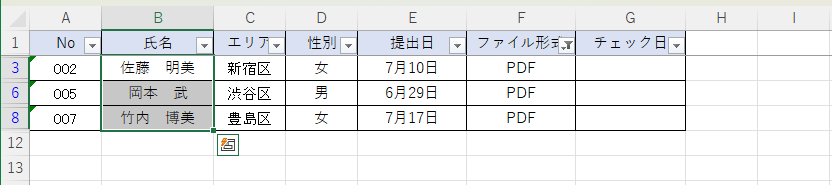
画面上では3つのセルしか見えていませんが、B3からB8までの通常の範囲選択には、フィルターで非表示になっている4行目、5行目、7行目も含まれています。
表示されている3つのセルだけを書き換えるため、次に可視セルだけを選択します。
2.Alt+;で可視セルだけを選択する
B3からB8までを選択した状態で、キーボードのAltキーを押しながらセミコロン(;)キーを押します。
ショートカットは次のとおりです。
Alt+;
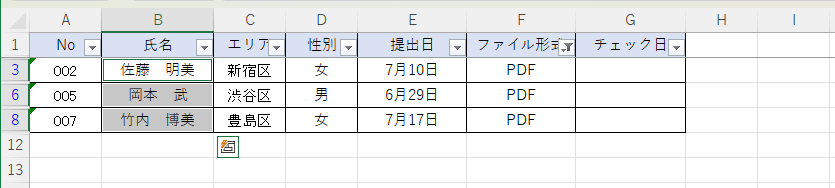
これで、選択範囲の中から画面に表示されているB3、B6、B8だけが可視セルとして選択されます。
 チエバコ
チエバコ白く表示されているB3がアクティブセルで、グレーになっているB6とB8も選択範囲に含まれています。
可視セルを選択した後は、ワークシート上の別のセルをクリックしないでください。別のセルをクリックすると、可視セルの選択が解除されます。
3.Ctrl+Hで「検索と置換」を開く
可視セルを選択した状態のまま、キーボードのCtrl+Hを押します。
「検索と置換」ダイアログボックスが開いたら、「置換」タブを選択します。
今回の例では、次のように入力します。
- 検索する文字列:全角スペースを1つ入力
- 置換後の文字列:何も入力せず空欄にする
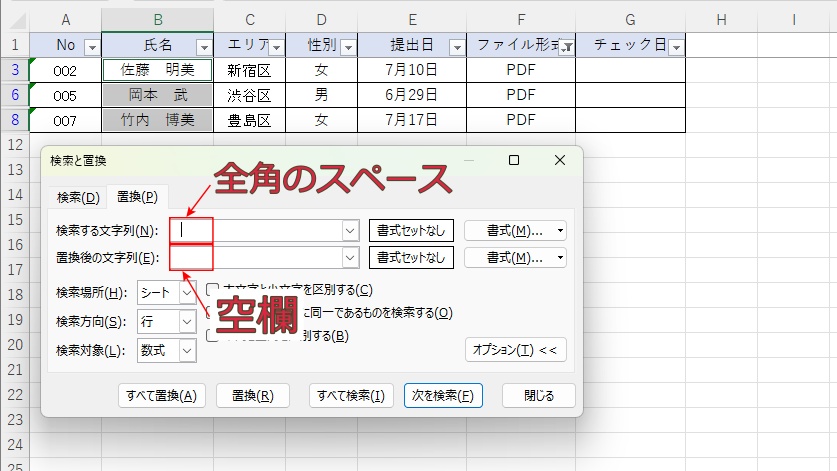
全角スペースは画面上で文字として見えないため、入力されているか分かりにくい点に注意してください。
「検索する文字列」の入力欄をクリックし、日本語入力が全角になっていることを確認してから、スペースキーを1回押します。
「置換後の文字列」にはスペースを入力せず、空欄のままにします。これにより、検索された全角スペースが削除され、氏名が書き換えられます。
チエバコ全角スペースと半角スペースは別の文字として扱われます。半角スペースを削除したい場合は、検索欄に半角スペースを入力してください。
4.「すべて置換」で表示セルを書き換える
入力内容を確認したら、「すべて置換」をクリックします。
今回の例では「3件を置換しました」と表示され、可視セルとして選択した3人の氏名から全角スペースが削除されました。
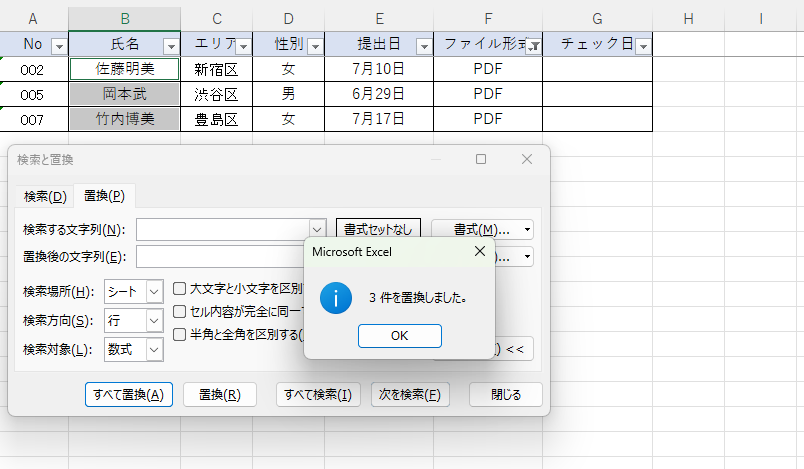
「OK」をクリックしてメッセージを閉じ、続いて「検索と置換」ダイアログボックスも閉じます。
最後にフィルターを解除し、書き換える予定だったセルだけが変更されていることを確認してください。
表示セルだけを書き換えるために可視セルを選択する理由
オートフィルターで行を絞り込んでも、通常の範囲選択には、フィルターで非表示になっているセルが含まれることがあります。
表示中のセルだけを確実に書き換えるため、対象列の範囲を選択した後、Alt+;で可視セルだけに限定します。
また、書き換えるセル範囲を選択せずに「検索と置換」を実行すると、置換対象がワークシート全体に広がる可能性があります。
今回のように氏名列だけを書き換えたい場合は、先に氏名の範囲を選択し、Alt+;で可視セルだけに絞ることで、次の効果があります。
- 書き換える範囲を氏名列だけに限定できる
- 画面に表示されている対象セルを確認できる
- 別の列にある同じ文字を誤って変更しにくい
- 複数の表示セルをまとめて書き換えられる
Alt+;で可視セルを明示的に選択しておけば、フィルターで隠れている行を対象から外した状態で、一括置換を実行できます。
Alt+;を使わずに表示セルだけを選択する方法
Alt+;のショートカットが使いにくい場合は、Excelのリボンから可視セルを選択できます。
- 書き換えたいセル範囲を選択します。
- 「ホーム」タブをクリックします。
- 「検索と選択」をクリックします。
- 「条件を選択してジャンプ」をクリックします。
- 「可視セル」を選択します。
- 「OK」をクリックします。
可視セルを選択した後の操作は同じです。Ctrl+Hで「検索と置換」を開き、検索する文字列と置換後の文字列を指定します。
フィルター後の書き換えで失敗しないための注意点
「すべて置換」は、複数のセルを一度に書き換えられる便利な機能です。ただし、検索文字や対象範囲を間違えると、多くのデータが一度に変更されます。
書き換える前にファイルを保存する
置換を実行する前に、Excelファイルを一度保存しておきましょう。
置換直後であればCtrl+Zで元に戻せますが、その後に別の操作を続けたり、ファイルを閉じたりすると、元の状態へ戻せない場合があります。
表全体ではなく書き換える列だけを選択する
氏名の空白を削除する場合は、表全体ではなく氏名列だけを選択します。
表全体を選択すると、住所、備考、ファイル名などに入っている同じ文字まで書き換えられる可能性があります。
全角スペースと半角スペースを区別する
Excelの検索と置換では、全角スペースと半角スペースは別の文字として扱われます。
- 全角スペースを削除する場合は、全角入力でスペースを入力する
- 半角スペースを削除する場合は、半角入力でスペースを入力する
- 両方を削除する場合は、全角と半角を分けて2回置換する
不安な場合は「次を検索」で確認する
書き換える文字が多数ある場合や、どのセルが対象になるか不安な場合は、いきなり「すべて置換」を押さず、「次を検索」で対象セルを確認します。
対象が正しいことを確認できたら、「置換」で1件ずつ書き換えるか、「すべて置換」でまとめて変更します。
可視セル選択後に別のセルをクリックしない
Alt+;で可視セルを選択した後にワークシート上の別のセルをクリックすると、選択範囲が解除されます。
可視セルを選択したら、そのままCtrl+Hを押して「検索と置換」を開いてください。
フィルター後の書き換え・置換がうまくいかない場合
置換件数が0件になる
「一致するデータが見つかりません」と表示される場合は、検索する文字列が実際のセル内容と一致していない可能性があります。
- 全角スペースと半角スペースを間違えていないか
- 検索欄にスペースが正しく入力されているか
- 書き換えたいセル範囲が選択されているか
- フィルター条件によって対象行が非表示になっていないか
- 前回使用した検索書式が残っていないか
「検索と置換」の「書式」に条件が残っている場合は、「書式」ボタンから「検索書式のクリア」を選択します。
意図しないセルまで書き換えられた
対象外のセルまで書き換えられた場合は、すぐにCtrl+Zを押して操作を元に戻します。
その後、書き換える列の範囲を選択し直し、Alt+;で可視セルを指定してから、再度「検索と置換」を実行してください。
フィルター結果が1件だけの場合
フィルター後に表示される対象セルが1つだけの場合は、置換機能を使わず、セルを直接編集した方が確実です。
置換機能を使用する場合は、「すべて置換」ではなく「次を検索」で対象を確認してから「置換」をクリックしてください。
フィルター後のセル書き換えに関するよくある疑問
フィルターで非表示の行も書き換えられますか?
通常の範囲選択には、フィルターで非表示になっているセルが含まれることがあります。
表示中のセルだけを確実に書き換えたい場合は、対象範囲を選択してからAlt+;で可視セルだけを指定してください。置換後はフィルターを解除し、対象外の行が変更されていないことも確認しましょう。
半角スペースと全角スペースを同時に削除できますか?
通常の検索と置換では、全角スペースと半角スペースを同時に指定できません。
最初に全角スペースを空欄へ置換し、続いて半角スペースを空欄へ置換する方法が分かりやすく安全です。
書き換えた内容を元に戻せますか?
置換直後であれば、Ctrl+Zで元に戻せます。
ただし、ファイルを保存して閉じた後は元に戻せないため、大量のデータを書き換える前にはファイルを保存するか、バックアップを作成しておきましょう。
オートフィルター後のコピーにも可視セルを使える
Alt+;による可視セルの選択は、表示セルの書き換えだけでなく、フィルター後のコピーや別列への一括入力にも使用できます。
表示されている行だけを別の列へコピーする方法は、次の記事で詳しく紹介しています。
まとめ
Excelでフィルター後の表示セルだけを書き換えるときは、対象となる列の範囲を選択してから、可視セルだけに絞ると安全です。
- オートフィルターで書き換える行を絞り込む
- 書き換えたい列のセル範囲を選択する
- Alt+;で可視セルだけを選択する
- Ctrl+Hで「検索と置換」を開く
- 検索する文字列と置換後の文字列を入力する
- 「すべて置換」で表示セルを一括変更する
氏名の空白削除だけでなく、特定の記号や文字を削除したり、表記を統一したりするときにも利用できます。
チエバコ「範囲選択→Alt+;→Ctrl+H」の順番を覚えておくと、フィルター後のセルを書き換える作業を短時間で進められます。
置換後は必ずフィルターを解除し、表示していたセルだけが正しく書き換えられていることを確認しましょう。
コメント