

エクセルで作業していると、「表をもっと大きく表示したい」「リボンやメニューが邪魔で作業しにくい」と感じることはありませんか。特にノートパソコンなど画面が小さい環境では、表示領域の狭さが作業効率に直結します。
Excelには、画面を広く使える「全画面表示」や「リボンを非表示にする」機能が用意されており、ショートカットキーやマウス操作で簡単に切り替えられます。
この記事では、
・Excelを全画面表示にする一番簡単な方法
・元の表示に戻す手順
・「全画面モード」と「リボン非表示」の違い
を、初心者の方にも分かるように画像付きで解説します。
「とにかく画面を広く使いたい」という方は、ぜひ参考にしてください。
Excelを全画面表示にすると何が変わる?
Excelを全画面表示にすると、「リボン」や「メニュー」が非表示になり、モニターいっぱいにワークシートを表示できるようになります。その結果、一度に表示できる行や列が増え、スクロールの回数が減るため、表の確認や入力作業がぐっと楽になります。
特に、
・ノートパソコンなど画面が小さい環境
・プレゼンや打ち合わせで画面を共有する場面
・大きな表やグラフを確認したいとき
には、全画面表示がとても便利です。
 チエバコ
チエバコ使い方を覚えておくと作業効率を上げることが出来ますよ。
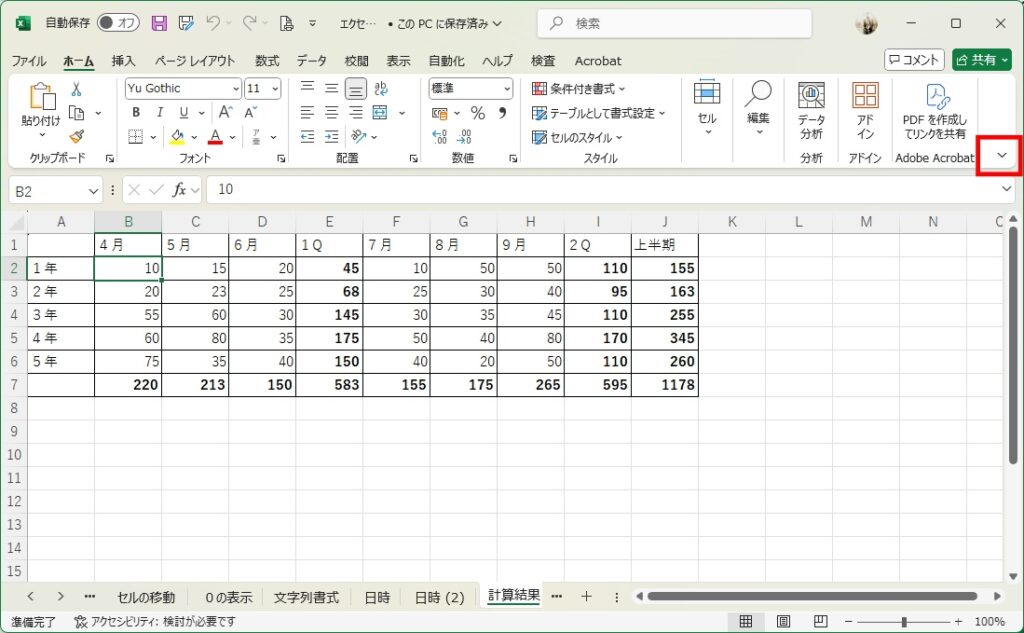
標準表示の状態です。
全画面モードの状態です。
「リボン」「メニュー」が非表示になり、モニター画面いっぱいに表示されます。
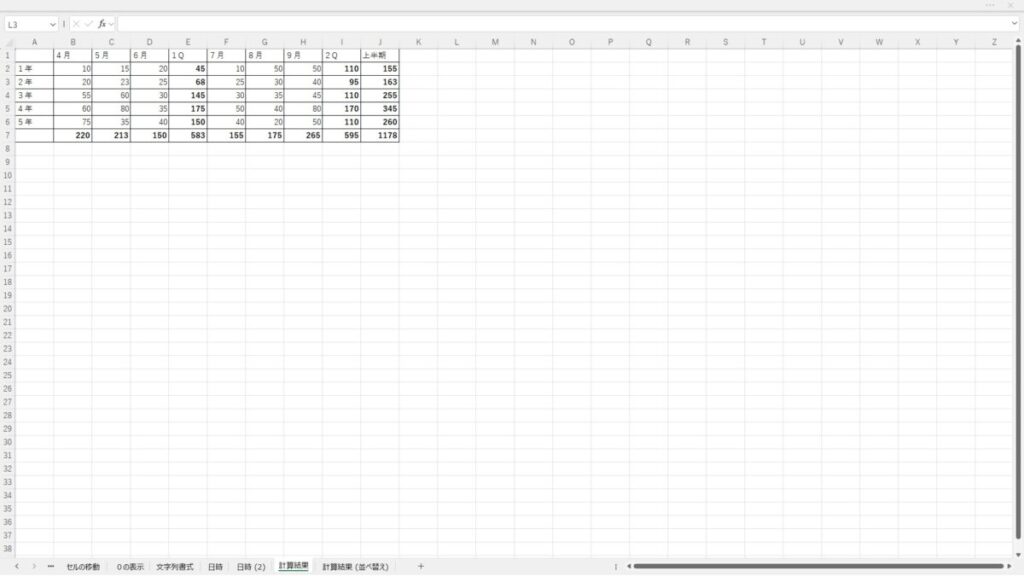
全画面表示モードにすると「リボン」と「メニュー」が非表示になり、作業するセルの行数を多く表示することが出来るようになります。ノートPCなどの解像度の小さいモニターを使用している際に、作業スペースが確保できます。
Excelを全画面表示にする一番簡単な方法
Excelで画面を広く使う方法はいくつかありますが、まずは一番簡単でよく使われる2つの方法を紹介します。
ショートカットキーを使う
キーボード操作に慣れている方なら、ショートカットが一番手早い方法です。
- 「Ctrl+Shift + F1」 … 全画面表示
- もう一度、このショートカットを押すと全画面表示が解除されます。
リボンの表示・非表示を瞬時に切り替えられるので、作業中に画面を広く使いたいときに便利です。
Ctrl+Shift + F1 は画面表示の切り替え、Ctrl + F1 はリボンだけの表示切り替えです。
リボンのボタンから切り替える方法
マウス操作で切り替えたい場合は、リボン右下の表示切り替えボタンから操作できます。
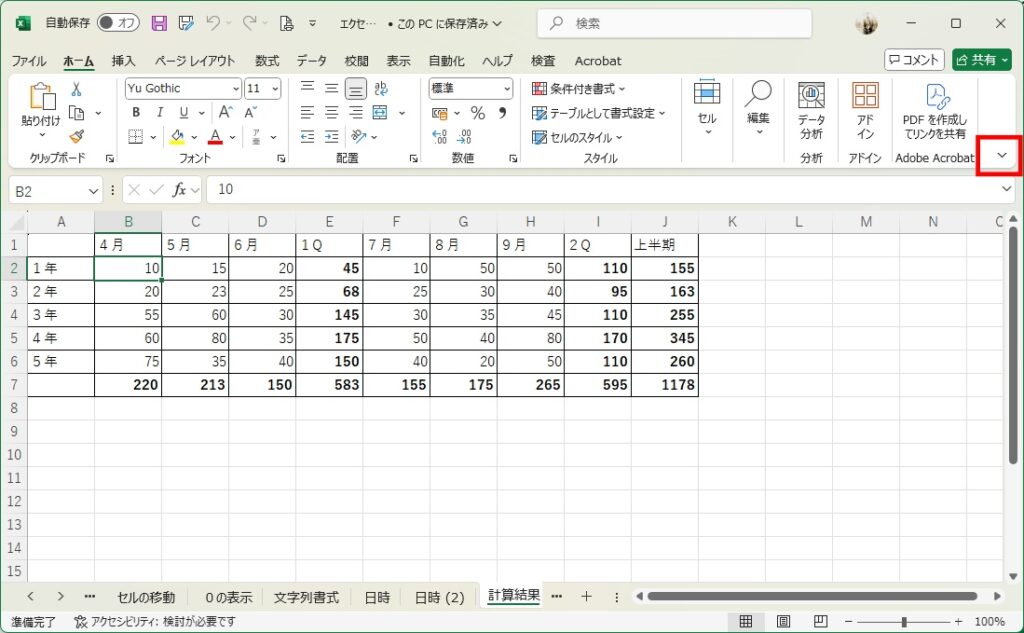
リボンの右下にある「V」をクリックします。
メニューが現れます。
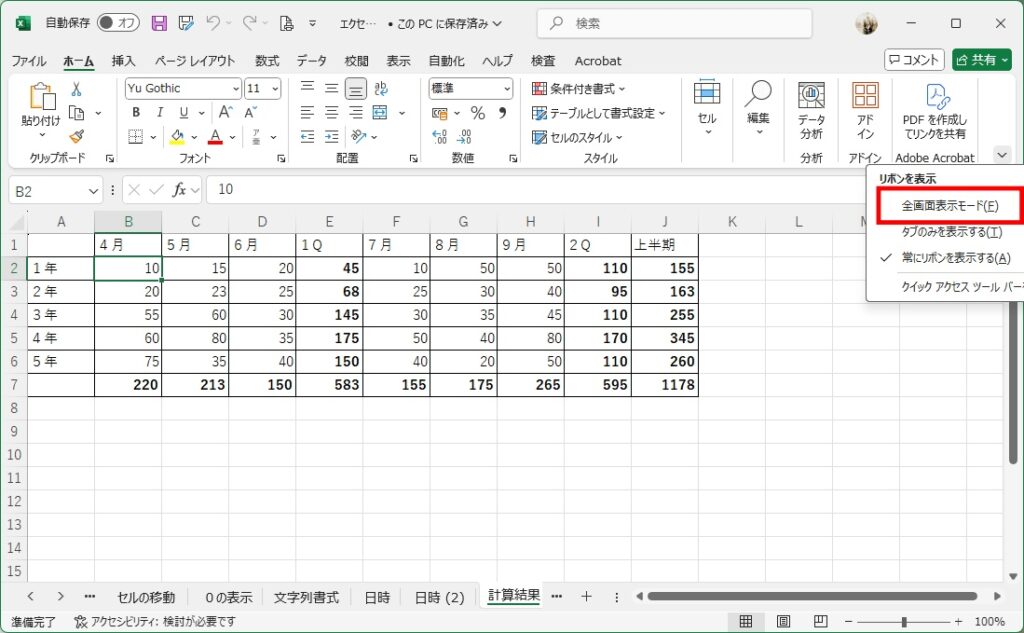
「リボンを表示」のメニューが現れます。
その中から「全画面表示モード」をクリックします。
「リボン」「メニュー」が非表示になりモニターいっぱいに画面表示されます。
メニューから「全画面表示モード」を選択すると、リボンやメニューが非表示になり、作業領域が最大化されます。
「全画面モード」と「リボン非表示」の違いに注意
実は、Excelには「全画面モード」と「リボンを非表示にする表示切り替え」の2種類の画面を広くする方法があります。
・リボン非表示:リボンとメニューが隠れるが、数式バーは表示されたまま
・アクセスキーの全画面表示:リボンだけでなく数式バーも非表示になり、さらに表示領域が広がる
「とにかく最大限にセルを表示したい」場合は、後述するアクセスキーの方法がおすすめです。用途に応じて使い分けると、作業効率がさらに上がります。
ショートカットキーでリボンを表示/非表示
リボンだけを表示/非表示にするショートカットです。
- Ctrl + F1 … リボンを表示/非表示
これは全画面モードではなく、リボンの表示・非表示を切り替える機能なので、数式バーは表示されたままになります。
※キーボード操作に慣れている方におすすめです。
チエバコCtrl+Shift + F1 は画面表示の切り替え、Ctrl + F1 はリボンだけの表示切り替えです。
アクセスキーでさらに広い全画面表示にする方法
マウスなどを使用せずキーボードから直接メニューやボタンの選択を表示させ順番にコマンドを実行していく便利なキーです。
『「Alt」キーを押しながら』であれば入力は行なわれず『本来とは違う意味を持たせる』ことができます。「Alt」キーと一緒に押すキーが「アクセスキー」です。
「Alt + V + U」と順番にキーを押します。
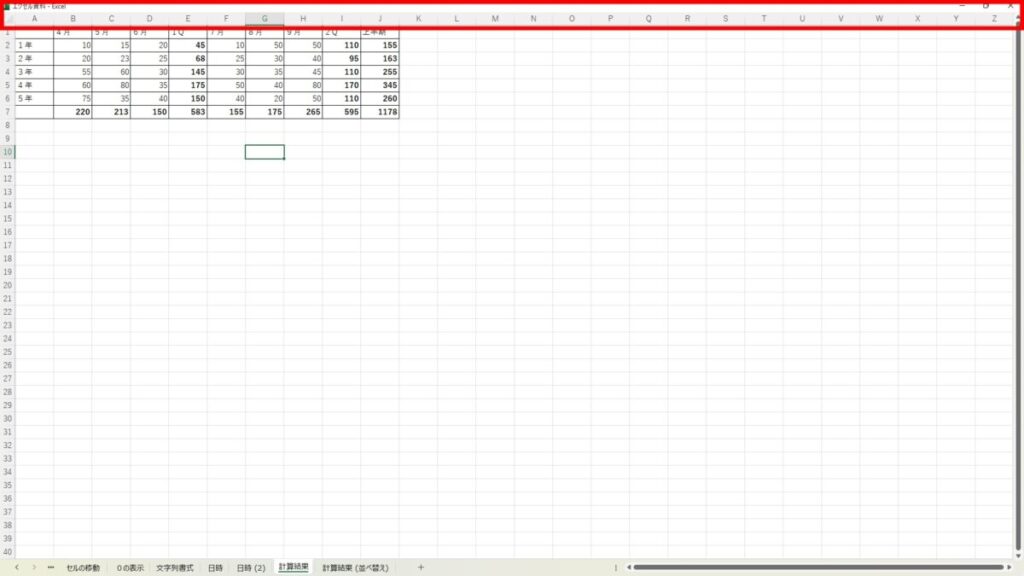
このアクセスキーを使った方法は、先に説明した「全画面モード」とは異なります。
この方法では、数式バーも非表示になり、より多くのセルを表示させることが出来ます。
「ESC」キーを押すと元に戻ります。
タブ・メニューを操作する
全画面表示で「タブ」や「メニュー」を操作したいときの手順も簡単です。
「タブ」や「メニュー」を表示
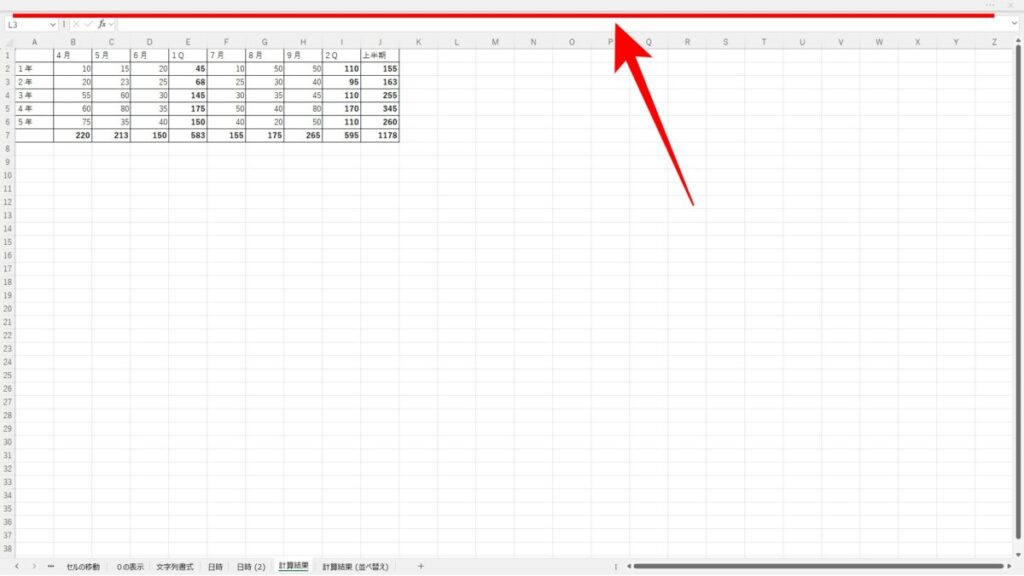
上部のタイトルバーをクリックすると
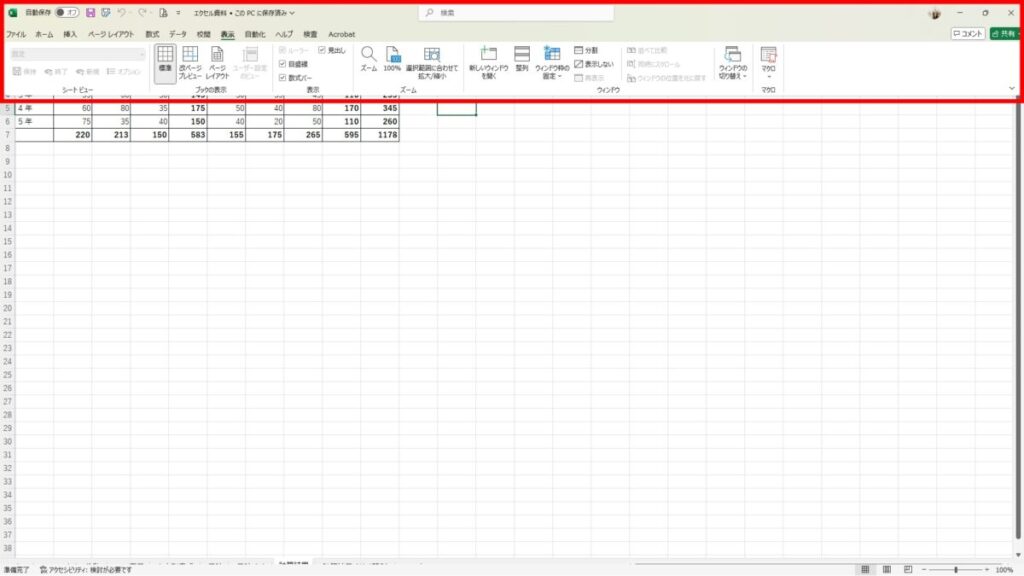
「タブ」と「メニュー」が表示されるので操作したいタブやメニューを選択します。
全画面表示から元に戻す方法(戻せない時の対処)
全画面表示を解除したい場合は、次のいずれかの方法で元に戻せます。
・Ctrl + Shift + F1 をもう一度押す
・画面上部をクリックしてリボンを表示し、「常にリボンを表示する」を選択する
・アクセスキーの全画面表示の場合は「Esc」キーを押す
「戻し方が分からなくなって困った」という場合でも、まずはこの3つを試せば、ほとんどのケースで元の表示に戻せます。
古いバージョンのExcel(2013以前)の場合
Excel 2013以前のバージョンを使っている場合は、
[表示] タブ → 「全画面表示」
から切り替えることができます。
最近のバージョンとはメニュー構成が少し違うため、該当する場合はこの方法を試してみてください。
関連記事




まとめ|画面を広く使って作業効率を上げよう
・Excelはショートカットやリボン操作で簡単に全画面表示にできる
・用途によって「リボン非表示」と「完全な全画面表示」を使い分けると便利
・戻し方も覚えておけば、表示で困ることはほとんどない
画面を広く使えるだけで、表の確認や入力作業はかなり快適になります。
Excelを日常的に使う方は、ぜひこの設定を活用してみてください。
コメント