

エクセルで文章や説明文を入力していると、
「セル内で改行したいのにできない」「見やすく整えたい」と思うことはありませんか?
そんなときに便利なのが、Alt+Enterキーによるセル内改行です。
この記事では、改行の基本操作から「改行できないときの原因」「複数改行の削除・解除方法」まで、初心者でもわかるように解説します。
セル内改行の基本操作
セルに入力した文章を見やすくするため、改行を使って文章にメリハリをつけることができます。
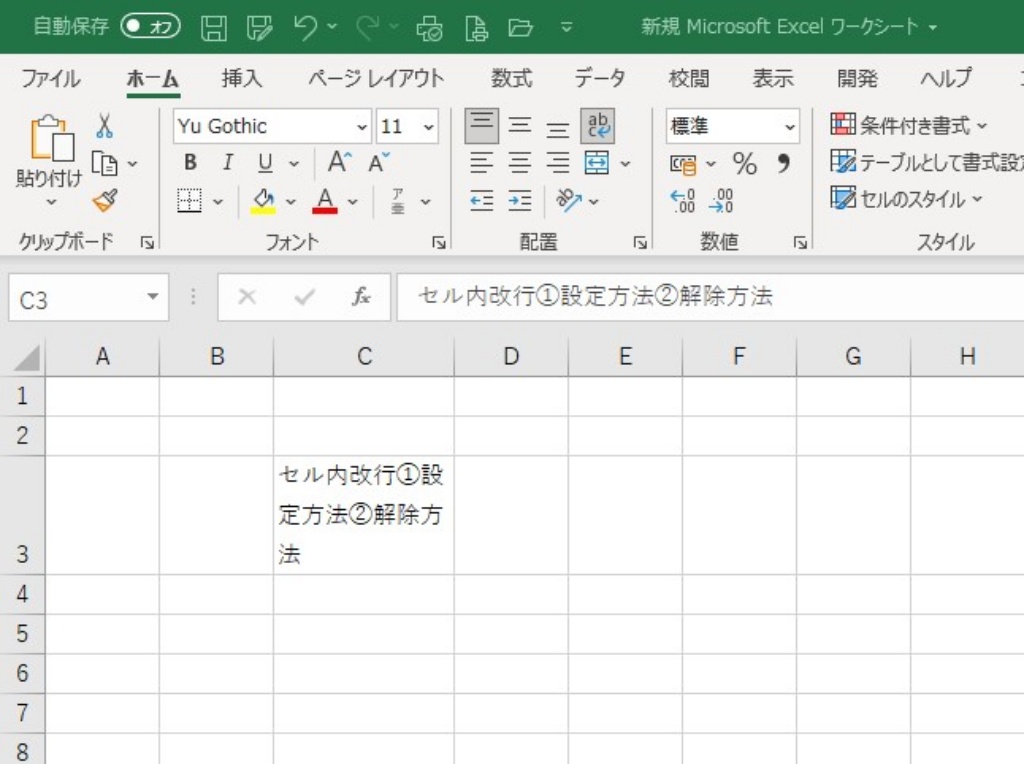
Alt + Enter
- 改行したい位置にカーソルを合わせる
- Altキーを押しながらEnterキーを押す
複数行入力のポイント
- 1つのセル内で複数の改行が可能
- 改行後にスペースを入れて段落を整えることもできる
- 見やすく整理された表や説明文を作るのに便利
改行を活用すれば、セル内の文章にメリハリがつき、読みやすいレイアウトを実現できます。
ここでは①と②の前にカーソルを合わせて、それぞれでセル内改行を行いました。
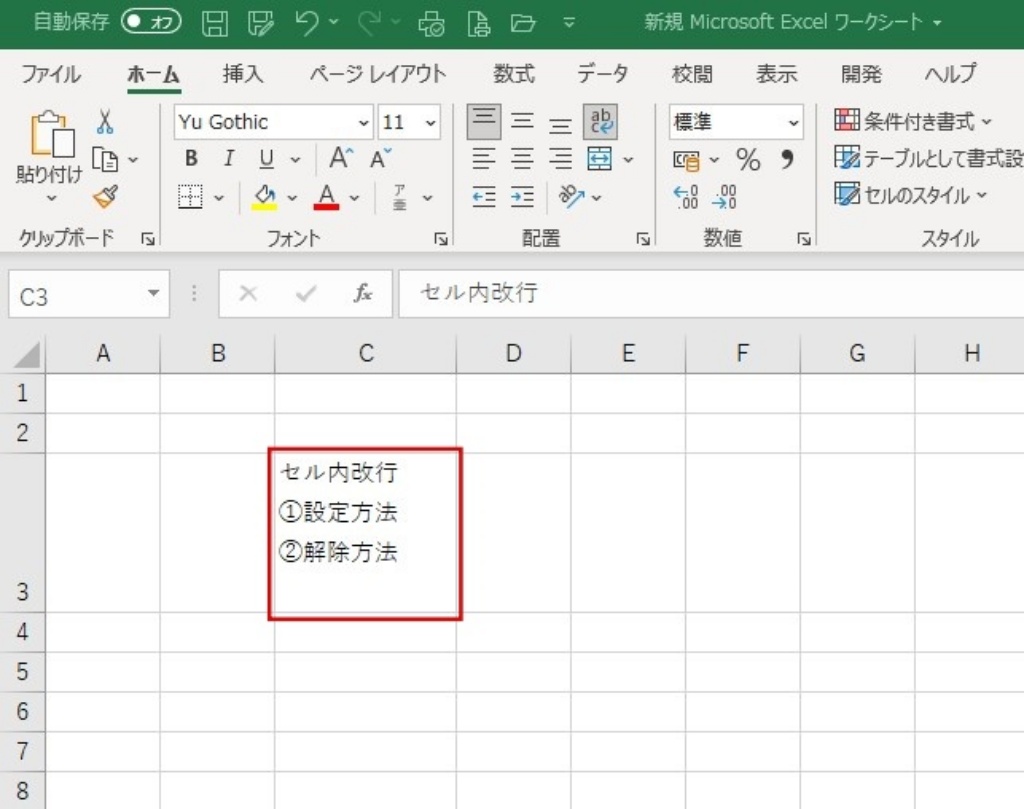
セルの横幅を広くして説明文などを記載するときで、文章の長さを揃えたい時などにも活用出来ます。
セル幅を調整したときの注意
セル幅を広くして文章を入力した場合、改行位置やスペースが崩れることがあります。
そんなときはセル幅を変更後、改行の位置を再調整しましょう。
セル内改行を削除・解除する方法
セル内改行を削除する方法を説明します。
一つずつ削除する場合
「Back space」キー or 「Delete」キー
・改行の前にカーソルを置き、「Backspaceキー」を押す
・または、改行の後にカーソルを置き、「Deleteキー」を押す
複数改行をまとめて削除する場合
セル幅を変更したあと、改行が多すぎて見づらくなることもあります。
そんなときは、検索と置換機能を使うと一括削除が可能です。
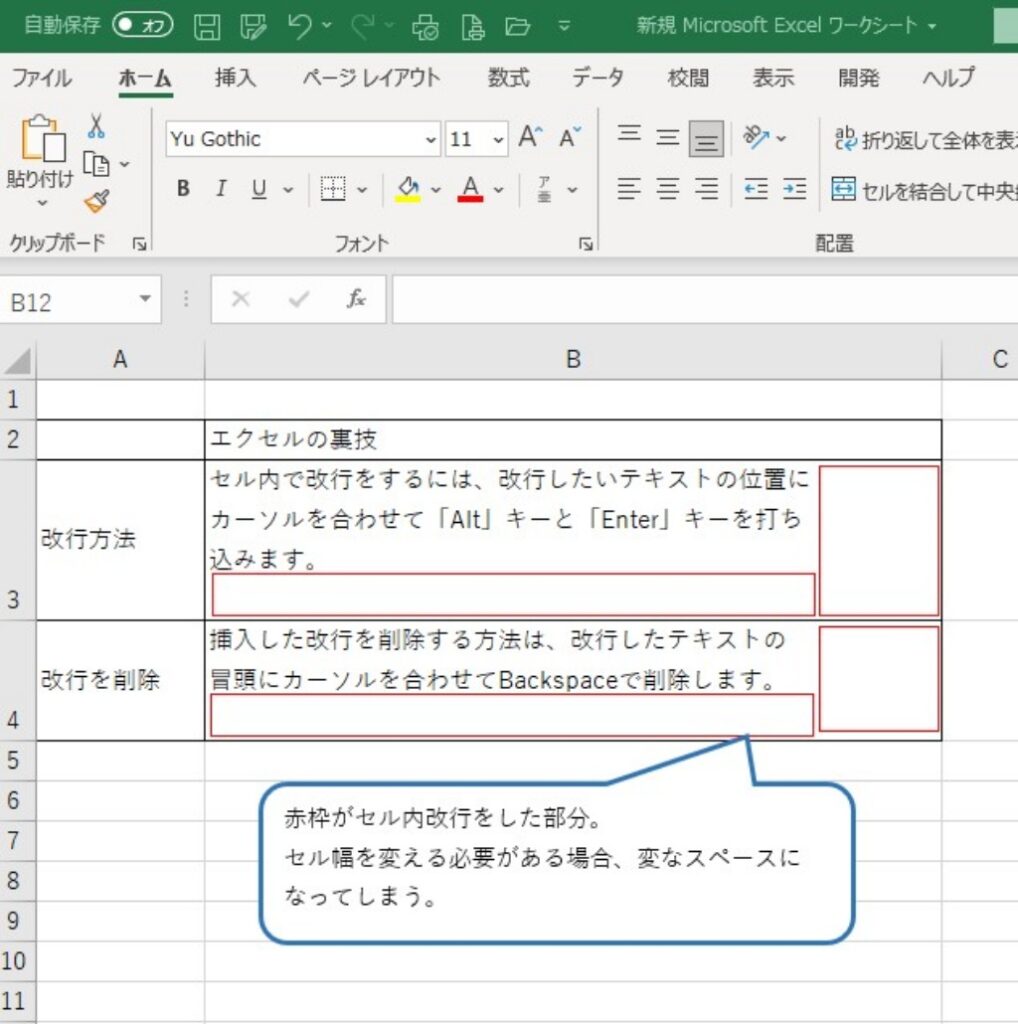
それでは手順の解説です。この機能はofficeで使える共通の技になりますので操作を覚えて応用すると良いです。
「検索と置換」を使う。
・改行を削除したいセルを複数選択
・「Ctrl+H」で検索と置換を開く
・「検索する文字列」の欄に Ctrl+J を入力(改行コード)
・「置換後の文字列」は空欄のまま
・「すべて置換」をクリック
下図のような手順になります。
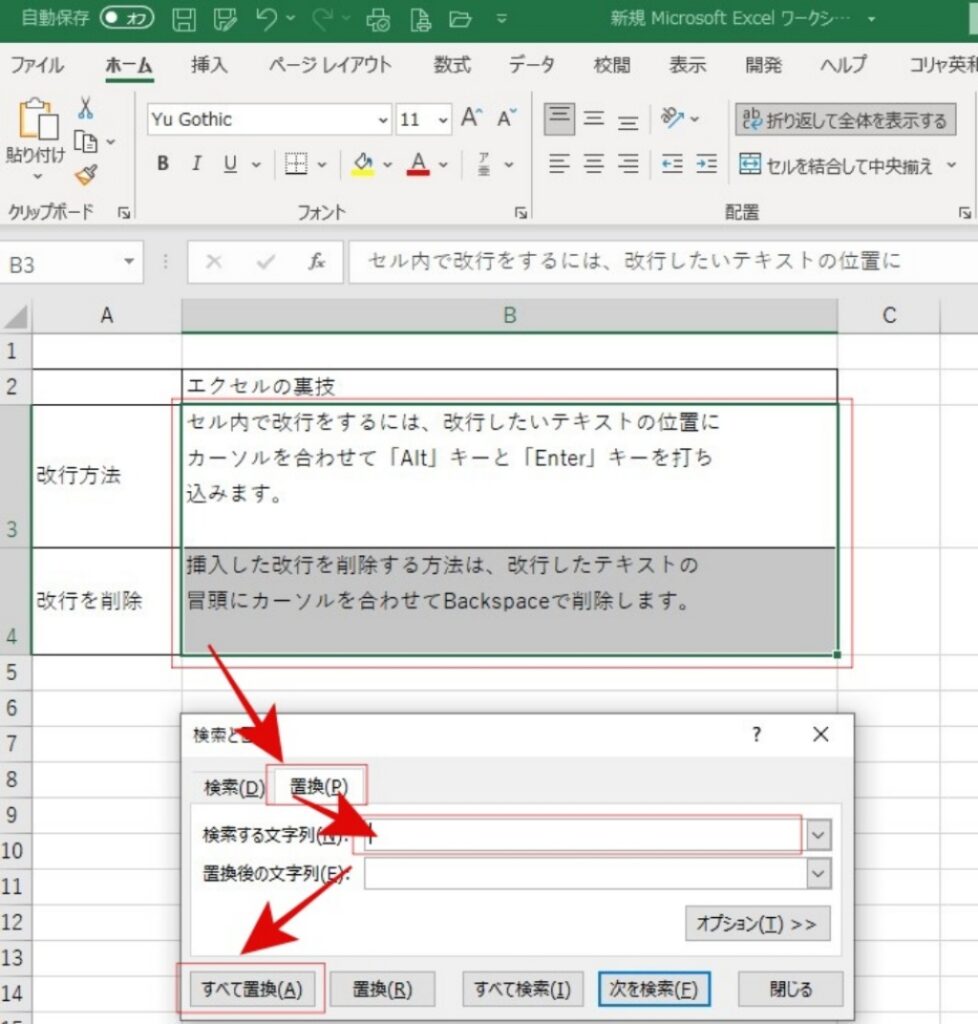
操作の流れです。
- 改行したい複数のセルを選択する。
- 「検索と置換」の立ち上げ。 ⇨ 「Ctrl」キー+「H」キー
- 「検索する文字列」の空欄にカーソルを表示させ、「Ctrl」キー+「J」キーを押す。
- 置換後の文字列には何も入力せず、「すべて置換」をクリック。
※新たに別の文字列で検索/置換を行う場合は、「検索する文字列」のボックスで「Delete」キーを使い、見えていない改行コードを削除する必要があります。
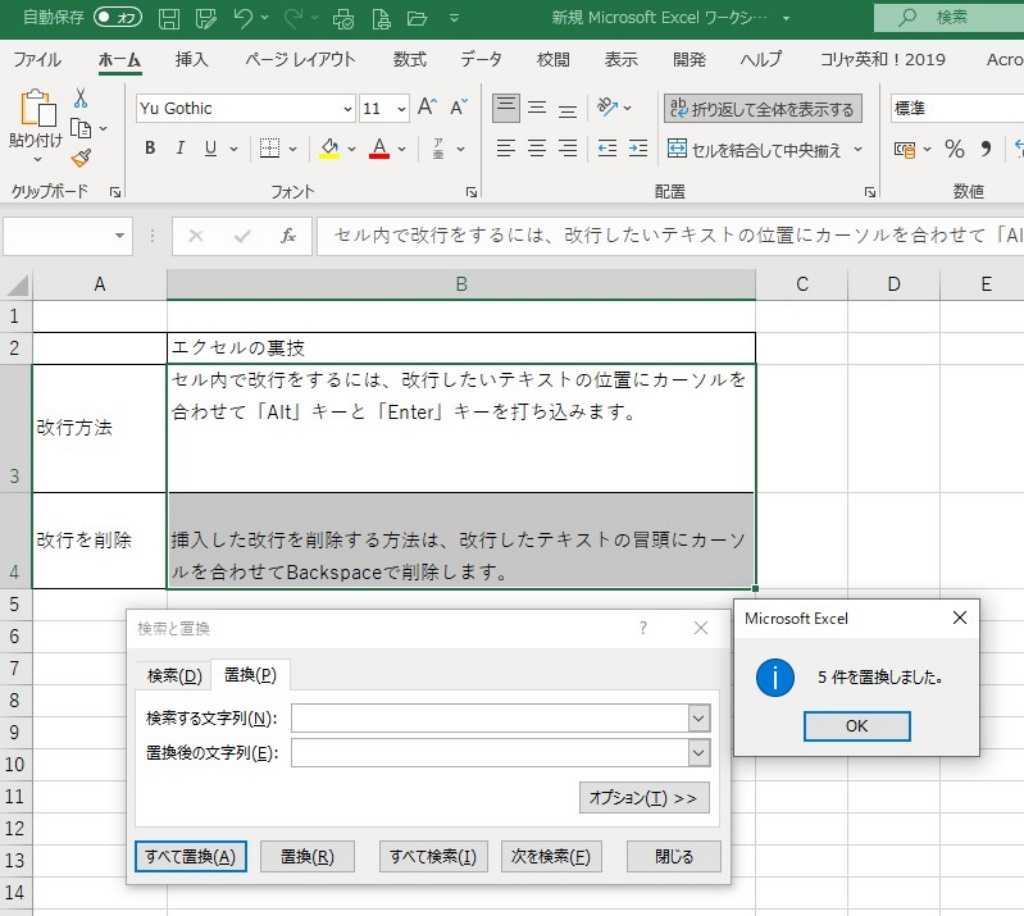
置換され改行が削除されて、繋がった文章に戻りました。
これで体裁を整え直す準備が出来ました。
セル内改行の応用テクニック3選
1. ワードラップ(折り返し)との違い
- Alt+Enter:手動で改行を挿入
- ワードラップ:セル幅に合わせて自動で折り返し表示
ワードラップを有効にすると、セル幅に応じて文章が自動で改行されます。
ただし、自分で段落を作りたい場合は Alt+Enter を使う方がコントロールしやすいです。
「段落を自分で制御したい」ときは Alt+Enter、
「自動で折り返したい」ときは ワードラップを使い分けるのがコツです。
2. セル内改行で箇条書き風に整える
セル内改行を使えば、
- 「項目名+内容」を1セルにまとめる
- 複数行の説明文を整理して見やすくする
など、資料や報告書のレイアウトもすっきりします。
3. 他のOfficeアプリでも応用可能
Alt+EnterはExcelだけでなく、WordやPowerPointの表でも有効です。
共通ショートカットとして覚えておくと、資料作成全体の効率がアップします。
まとめ
- Alt+Enter でセル内改行が可能
- 複数改行は「検索と置換」でまとめて削除可能
- ワードラップとの使い分けで見やすさを最適化
- セル幅変更時の調整も忘れずに
- 他のOfficeアプリでも応用可能で効率的
文章を整えることで、Excelでの表作成やレポート作成がぐっと見やすくなります。
セル内改行とセル分割をうまく使い分けると、資料の体裁も格段にアップします。
コメント