

Excelで文章や説明文を入力していると、「同じセルの中で改行したいのにできない」「Enterを押すと下のセルへ移動してしまう」と迷うことがあります。
Excelでは、通常のEnterキーだけを押してもセル内では改行されません。Enterキーだけを押すと、入力が確定して下のセルへ移動します。
同じセルの中で文章を改行したい場合は、Altキーを押しながらEnterキーを押します。
 チエバコ
チエバコEnterだけではセル内改行になりません。同じセルの中で改行したい時は、Alt+Enterを使います。
この記事では、Excelでセル内改行する基本操作、改行できない時の原因、改行を削除・解除する方法、折り返して全体を表示との違いまで整理します。
Excelでセル内改行する基本操作
Excelで同じセルの中に改行を入れたい場合は、Alt+Enterを使います。
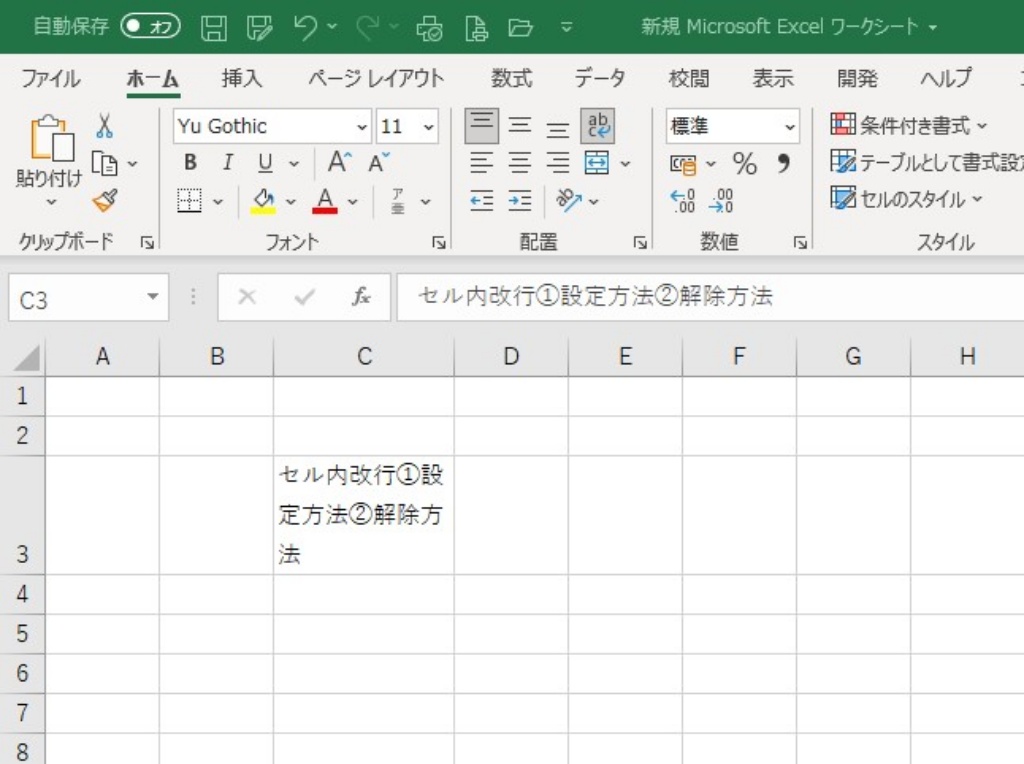
Alt + Enter
操作手順はシンプルです。
- 改行したいセルをダブルクリックする、またはF2キーで編集状態にする
- 改行したい位置にカーソルを合わせる
- Altキーを押しながらEnterキーを押す
チエバコセルを編集状態にしてからAlt+Enterを押すと、狙った位置で改行しやすくなります。
セル内改行を使うと、1つのセルに入力した長い文章を見やすく区切ることができます。
たとえば、住所、備考欄、作業メモ、説明文などを1セルにまとめたい場合に便利です。
Alt+Enterで複数行入力できる
Alt+Enterは、1回だけでなく複数回使えます。
1つのセル内で2行、3行と文章を分けられるため、長い内容を無理に横へ伸ばさず、読みやすい形に整えられます。
- 住所を「郵便番号」「住所」「建物名」に分ける
- 備考欄に複数のメモを入れる
- 表の見出しを2行に分ける
- セル内で箇条書き風に整える
このような場面では、セル内改行を使うだけで表が見やすくなります。
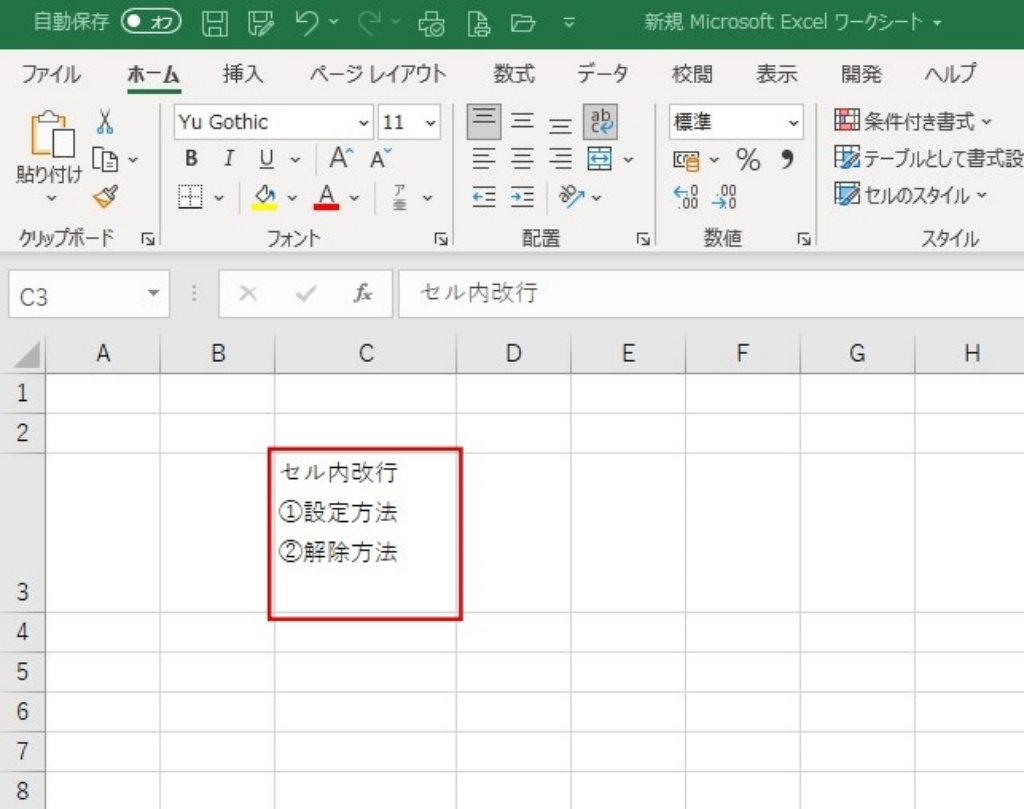
画像のように、文章の途中に改行を入れると、1つのセルの中でも内容を整理して表示できます。
Enterだけでは下のセルへ移動する
ExcelでEnterキーだけを押すと、セルの入力が確定します。
初期設定では、入力確定後にアクティブセルが下へ移動します。そのため、Wordのような感覚でEnterを押しても、同じセル内では改行されません。
セル内で改行したい時は、Enter単独ではなく、必ずAlt+Enterを使いましょう。
セル内で改行できない時の主な原因
Alt+Enterを使っているつもりでも、セル内で改行できないように見える場合があります。
その場合、Excelの不具合ではなく、操作方法や表示設定が原因になっていることが多いです。
よくある原因は、次の通りです。
- Enterキーだけを押している
- セルを編集状態にしていない
- 行の高さが狭く、改行が見えていない
- 「折り返して全体を表示」と混同している
- Excel for the web、タブレット版、スマートフォン版、外部キーボードを使っている環境では、キー操作が通常のデスクトップ版Excelと違って感じることがあります。
- キーボードやIMEの入力状態が影響している
原因1:Enterキーだけを押している
最も多い原因は、Enterキーだけを押しているケースです。
Excelでは、Enterキーは基本的に「入力を確定するキー」です。セル内で文章を改行するキーではありません。
同じセルの中で改行したい場合は、Altキーを押したままEnterキーを押してください。
原因2:セルを編集状態にしていない
セルを選択しただけの状態で操作すると、思った位置にカーソルを置けない場合があります。
改行位置を指定したい場合は、セルをダブルクリックするか、F2キーを押して編集状態にします。
そのうえで、改行したい場所にカーソルを合わせてAlt+Enterを押すと、狙った位置に改行を入れられます。
原因3:行の高さが狭くて改行が見えていない
Alt+Enterで改行できていても、行の高さが狭いと2行目以降が見えないことがあります。
この場合は、行番号の境界線をダブルクリックして、行の高さを自動調整してみてください。
チエバコ改行できていないように見えても、実際には改行が入っている場合があります。行の高さを広げると表示されることがあります。
また、ホームタブにある「折り返して全体を表示」が有効になっているかも確認しておくと安心です。
原因4:「折り返して全体を表示」と混同している
Excelには、セル内の文章を見やすく表示する機能として「折り返して全体を表示」があります。
ただし、Alt+Enterによるセル内改行と、折り返して全体を表示は別の機能です。
Alt+Enterは、自分で指定した位置に改行を入れる操作です。
一方で、折り返して全体を表示は、セル幅に合わせてExcelが自動的に文章を折り返す機能です。
任意の位置で文章を分けたい場合はAlt+Enter、セル幅に合わせて自動表示したい場合は折り返して全体を表示を使います。
原因5:Excel Onlineや別アプリで操作している
デスクトップ版ExcelではAlt+Enterでセル内改行できますが、使用している環境によって操作感が異なる場合があります。
Excel Online、タブレット版、スマートフォン版、外部キーボードを使っている環境では、キー操作が通常のExcelと違って感じることがあります。
うまくいかない場合は、セルをダブルクリックして編集状態にしてから操作する、またはデスクトップ版Excelで確認すると原因を切り分けやすくなります。
セル内改行を削除・解除する方法
セル内に入れた改行は、あとから削除できます。
削除方法は、1つずつ消す方法と、複数セルの改行をまとめて削除する方法があります。
一つずつ改行を削除する方法
セル内の改行を一つずつ削除する場合は、BackspaceキーまたはDeleteキーを使います。
Backspaceキー または Deleteキー
2行目の先頭にカーソルを置き、Backspaceキーを押す
1行目の末尾にカーソルを置き、Deleteキーを押す
少数のセルだけを修正する場合は、この方法で十分です。
ただし、複数のセルに入った改行をまとめて消したい場合は、検索と置換を使う方が効率的です。
複数の改行をまとめて削除する方法
複数セルに入っている改行をまとめて削除したい場合は、Excelの検索と置換を使います。
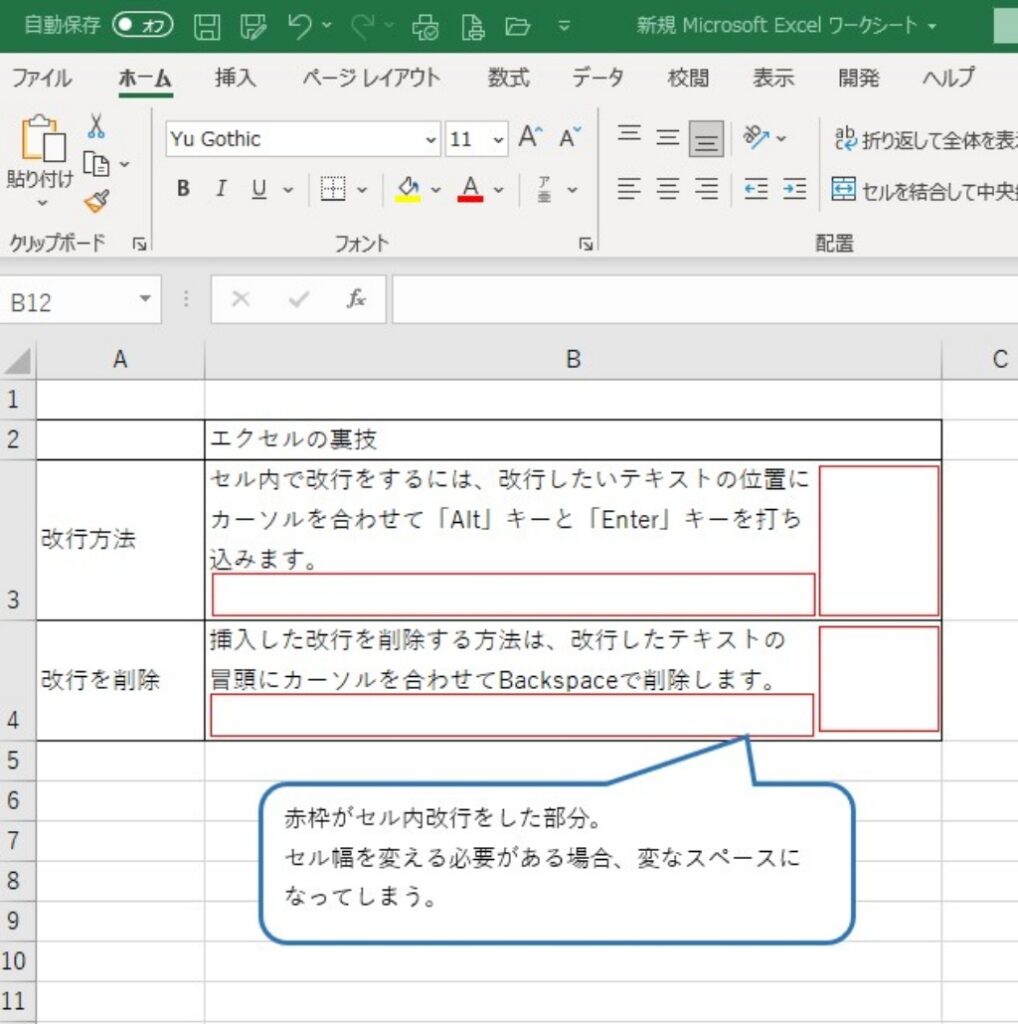
検索と置換では、改行コードを検索して削除できます。
「検索と置換」を使って改行をまとめて削除します。
- 改行を削除したいセル範囲を選択する
- Ctrl+Hを押して「検索と置換」を開く
- 「検索する文字列」にカーソルを置く
- Ctrl+Jを押す
- 「置換後の文字列」は空欄のままにする
- 「すべて置換」をクリックする
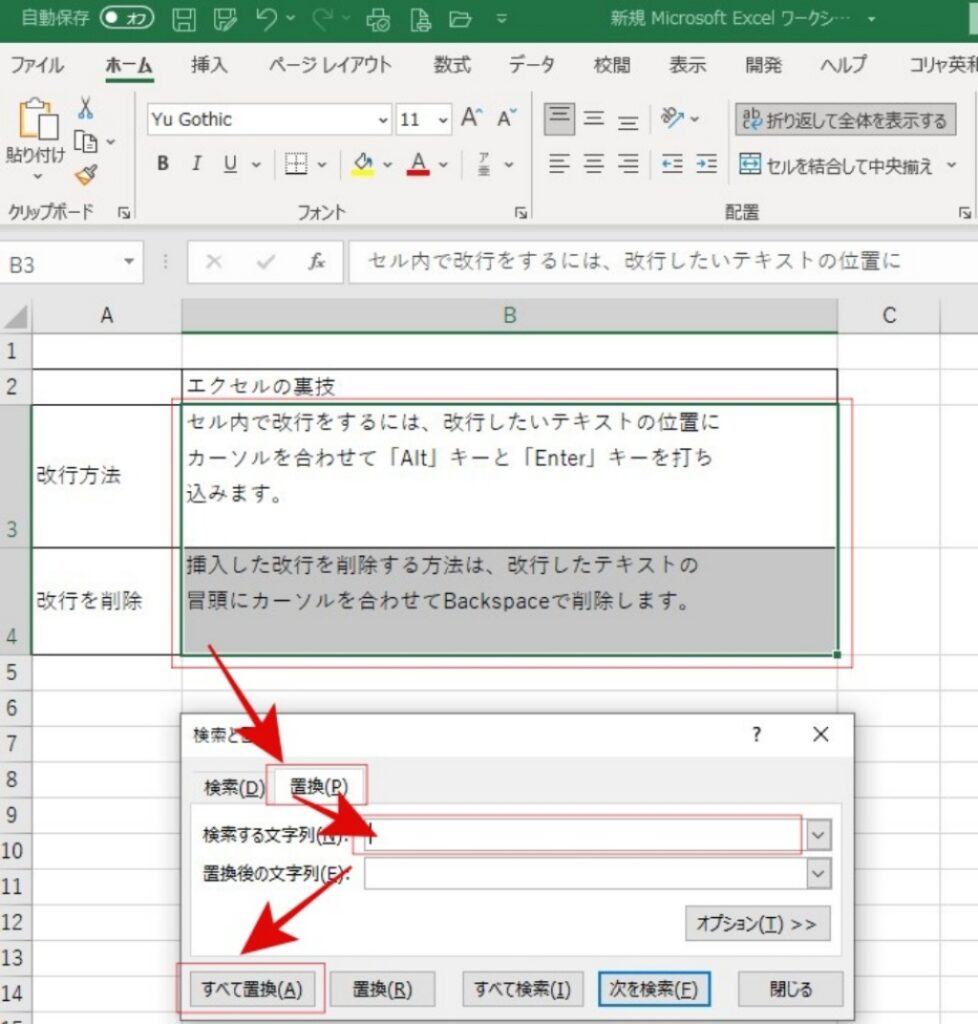
この操作を行うと、選択したセル範囲内の改行がまとめて削除されます。
チエバコCtrl+Jは画面上では見えません。空欄に見えても、改行コードが入力されています。
置換後の文字列を空欄にして「すべて置換」をクリックすると、セル内の改行だけが削除され、文章がつながった状態になります。
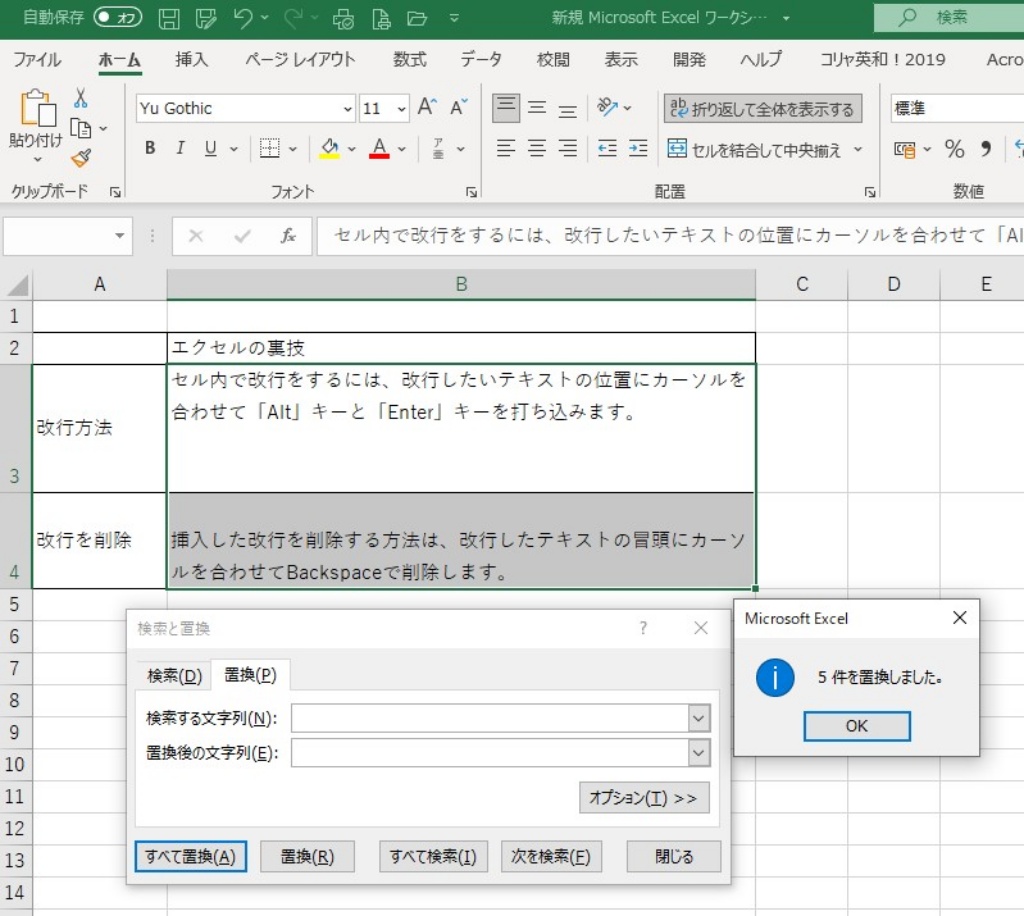
改行が削除されると、セル内の文章が1行につながります。
列幅や行の高さを調整すれば、改行を削除した後の体裁も整えやすくなります。
Ctrl+Jを使った後の注意点
Ctrl+Jで改行コードを検索した後、検索ボックスには見えない文字が残っている場合があります。
そのまま別の文字列を検索しようとすると、思った通りに検索できないことがあります。
次に別の検索や置換を行う場合は、「検索する文字列」の欄でDeleteキーやBackspaceキーを押し、見えない改行コードを削除してから入力し直してください。
Alt+Enterと折り返して全体を表示の違い
セル内の文章を見やすくする方法には、Alt+Enterのほかに「折り返して全体を表示」があります。
どちらもセル内の文章を複数行に見せる機能ですが、役割は異なります。
| 機能 | 内容 | 向いている場面 |
|---|---|---|
| Alt+Enter | 自分で指定した位置に改行を入れる | 住所、備考、説明文などを任意の位置で区切りたい時 |
| 折り返して全体を表示 | セル幅に合わせて自動で折り返す | 長い文章をセル幅に合わせて表示したい時 |
自分で改行位置を決めたい場合は、Alt+Enterを使います。
一方で、列幅に合わせて自動的に表示を整えたい場合は、「折り返して全体を表示」を使うと便利です。
チエバコ見た目が似ていても、Alt+Enterは手動改行、折り返して全体を表示は自動表示です。目的に合わせて使い分けましょう。
セル内改行を使うと便利な場面
セル内改行は、表を見やすく整えたい時に役立ちます。
特に、1つのセルに複数の情報を入れる場合は、改行を使うことで読みやすさが大きく変わります。
住所や連絡先を見やすくする
住所や連絡先を1つのセルにまとめる場合、すべてを横並びにすると読みにくくなります。
たとえば、郵便番号、住所、建物名をセル内で改行すると、情報のまとまりが分かりやすくなります。
〒000-0000
東京都〇〇区〇〇町
〇〇ビル3階
このように表示すると、住所録や顧客リストでも確認しやすくなります。
備考欄やメモを整理する
備考欄に複数の内容を入力する場合も、セル内改行が便利です。
改行せずに長い文章を入力すると、横に長くなりすぎて確認しづらくなります。
内容ごとに行を分けると、あとから見返した時に必要な情報を探しやすくなります。
初回連絡済み
次回確認:7月10日
資料送付予定
表の見出しを2行に分ける
表の見出しが長い場合も、Alt+Enterで2行に分けると見やすくなります。
たとえば、「前月比売上金額」という見出しを「前月比」と「売上金額」に分けると、列幅を狭くしながら内容を分かりやすく表示できます。
無理に列幅を広げなくてもよいため、表全体のレイアウトを整えやすくなります。
セル内改行を使う時の注意点
セル内改行は便利ですが、使いすぎると表が読みにくくなる場合があります。
特に、後から並べ替え、フィルター、コピー、CSV出力などを行う表では、改行の入れすぎに注意が必要です。
行の高さが大きくなりすぎる場合がある
セル内改行を多く入れると、行の高さが大きくなります。
少数のセルなら問題ありませんが、一覧表全体で多用すると、画面に表示できる行数が減って確認しづらくなります。
入力内容が長くなりすぎる場合は、列を分ける、別シートに詳細をまとめるなど、表の作り方も見直すと扱いやすくなります。
コピー先で表示が崩れる場合がある
セル内改行を含むデータを別のアプリに貼り付けると、表示が崩れることがあります。
メール本文、Webフォーム、CSVファイルなどに貼り付ける場合は、改行が意図しない区切りとして扱われることがあります。
外部に貼り付ける前提のデータでは、必要に応じて改行を削除してから使うと安全です。
Excelの基本操作をまとめて覚えると作業しやすくなる
セル内改行は小さな操作ですが、知っているだけで表や資料の見やすさを整えやすくなります。
Excelでは、改行、セル結合、印刷設定、関数、ショートカットなど、基本操作を組み合わせて使う場面が多くあります。
よく使う操作をまとめて身につけておくと、その都度調べる時間を減らしやすくなります。
仕事でExcelを使う機会が多い方や、表作成・資料作成に苦手意識がある方は、基本操作を順番に学べるオンライン講座を活用するのも選択肢です。


まとめ
Excelでセル内改行できない時は、まずEnterキーだけを押していないか確認しましょう。
同じセルの中で改行したい場合は、Alt+Enterを使います。
- Alt+Enterでセル内改行できる
- Enterだけを押すと入力が確定して下のセルへ移動する
- 改行が見えない時は、行の高さや折り返し表示を確認する
- 一つずつ削除する場合はBackspaceキーやDeleteキーを使う
- まとめて削除する場合はCtrl+HとCtrl+Jを使う
- Alt+Enterと「折り返して全体を表示」は目的が違う
セル内改行を使いこなすと、住所、備考欄、説明文、表の見出しなどを見やすく整えられます。
Alt+Enterで任意の位置に改行を入れ、必要に応じて検索と置換で削除できるようにしておくと、Excelの表作成がスムーズになります。
コメント